Androidの留守電設定を2026年版で徹底解説!伝言メモ・各社料金・対処法まで
Androidスマートフォンで留守番電話を使いたいのに、電話アプリの設定を探しても見つからない。あるいは、留守電を設定したつもりなのに、着信がそのまま切れてしまう。こうした場合、確認すべきなのは端末の設定だけではありません。契約している通信会社のサービス、スマートフォン本体の録音機能、留守番電話に切り替わるまでの時間という3つの要素が関係しています。
2026年10月時点では、NTTドコモ、au、ソフトバンク、ワイモバイルで料金や保存件数、利用条件が異なり、Galaxyなどの一部機種では端末内に伝言を録音する機能も利用できます。一方、Google Pixelのように、従来型の伝言メモを端末単体で使うことを前提にできない機種もあります。この記事では、Androidの留守電設定方法から各社の料金比較、呼び出し時間の変更、トラブルの原因まで、実際の設定に役立つ情報を整理します。
📌 【この記事の重要ポイントまとめ】
- 要点1: Androidの留守電には、通信会社が預かる留守番電話サービスと、端末本体に録音する伝言メモの2種類がある。
- 要点2: ドコモ・au・ソフトバンク・ワイモバイルでは、月額料金や保存件数、利用できるプランが異なる。
- 要点3: 留守電が使えない場合は、契約状況、サービスの開始設定、機種の対応状況、呼び出し時間を順番に確認する。
【最初に確認】Androidの留守電は「端末録音」と「回線サービス」の2種類
Androidの留守電設定で最初に理解しておきたいのは、同じ「留守番電話」という名称でも、伝言を保存する場所と動作する仕組みが異なることです。設定画面に留守電の項目が見つからない場合も、端末に機能がないとは限りません。通信会社側で申し込むタイプのサービスを利用する必要がある可能性があります。
通信会社の留守番電話サービス
通信会社の留守番電話サービスは、着信に応答できないときや、スマートフォンの電源が切れているとき、圏外にいるときなどに、通信会社の留守番電話センターが伝言を預かる仕組みです。利用には、契約プランに応じた申し込みやサービス開始の設定が必要です。
この方式の大きな利点は、端末本体が録音できる状態でなくても、通信会社側で伝言を預かれることです。ただし、サービスを契約していても、利用開始設定や転送条件が適切でなければ、期待どおりに留守電へ切り替わらない場合があります。
端末内蔵の伝言メモ・簡易留守録
伝言メモや簡易留守録は、スマートフォン本体が着信に応答し、相手の音声を端末内に録音する機能です。対応機種であれば、通信会社の有料留守番電話オプションを申し込まずに使える場合があります。
ただし、すべてのAndroidスマートフォンに搭載されているわけではありません。また、電源が切れているときや圏外のときには、端末自身が着信に応答できないため、通信会社の留守番電話サービスと同じ働きは期待できません。
特に注意したいのは、端末内蔵の伝言メモと通信会社の留守電を両方設定した場合です。機種や設定によっては、先に動作する方が伝言を受け付けるため、片方しか動作していないように見えることがあります。auの公式サポートでも、お留守番サービスEXと伝言メモを併用すると、設定した秒数が短い方が優先されると案内しています。

【基本手順】Androidで留守電・伝言メモを設定する方法
Androidの留守電設定は、機種や電話アプリの種類、通信会社によって操作が異なります。まずは電話アプリから設定項目を探し、該当する機能がなければ、契約中の通信会社の設定を確認しましょう。
手順1:電話アプリの設定を開く
一般的なAndroidスマートフォンでは、次の順番で確認します。
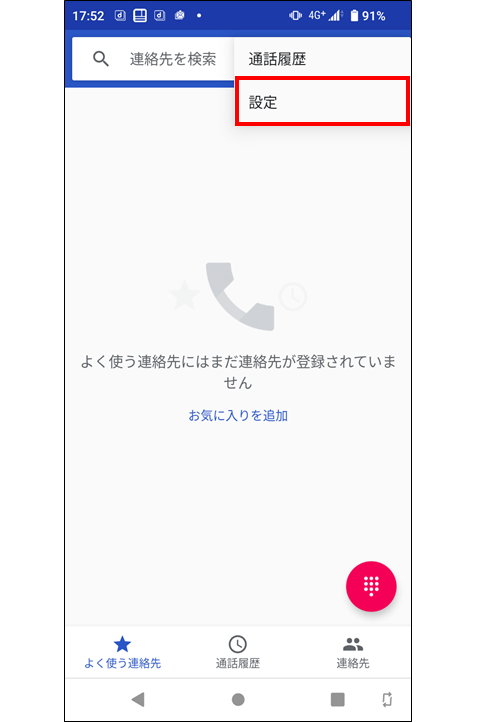
- ホーム画面から「電話」アプリを開く。
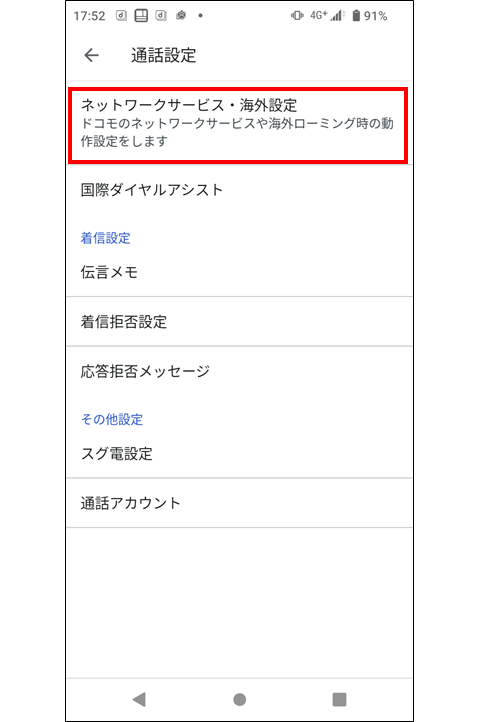
- 画面右上の縦3点メニュー、またはメニューアイコンをタップする。
- 「設定」を開く。
- 「留守番電話」「伝言メモ」「簡易留守録」「通話設定」などの項目を探す。
「留守番電話」が表示された場合は、通信会社のサービスやビジュアルボイスメールに関する設定が用意されている可能性があります。一方、「伝言メモ」や「簡易留守録」が表示された場合は、端末内蔵の録音機能を設定できる可能性があります。
メニューの名称はAndroidのバージョンやメーカーによって異なります。該当する項目が見つからない場合は、設定アプリの検索欄で「伝言メモ」「簡易留守録」「留守番電話」と検索する方法も有効です。
手順2:伝言メモ・簡易留守録をオンにする
伝言メモに対応している機種では、対象の機能をオンにし、自動応答の条件や応答までの時間を設定します。機種によっては、着信のたびに手動で録音を開始する方式と、一定時間経過後に自動応答する方式を選べます。
例えば、auが公開しているAndroid向け「簡易留守メモ(伝言メモ)」の設定案内では、電話アプリから「設定」→「通話アカウント」→「簡易留守録」→「設定」→「簡易留守録設定」と進み、機能をオンにして応答時間を指定する手順が紹介されています。なお、この画面例はAndroid 15を使った案内であり、すべての機種で同じ項目が表示されるわけではありません。
手順3:通信会社の留守番電話サービスを確認する
端末に伝言メモが搭載されていない場合や、電源オフ・圏外のときも伝言を残したい場合は、通信会社の留守番電話サービスを確認します。申し込みが必要なサービスでは、契約状況を確認したうえで、サービスの開始設定と呼び出し時間の設定を行います。
ここで押さえておきたいのは、電話アプリに「留守番電話」の項目があることと、通信会社の留守番電話サービスが有効であることは同じではない、という点です。電話アプリの表示や通知は、サービスの利用契約や通信会社側の設定とは別に確認する必要があります。
【2026年最新比較】ドコモ・au・ソフトバンク・ワイモバイルの料金と保存条件
Androidの留守電設定では、スマートフォンのメーカーだけでなく、契約している通信会社と料金プランも重要です。以下は、2026年10月時点で各社が公開している公式サービス情報をもとにした比較です。料金は税込で、対象プランやオプションの加入状況によって実際の負担が変わる場合があります。
| 通信会社・サービス | 月額料金 | 保存件数・期間 | 確認したいポイント |
|---|---|---|---|
| NTTドコモ「留守番電話サービス」 | 330円 | 最大20件・72時間 | 1件あたり最長3分。申し込みが必要。 |
| au「お留守番サービスEX」 | 330円 | 最大99件・1週間 | 申し込みが必要。電話きほんパックなどの対象サービスも確認。 |
| ソフトバンク「留守番電話プラス」 | 330円 | 最大100件・1週間 | 1件あたり最長3分。対象オプションへの加入状況を確認。 |
| ワイモバイル「留守番電話(無料)」 | 無料 | 最大30件・72時間 | シンプル2・シンプル3では利用できない。 |
| ワイモバイル「留守番電話プラス」 | 330円 | 最大100件・1週間 | 申し込みが必要。対象プランでは追加料金なしになる場合がある。 |
NTTドコモの公式案内では、留守番電話サービスは月額330円で、1件あたり最長3分、最大20件、72時間の保存に対応しています。料金プランに加えて留守電オプションを契約する形になるため、スマートフォン本体を購入しただけで必ず利用できるわけではありません。
auのお留守番サービスEXは月額330円で、伝言を最大99件、1週間保存できるサービスです。ソフトバンクの留守番電話プラスは月額330円で、最大100件、1週間の保存に対応しています。ただし、ソフトバンクには無料の留守番電話もありますが、公式案内では、ホワイトプランなど「スマ放題」より前の一部の料金プランを対象としています。現在の契約に無料サービスが適用されるとは限りません。
ワイモバイルは特にプランの確認が必要です。公式サービス案内によると、従来の「留守番電話(無料)」は、シンプル2 S/M/Lおよびシンプル3 S/M/Lでは提供されていません。これらのプランで留守電を利用する場合は、原則として留守番電話プラスへの申し込みが必要です。シンプル3 Lなど、対象条件を満たせば追加料金なしで利用できるケースもありますが、利用には別途申し込みが必要です。
また、月額料金だけで比較するのも十分ではありません。伝言を再生する際に通話料がかかるサービスやプランもあります。ワイモバイルの公式FAQでは、シンプル3 S/M/Lなどの契約で留守番電話センターに電話して伝言を再生する場合、30秒につき22円の通話料が必要と案内されています。オプションの料金と、メッセージを聞く際の料金を分けて確認しましょう。
【PixelとGalaxy】機種別に押さえるべき違い
同じAndroidでも、Google PixelとGalaxyでは、留守電の利用方法が異なる場合があります。機種名だけで判断せず、端末本体の録音機能と、通信会社が提供するサービスを分けて考えることが大切です。
Google Pixelの留守番電話設定
Google Pixelでは、一般的な端末内蔵の「伝言メモ」が標準搭載されていることを前提に設定を探すのではなく、契約中の通信会社が提供する留守番電話サービスを確認するのが基本です。
Googleの電話アプリには、留守番電話の設定やビジュアルボイスメールに関する項目があります。ただし、Google公式の電話アプリヘルプでも、ビジュアルボイスメールはすべての通信会社・国や地域で提供されているわけではないと説明されています。日本国内でPixelを利用する場合も、契約している通信会社がどの機能を提供しているかを確認してください。
なお、Pixelの「通話スクリーニング」は、電話に出る前に相手の用件を確認するための機能です。また、「代わりに待ってて」は、電話をかけた際の保留時間を代わりに待機してもらう機能です。どちらも、一般的な留守番電話サービスそのものとは異なります。
Galaxyの内蔵留守番電話・伝言メモ
Galaxyでは、機種やソフトウェアのバージョンによって、「内蔵留守番電話」または「伝言メモ」を設定できる場合があります。サムスン電子ジャパンの公式サポートは、2026年9月17日更新の案内で、端末内に録音する機能と、通信会社が提供する留守番電話サービスとの違いを説明しています。
内蔵留守番電話を設定できる機種では、電話アプリから「その他のオプション」→「設定」→「内蔵留守番電話」と進み、機能をオンにします。さらに「留守番電話に自動転送」をオンにして、自動応答に切り替わるまでの時間を選択します。
伝言メモを使う場合は、電話アプリの「設定」から「伝言メモ設定」を開き、「メッセージで自動応答」の種類を選びます。自動応答を手動以外に設定した場合は、応答メッセージを再生するまでの時間も指定できます。録音された伝言は端末本体に保存されるため、通信会社の留守番電話センターに預ける方式とは保存場所が異なります。
これらの機能は、Galaxyというブランド名だけで一律に利用できるわけではありません。実際の設定画面に項目がない場合は、使用している機種の取扱説明書を確認しましょう。
【呼び出し時間】留守電に切り替わる秒数を変更する方法
留守電がすぐに作動する、何度呼び出しても留守電に切り替わらないといった問題では、呼び出し時間の設定が関係していることがあります。通信会社の留守番電話サービスでは、着信から留守番電話センターに接続されるまでの時間を変更できる場合があります。
ドコモの呼び出し時間を変更する方法
NTTドコモの公式「操作・設定方法」では、留守番電話サービスの呼び出し時間を、ダイヤル操作またはサービスコードで設定する方法が案内されています。呼び出し時間の設定には1419への発信、または「1212*A#」というサービスコードが用意されており、Aには設定する秒数を入力します。設定できる秒数は0~120秒です。
ただし、2024年10月以降に販売された端末、またはAndroid 15以降の端末では、端末画面からの操作に対応していないとドコモは案内しています。画面に該当項目がない場合は、公式の操作案内に従ってダイヤル操作を確認してください。
auの呼び出し時間を変更する方法
auでは、呼び出し時間設定機能を利用して、着信から留守番電話などのガイダンスに接続するまでの時間を5~55秒の範囲で設定できます。初期設定は24秒です。
変更する場合は、電話アプリから「1418XX」に発信します。XXには希望する秒数を入力します。例えば、15秒に設定する場合は141815に発信します。留守番電話サービスが停止している場合は、先に1411へ発信してサービスを開始する必要があります。
ソフトバンク・ワイモバイルの呼び出し時間を変更する方法
ソフトバンクでは、My SoftBankにログインし、「留守番電話センターに転送」を選択して呼び出し時間を設定できます。公式案内では、5秒刻みで5~30秒の範囲から選択できます。端末の設定画面から変更できる機種もあります。
ワイモバイルでは、My Y!mobileなどから留守番電話への転送と呼び出し時間を設定できます。利用中のプランによって無料サービスの適用条件が異なるため、設定変更とあわせて留守番電話サービスの契約状況も確認してください。
呼び出し時間を短くすると、電話に出る前に留守電へ切り替わりやすくなります。反対に長くすると、着信に応答できる時間を確保できます。仕事や家族からの電話を取り逃したくない場合は、普段の着信状況に合わせて調整しましょう。
【使えない時】Androidの留守電が動作しない原因と対処法
Androidの留守電が使えない場合、原因を端末の故障だけに絞るのは早計です。サービスの契約、設定、機種の対応状況、着信の転送条件を順番に確認すると、問題を切り分けやすくなります。
原因1:留守番電話サービスに申し込んでいない
通信会社の留守番電話サービスには、申し込みが必要なものがあります。端末に留守番電話の設定項目が表示されていても、サービスそのものが契約されていなければ、伝言を預かる機能が利用できないことがあります。
対処法は、My docomo、My au、My SoftBank、My Y!mobileなどで契約中のオプションを確認することです。対象プランに留守番電話サービスが含まれているか、別途申し込みが必要かを確認してください。
原因2:サービスが開始されていない、または転送設定が違う
サービスに申し込んでいても、留守番電話への転送が停止されていると、電話に出られないときに伝言が残らない場合があります。また、転送先や呼び出し時間が意図しない設定になっている可能性もあります。
通信会社の会員ページや公式の操作案内で、留守番電話サービスが有効かどうかを確認しましょう。設定変更後は、別の電話から自分の番号に発信し、着信が留守電に切り替わるかをテストすると確認しやすくなります。
原因3:スマートフォンに伝言メモ機能がない
電話アプリや設定アプリで「伝言メモ」「簡易留守録」を検索しても見つからない場合、その機種に端末内蔵の録音機能が搭載されていない可能性があります。
この場合は、存在しない機能を探し続けるのではなく、通信会社の留守番電話サービスを利用できるか確認するのが現実的です。端末内蔵の録音機能がないことと、通信会社の留守電が利用できないことは別の問題です。
原因4:端末の伝言メモと通信会社の留守電が競合している
端末内蔵の伝言メモと通信会社の留守番電話を併用している場合、応答までの秒数や転送条件によって、想定と異なる方が先に動作することがあります。
例えば、auの公式案内では、お留守番サービスEXと伝言メモを併用した場合、設定した秒数の短い方が優先されるとされています。どちらを使いたいのかを決め、不要な自動応答設定が有効になっていないか確認しましょう。
原因5:留守電は残っているのに通知が届かない
留守電の録音自体は成功していても、通知設定やアプリ側の問題で新しい伝言に気づけない場合があります。通知が来ないことと、伝言が録音されていないことは、必ずしも同じではありません。
まず留守番電話センターや電話アプリから新しい伝言の有無を確認します。そのうえで、電話アプリの通知設定、アプリの権限、標準の電話アプリの設定、通信会社が提供する留守電アプリの状態を確認してください。機種変更やSIMの変更を行った直後なら、留守電の設定が引き継がれているかも確認しましょう。
原因6:圏外・電源オフ・通信障害などが影響している
端末内蔵の伝言メモは、スマートフォン自身が着信に応答して録音する仕組みです。そのため、電源が切れている場合や圏外の場合には動作できません。こうした状況でも伝言を残したいなら、通信会社の留守番電話サービスが必要になります。
通信会社のサービスを契約しているのに圏外時の伝言が残らない場合は、サービスの開始設定や転送条件、通信障害の有無を確認してください。原因が特定できない場合は、通信会社のサポート窓口に、契約プラン・機種名・発生する状況を伝えると確認が進めやすくなります。
【留守電設定アンドロイド】に関するよくある質問(FAQ)
Q1:Androidの留守番電話は無料で使えますか?
A1:端末内蔵の伝言メモや簡易留守録は、対応機種であれば追加の月額オプション料金なしで利用できる場合があります。一方、通信会社の留守番電話サービスには月額330円のオプションなどがあります。無料で利用できるかどうかは、機種と契約プランを確認してください。
Q2:Google Pixelで伝言メモが見つからない場合はどうすればいいですか?
A2:Pixelでは、従来型の端末内蔵伝言メモを標準機能として利用できるとは限りません。電話アプリの設定を確認し、該当機能がない場合は契約中の通信会社の留守番電話サービスを確認してください。
Q3:Androidの留守番電話がすぐに作動するのはなぜですか?
A3:呼び出し時間が短く設定されている、着信をすぐに転送する設定になっている、端末内蔵の伝言メモが先に動作している、といった原因が考えられます。通信会社側の呼び出し時間と、端末側の自動応答設定をそれぞれ確認してください。
Q4:留守番電話の伝言を聞くと通話料はかかりますか?
A4:サービスや契約プランによって異なります。留守番電話の月額料金が無料でも、センターに電話して伝言を再生すると通話料が発生する場合があります。契約中の通信会社の料金案内で、伝言再生時の通話料も確認しましょう。
Q5:電源を切っていても留守番電話に伝言を残せますか?
A5:通信会社の留守番電話サービスが対応していれば、電源オフや圏外のときにも伝言を預かれる場合があります。端末本体に録音する伝言メモは、端末が着信に応答できない状況では動作しません。
まとめ:Androidの留守電設定で失敗しないための判断基準
Androidの留守電設定では、電話アプリの項目を探すだけでなく、端末本体の録音機能と通信会社の留守番電話サービスを区別することが出発点になります。伝言メモが使える機種なら、追加料金をかけずに基本的な録音機能を利用できる場合があります。一方、電源オフや圏外のときも伝言を残したい場合は、通信会社のサービスが適していることがあります。
料金面では、ドコモ、au、ソフトバンクの有料サービスが月額330円を基本とする一方、ワイモバイルでは料金プランによって無料サービスの利用可否が異なります。保存件数や保存期間、伝言再生時の通話料も比較して選びましょう。
留守電が使えないときは、契約状況、サービス開始設定、機種の対応状況、呼び出し時間、通知設定の順に確認するのが効率的です。Google PixelやGalaxyなどの機種名だけで機能を判断せず、実際の設定画面と通信会社の公式案内を照らし合わせることが、2026年のAndroidで留守電を確実に使うための近道です。 (出典: 留守 電 設定 アンドロイド(Yahoo!ニュース))
SEOライティングとマーケティング戦略の専門家。分かりやすい解説記事で定評があります。
