Excelの文字数カウント完全攻略|LEN関数の使い方から空白・改行・一括集計まで徹底解説
Excelで文字数をカウントするなら、まず覚えたいのがLEN関数です。セル内の文字数を数える基本操作はもちろん、スペースを含む文字数、改行を除いた文字数、複数セルの合計、特定の文字だけを数える方法まで、数式を組み合わせることで幅広い集計に対応できます。
ただし、全角・半角の扱い、LENB関数との違い、セル内の見えない空白、絵文字の数え方などには注意が必要です。Microsoftの公式サポート情報では、Excelの互換性バージョンによってLEN関数の一部の文字に対する計算結果が変わることも説明されています。2026年時点の仕様を踏まえ、実務で迷わない数え方を整理します。
📌 【この記事の重要ポイントまとめ】
- 基本:セル内の文字数はLEN関数で数えられ、スペースや通常の改行もカウント対象になる。
- 応用:SUBSTITUTE関数を組み合わせれば、空白の除外、特定文字の出現回数、複数セルの合計文字数も計算できる。
- 注意点:LENB関数は非推奨とされており、Excel 365では互換性バージョンや絵文字の構成によって結果が変わる場合がある。
【まず結論】Excelの文字数カウントはLEN関数で解決できる
Excelで文字数を数える最も基本的な方法は、LEN関数を使うことです。対象のセルを指定するだけで、文字列に含まれる文字数を返します。
たとえば、A2セルに「東京 Excel」と入力されている場合、次の数式を入力します。
=LEN(A2)
結果は「8」です。「東京」が2文字、「Excel」が5文字、その間の半角スペースが1文字として数えられます。英字、日本語、数字、句読点などが混在していても、基本的には同じ方法で計算できます。
Microsoft SupportのLEN関数の解説でも、文字数を数える方法としてLEN関数が案内されています。関数の書式はシンプルで、引数に文字列またはセル参照を指定します。
=LEN(文字列)
文字数を調べたいセルがA2なら「=LEN(A2)」、B5なら「=LEN(B5)」と入力すれば完了です。空のセルを参照した場合は0が返されます。
なお、LEN関数が数えるのは、原則としてセルの値に含まれる文字です。セルの幅や表示上の折り返し、フォントサイズなどは文字数に影響しません。一方、数値の表示形式によって画面上の見た目と結果が一致しないケースはあります。この違いを理解しておくと、集計ミスを防げます。
【目的別早見表】スペース・改行・複数セル・特定文字を数える数式
文字数カウントでは、何を数えたいのかによって数式を使い分ける必要があります。まずは、実務でよく使う数式を一覧で確認しましょう。以下では、対象の文字列がA2セルに入力されているものとします。
| 目的 | 数式 | ポイント |
|---|---|---|
| セル内の文字数 | =LEN(A2) | スペースも含めて数える |
| 半角スペースを除外 | =LEN(A2)-LEN(SUBSTITUTE(A2," ","")) | 半角スペースの個数を数える |
| 全角・半角スペースを除外 | =LEN(SUBSTITUTE(SUBSTITUTE(A2," ","")," ","")) | 両方の空白を取り除いた文字数 |
| 改行を除外 | =LEN(A2)-LEN(SUBSTITUTE(A2,CHAR(10),"")) | セル内改行の個数を数える |
| 特定の1文字の出現回数 | =LEN(A2)-LEN(SUBSTITUTE(A2,"あ","")) | 「あ」が何個あるかを調べる |
| 複数セルの合計文字数 | =SUMPRODUCT(LEN(A2:A100)) | A2~A100の文字数を合計する |
| 文字列を除去した後の文字数 | =LEN(SUBSTITUTE(A2,"あ","")) | 「あ」を取り除いて残りを数える |
数式を選ぶ際のポイントは、「特定の文字が何個あるか」と「特定の文字を取り除いた後に何文字残るか」を区別することです。似ているようで、求めている結果が異なります。
また、スペースには半角と全角があります。半角スペースだけを除外する数式では、全角スペースは残ります。文章の入力ルールが統一されていないデータでは、両方を対象にする数式を使うと安心です。
【LEN関数の使い方】セル内の文字数とスペースを正しくカウントする
LEN関数は、単純な文字数チェックから文章の長さの管理まで幅広く使えます。特に、入力文字数の上限が決まっているフォームや、商品説明文、記事タイトル、顧客データの管理などで便利です。
1. セル内の文字数を数える
A2セルに「Excelの使い方」と入力されている場合は、次の数式を使います。
=LEN(A2)
結果は7です。「Excel」が5文字、「の」が1文字、「使い方」が3文字なので、合計は9文字です。なお、この例の文字列「Excelの使い方」は、Excelが5文字、「の」が1文字、「使い方」が3文字で、正しくは合計9文字になります。
実際の入力値を使って確認する場合は、数式の結果を基準にしてください。手作業で数えるときは、英字のまとまりも1文字ずつ数える必要があります。
2. スペースを含む文字数を数える
LEN関数では、半角スペースも全角スペースも通常の文字として扱われます。たとえば、A2に「A B」と入力されている場合、結果は3です。最後に入力されたスペースもカウントされるため、見た目では気付きにくい空白が文字数に影響することがあります。
文章の文字数制限がスペース込みで設定されているなら、そのままLEN関数を使えば問題ありません。反対に、スペースを除外した文字数が必要なら、SUBSTITUTE関数との組み合わせが適しています。
3. 数式を複数のセルに一括適用する
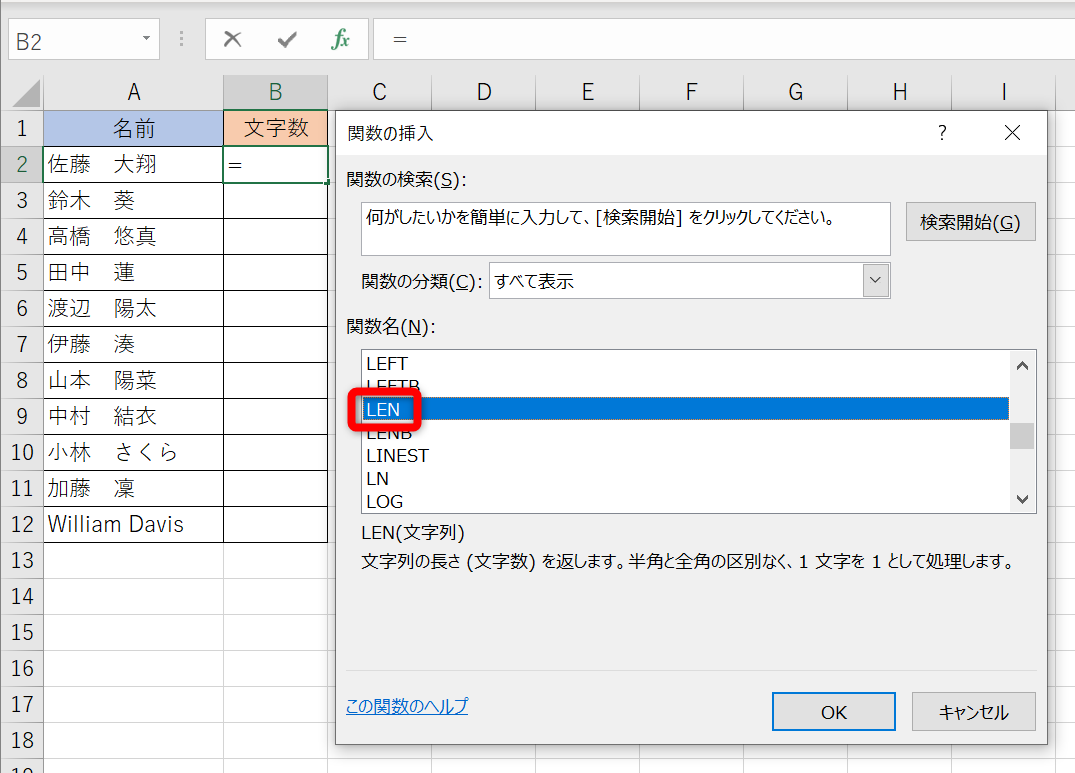
名簿や商品一覧など、複数の行をまとめて処理したい場合は、最初のセルにLEN関数を入力し、フィルハンドルを下方向へドラッグします。たとえば、B2に「=LEN(A2)」と入力して下へコピーすれば、B3ではA3、B4ではA4を参照する数式に自動調整されます。
Excel 365などで動的配列を利用できる環境では、対象範囲に対する数式の展開方法も選択肢になります。ただし、共同編集するブックや旧バージョンのExcelでも動かす必要がある場合は、通常の数式コピーが扱いやすい方法です。

【応用編】空白・改行を除外し、特定の文字だけを数える方法
LEN関数だけでは、条件に応じて特定の文字を除外することはできません。そこで活用したいのがSUBSTITUTE関数です。指定した文字列を別の文字列に置き換えられるため、置換後の文字数をLEN関数で数えることで、さまざまな条件に対応できます。
1. 空白を除いた文字数をカウントする
半角スペースを除外したい場合は、次の数式を使います。
=LEN(SUBSTITUTE(A2," ",""))
SUBSTITUTE関数で半角スペースを空文字列に置き換えてから、LEN関数で残った文字数を数えます。全角スペースも除外する場合は、次のように入れ子にします。
=LEN(SUBSTITUTE(SUBSTITUTE(A2," ","")," ",""))
ここで注意したいのは、TRIM関数との違いです。TRIM関数は、文字列の先頭と末尾の余分な半角スペースを取り除き、単語間の連続した半角スペースを1つに整理する関数です。すべてのスペースを削除する用途とは異なります。
文章中の空白をすべて除外したいのか、余分な空白だけを整理したいのかによって、使い分けましょう。
2. 改行を含む文字数を数える・改行を除外する
Excelのセル内でAlt+Enterキーを押して挿入した改行は、一般的にCHAR(10)で表されます。LEN関数は、この改行も1文字として数えます。
改行の個数を数えたい場合は、次の数式が使えます。
=LEN(A2)-LEN(SUBSTITUTE(A2,CHAR(10),""))
元の文字列の長さから、改行を削除した後の文字列の長さを引くことで、改行の個数を求めています。
改行そのものを除いた文字数が必要なら、次の数式を使います。
=LEN(SUBSTITUTE(A2,CHAR(10),""))
ただし、外部システムから取り込んだテキストには、異なる改行コードが含まれる場合があります。通常のセル内改行で期待した結果にならない場合は、データの取り込み元や改行コードを確認してください。
3. 特定の文字を除外してカウントする
「あ」が何回出現するかを数える場合は、次の数式を使います。
=LEN(A2)-LEN(SUBSTITUTE(A2,"あ",""))
「あ」をすべて取り除いた後の文字数を元の文字数から引くことで、出現回数を算出する仕組みです。
一方、「あ」を削除した後に残る文字数を求めるなら、次の数式になります。
=LEN(SUBSTITUTE(A2,"あ",""))
さらに、「東京」という文字列が何回登場するかを調べる場合は、次の数式が利用できます。
=(LEN(A2)-LEN(SUBSTITUTE(A2,"東京","")))/LEN("東京")
削除された文字数を「東京」の文字数で割ることで、出現回数を求めます。この方法は、対象の文字列が重複せず、通常の文字列検索で期待する単位として現れるケースに適しています。
4. 複数セルの合計文字数を一括集計する
A2からA100までの文字数を合計する場合は、次の数式を使えます。
=SUMPRODUCT(LEN(A2:A100))
LEN関数で各セルの文字数を求め、SUMPRODUCT関数で合計します。複数セルを個別に数える作業を省略できるため、商品説明文や記事原稿など、大量のテキストを扱うときに便利です。
より分かりやすい管理方法として、B列に「=LEN(A2)」を入力して下方向にコピーし、最後に「=SUM(B2:B100)」で合計する方法もあります。各行の文字数を確認しながら集計したい場合は、こちらがおすすめです。
なお、合計対象が離れたセルにある場合は、「=SUM(LEN(A2),LEN(A5),LEN(A10))」のように個別のセルを指定できます。利用環境によって配列計算の挙動が異なることがあるため、旧バージョンとの互換性を重視するブックでは、補助列を使った方法が確実です。
【LENとLENBの違い】全角・半角やExcel 365の絵文字に注意
LEN関数とLENB関数の違いは、文字数を数えるのか、文字列のバイト数を基準にするのかという点にあります。従来の日本語環境では、LENB関数は全角文字を2バイト、半角英数字などを1バイトとして扱う用途で利用されてきました。
たとえば、全角の「あ」と半角の「A」を組み合わせた文字列では、LEN関数なら2文字です。LENB関数は日本語の文字コード環境に応じたバイト数を返すため、同じ文字列でも結果が異なることがあります。
ただし、Microsoft SupportはExcelのLENB関数を非推奨と案内しています。通常の文章の文字数を数える目的なら、LEN関数を使うのが基本です。データ連携や特定の文字コードを前提とする処理など、バイト数が必要な場合に限ってLENBの利用を検討しましょう。
2026年時点で、Excel 365を利用する場合に特に知っておきたいのが、Unicodeのサロゲートペアに関する仕様です。Microsoftの互換性バージョンに関する公式資料によると、Excel for Microsoft 365では、互換性バージョン2に設定されたブックでLEN関数などの動作が改善され、一部の絵文字や特殊文字を従来の2文字ではなく1文字として数えるようになっています。
同資料では、2026年4月時点のCurrent Channelで、新しいブックの互換性バージョンがバージョン2になることも案内されています。一方、Excel 2024以前ではバージョン1が上限とされており、古いブックでは結果が異なる可能性があります。
また、絵文字の中には、肌の色を示す修飾子や異体字セレクターなど、複数のコード要素から構成されるものがあります。こうした文字は、画面上では1つの絵文字に見えても、LEN関数の結果が必ず1になるわけではありません。
Excel 365で文字数の結果が以前と変わった場合は、次の点を確認しましょう。
- ブックの互換性バージョンがバージョン1かバージョン2か
- 数えている文字が通常の文字なのか、複数の要素から構成される絵文字なのか
- 共同編集者や取引先が異なるExcelのバージョンを使用していないか
文字数制限が厳密なシステムにデータを渡す場合は、見た目だけで文字数を判断せず、実際に利用するExcel環境で数式の結果を確認することが大切です。

【トラブル解決】Excelで文字数をカウントできない原因と対処法
LEN関数は比較的シンプルな関数ですが、数式の入力ミスや見えない文字、セルの表示形式などが原因で、想定と異なる結果になる場合があります。
原因1:数式が文字列として入力されている
セルに「=LEN(A2)」と入力したのに計算されず、そのまま表示される場合は、セルの表示形式が「文字列」になっていないか確認してください。
対処法は、セルの表示形式を「標準」に変更し、数式を入力し直すことです。すでに入力済みの場合は、セルを編集状態にしてEnterキーを押すと再計算されることがあります。
原因2:見えないスペースが残っている
LEN関数の結果が想定より大きいときは、文末のスペースや全角スペースが残っている可能性があります。LEN関数は、最後の文字の後にあるスペースも数えます。
空白を含めた長さが必要なら、そのままで問題ありません。不要な半角・全角スペースを除外する場合は、SUBSTITUTE関数を使ってください。外部データでは、通常のスペースに似た別の空白文字が含まれているケースにも注意が必要です。
原因3:改行や制御文字が含まれている
コピー&ペーストした文章では、画面上では分かりにくい改行や制御文字が含まれる場合があります。セル内改行が原因ならCHAR(10)を使って確認できますが、別の制御文字が含まれている場合は、その文字に対応した処理が必要です。
不要な制御文字をまとめて整理したい場合は、CLEAN関数も選択肢になります。ただし、CLEAN関数はすべての種類のUnicode上の不可視文字を取り除く万能な方法ではありません。処理前後の文字列を比較し、必要な情報まで削除していないか確認しましょう。
原因4:数値や日付の表示とLEN関数の結果が違う
Excelでは、セルに保存されている値と、画面に表示される文字列が異なる場合があります。たとえば、数値1234が表示形式によって「1,234」と表示されていても、LEN関数が表示上の桁区切りまで含めた文字数を返すとは限りません。
表示形式を反映した文字列の文字数が必要なら、TEXT関数で文字列に変換してからLEN関数を使います。
=LEN(TEXT(A2,"#,##0"))
この例では、A2の数値を桁区切り付きの整数形式に変換し、その文字数を数えます。日付の場合も、目的に応じた表示形式をTEXT関数に指定することで、年月日を含む文字列の長さを求められます。
原因5:Excelのバージョンによって絵文字の数え方が違う
絵文字や一部の特殊文字を含む文字列では、互換性バージョンの違いによってLEN関数の結果が変わる場合があります。Microsoftの公式資料が説明するサロゲートペアへの対応も、その一例です。
Excel 365と旧バージョンで結果が一致しない場合は、まず通常の日本語や英数字だけの文字列で数式が正常に動くかを確認します。そのうえで、絵文字や特殊文字を含むケースを分けて検証すると、原因を特定しやすくなります。
【プロの結論】目的に合う文字数カウントを選ぶ判断基準
Excelの文字数カウントで大切なのは、単に数式を覚えることではなく、何を1文字として扱い、どの文字を集計対象にするのかを最初に決めることです。同じデータでも、スペース込みなのか、改行を除外するのか、表示形式を反映するのかによって、正しい数え方は変わります。
基本的な文章の長さを確認するならLEN関数、不要な文字を取り除くならSUBSTITUTE関数との組み合わせ、複数セルの合計ならSUMPRODUCT関数や補助列とSUM関数という使い分けが実務的です。LENB関数は、通常の文字数カウントでは優先する必要がありません。
また、文字数制限のある入力フォームや外部システムにデータを渡す業務では、Excel上の文字数と送信先のシステムが判定する文字数が一致するとは限りません。絵文字や特殊文字を扱う場合は、送信先の仕様を確認したうえでテストすることが重要です。
特に、商品説明文や記事原稿を大量に管理する場合は、各行の文字数を補助列で可視化し、合計値も別セルで管理する方法がおすすめです。個別の入力ミスを見つけやすくなり、集計の根拠も明確になります。
【excel 文字数カウント】に関するよくある質問(FAQ)
Q1:Excelで文字数を数える関数は何ですか?
A1:基本はLEN関数です。「=LEN(A2)」のように入力すると、A2セルに含まれる文字数を返します。通常のスペースやセル内改行もカウント対象です。
Q2:Excelでスペースを含めずに文字数を数えるには?
A2:半角スペースだけなら「=LEN(SUBSTITUTE(A2," ",""))」、全角・半角スペースの両方を除外するなら「=LEN(SUBSTITUTE(SUBSTITUTE(A2," ","")," ",""))」を使います。
Q3:複数セルの文字数を一括で合計できますか?
A3:できます。A2からA100までなら「=SUMPRODUCT(LEN(A2:A100)」ではなく、正しくは「=SUMPRODUCT(LEN(A2:A100))」と入力します。各セルの文字数を個別に確認したい場合は、LEN関数を補助列にコピーしてからSUM関数で合計する方法も便利です。
Q4:LEN関数とLENB関数はどちらを使うべきですか?
A4:一般的な文章の文字数を数えるならLEN関数を使います。LENB関数は従来の日本語環境でバイト数を扱う用途がありましたが、Microsoft Supportでは非推奨とされています。バイト数が必要な特殊な処理を除き、LEN関数を選ぶのが基本です。
Q5:Excel 365で絵文字を数えると結果が合わないのはなぜですか?
A5:ブックの互換性バージョンや、絵文字を構成するUnicodeの要素が関係している可能性があります。Microsoftの公式資料によると、互換性バージョン2では一部のサロゲートペアを1文字として数えますが、複数の要素から構成される絵文字は、必ずしも1文字として計算されません。
まとめ:Excelの文字数カウントは目的に応じて使い分けよう
Excelの文字数カウントは、LEN関数を覚えるだけで基本的な作業に対応できます。さらに、SUBSTITUTE関数を組み合わせれば、空白の除外や特定文字の出現回数、改行の除外にも対応でき、SUMPRODUCT関数などを使えば複数セルの合計も求められます。
迷ったときは、次の基準で選びましょう。
- 通常の文字数を数えるならLEN関数
- スペースや特定文字を除外するならSUBSTITUTE関数
- 改行を数える・除外するならCHAR(10)との組み合わせ
- 複数セルを合計するならSUMPRODUCT関数、または補助列とSUM関数
- バイト数や特殊文字の扱いが重要なら、LENB関数の非推奨情報とExcelの互換性バージョンを確認
文字数を正確に管理するには、数式だけでなく、スペース・改行・表示形式・特殊文字の扱いを統一することも欠かせません。用途に合った数え方を選び、必要に応じて実際の入力データで結果を検証すれば、日々の集計作業を効率よく進められます。 (出典: excel 文字数 カウント(Yahoo!ニュース))
Webメディアの編集およびコンテンツ作成に従事。正確で質の高い情報発信を心掛けています。
