ノートパソコンのキーボードが反応しない原因と直し方|Windows 11・10から修理判断まで徹底解説
ノートパソコンのキーボードが突然反応しなくなると、パスワードを入力できない、仕事の資料を編集できない、ログイン画面から先に進めないなど、さまざまな問題が起こります。しかし、キーボードが反応しないからといって、すぐに本体の故障と判断する必要はありません。パソコンの再起動やFnキーの操作、Windowsの入力設定を見直すだけで改善するケースもあります。
2026年現在、Windows 11とWindows 10では、フィルターキーの設定、キーボードドライバー、周辺機器との接続など、確認すべきポイントが複数あります。大切なのは、原因を切り分けながら順番に対処することです。この記事では、全キーが反応しない場合から一部のキーだけ入力できない場合、水濡れへの対処、修理費用の目安まで、具体的な確認方法を解説します。
📌 【この記事の重要ポイントまとめ】
- 要点1:まずは再起動、Fnキー、NumLock、フィルターキーの設定を確認する。
- 要点2:外付けキーボードやBIOS画面で動作を確認すると、Windows側の問題とハードウェア故障を切り分けやすい。
- 要点3:水濡れした場合は電源を切り、充電や再起動を避けて修理窓口へ相談する。
【原因を特定】ノートパソコンのキーボードが反応しないのはなぜ?
キーボードが反応しない原因は、大きく分けてWindowsの設定・ドライバーなどのソフトウェア上の問題と、キーボード本体・内部ケーブル・基板などのハードウェア上の問題があります。症状が似ていても、原因によって適切な対処法は異なります。
例えば、Windowsの起動後に突然入力できなくなった場合は、一時的なシステムの不具合や設定変更が考えられます。一方、飲み物をこぼした直後から入力できない場合や、特定のキーを押しても反応がない状態が続く場合は、物理的な故障も疑われます。
代表的な原因を整理すると、次のとおりです。
- 一時的なシステムの不具合:Windowsやアプリケーションが正常に動作していない。
- FnキーやNumLockの設定:特定のキーや数字入力の動作が想定と異なっている。
- アクセシビリティ設定:フィルターキーが有効になり、短いキー入力などが無視されている。
- キーボードドライバーの問題:ドライバーの不具合や設定の異常によって入力できない。
- 汚れや異物の付着:キーの隙間にほこりやごみが入り、物理的な動作を妨げている。
- 内部部品の故障:キーボードの接点、内部ケーブル、基板などに問題が生じている。
- 水濡れや経年劣化:液体による腐食や部品の摩耗が起きている。
Microsoftサポートの「Windowsでマウスとキーボードの問題を解決する」でも、接続状態や物理的な障害、ドライバーなどの確認が案内されています。ソフトウェアとハードウェアの両方を調べることが、効率的なトラブル解決につながります。
最初に確認したいのは、キーボード以外の操作ができるかどうかです。タッチパッドやマウスで画面を操作できるなら、設定の確認や画面上のキーボードによる入力が可能です。マウスも動かず、画面が固まっている場合は、キーボードだけでなくパソコン全体が応答していない可能性があります。
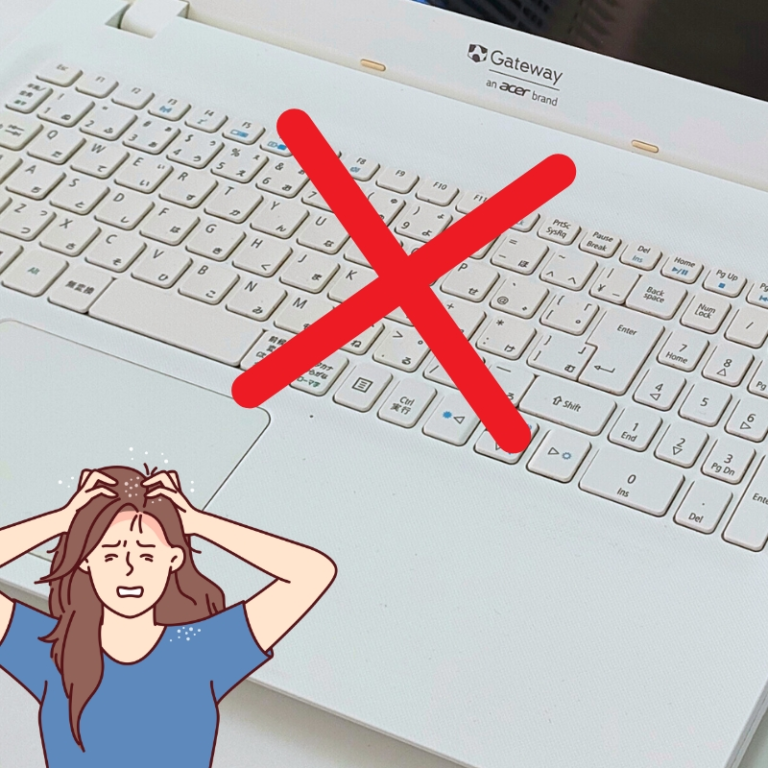
【まず試す】再起動・Fnキー・NumLockで直す方法
キーボードが反応しないときは、いきなりドライバーを削除したり、パソコンを初期化したりする必要はありません。まずは簡単でリスクの低い方法から試してください。
1.パソコンを再起動する
一時的なシステムの不具合であれば、パソコンの再起動によって改善する場合があります。マウスが使えるなら、Windowsのスタートメニューから電源メニューを開き、「再起動」を選択します。
画面が操作できない場合は、まず数分待って応答が戻るか確認してください。それでも改善せず、パソコン全体が完全に停止していると判断できる場合に限り、電源ボタンの長押しによる強制終了を検討します。強制終了すると未保存のデータが失われる可能性があるため、通常の再起動を優先しましょう。
また、スリープから復帰した直後に入力できなくなった場合も、再起動で改善することがあります。ただし、水濡れや異常な発熱がある場合は、再起動を試さず電源を切ってください。
2.FnキーとFn Lockの状態を確認する
ノートパソコンでは、Fnキーとほかのキーを組み合わせることで、音量調整や画面の明るさ変更などを操作できる機種があります。また、Fn Lockの設定によって、ファンクションキーの標準動作が切り替わる場合もあります。
ただし、Fnキーの設定が原因でキーボード全体が入力できなくなるとは限りません。音量や明るさの操作だけが効かない、ファンクションキーの動作が変わったといった症状では、Fn Lockやメーカー独自のキーボード設定を確認するとよいでしょう。
切り替え方法はメーカーや機種によって異なります。FnキーとEscキーなどの組み合わせが使われる機種もありますが、すべてのノートパソコンに共通する操作ではありません。取扱説明書やメーカーのサポート情報で、自分の機種に合った方法を確認してください。
3.NumLockを確認する
NumLockは、主にテンキー部分の数字入力を切り替える機能です。一部のノートパソコンでは、文字キーの一部がテンキーとして機能する構成になっています。
アルファベットの一部を押すと数字が入力される、数字入力ができない、特定のキーだけ動作が異なるといった場合は、NumLockの状態を確認しましょう。NumLockキーが独立していない機種では、Fnキーとの組み合わせで切り替える場合もあります。
なお、NumLockは通常、キーボード全体の入力を無効にする機能ではありません。すべてのキーが反応しない場合は、ほかの原因も調べる必要があります。
4.外付けキーボードで動作確認する
USB接続の外付けキーボードを接続し、文字が入力できるか確認する方法も有効です。ワイヤレスキーボードを使用する場合は、電池残量やUSBレシーバー、Bluetooth接続も確認してください。
外付けキーボードで入力できるなら、内蔵キーボードの故障や接続不良が疑われます。ただし、Windowsの設定やドライバーに問題がある場合でも、外付けキーボードが正常に動作することはあります。この結果だけで故障と断定せず、次の確認に進みましょう。
反対に、外付けキーボードでも入力できない場合は、Windows側の問題やパソコン全体のフリーズなどが考えられます。外付けキーボードが使える間に、必要なファイルを保存し、重要なデータをバックアップしておくと安心です。
【Windows 11・10対応】フィルターキーの設定解除と入力設定の確認
ノートパソコンのキーボードが反応しない場合、見落としやすいのがWindowsのアクセシビリティ設定です。特にフィルターキーが有効になっていると、短いキー入力や繰り返し入力が無視され、故障したように感じることがあります。
Windows 11でフィルターキーを解除する
Windows 11では、次の手順でキーボードの設定を確認できます。
- スタートメニューから「設定」を開く。
- 「アクセシビリティ」を選択する。
- 「キーボード」を開く。
- 「フィルターキー」がオンになっていないか確認する。
- 不要な場合はオフにして、文字入力が改善するか試す。
フィルターキーは、意図しない連続入力を防ぐなど、キーボード操作を補助するための機能です。必要な機能を利用している場合は、無条件にオフにするのではなく、現在の設定と症状を照らし合わせて判断してください。
Windows 10でフィルターキーを解除する
Windows 10では、設定画面の構成がWindows 11と異なります。基本的な確認手順は次のとおりです。
- スタートメニューから「設定」を開く。
- 「簡単操作」を選択する。
- 左側のメニューから「キーボード」を開く。
- フィルターキーの設定を確認し、不要であればオフにする。
Microsoftサポートによると、Windows 10とWindows 11では、右Shiftキーを8秒間押す操作がフィルターキーのオン・オフ切り替えに割り当てられています。このショートカットによって意図せず設定が変わる可能性もあるため、設定画面から状態を直接確認する方法が確実です。
なお、Windows 10は2025年10月14日に通常サポートが終了しています。2026年現在もOS自体は動作しますが、通常のセキュリティ更新や技術サポートは提供されなくなっています。対象となるパソコンでは拡張セキュリティ更新プログラムなどの選択肢もありますが、キーボードの不具合については、まず入力設定やハードウェアの状態を切り分けてください。
画面上のキーボードで入力する
内蔵キーボードが使えない場合でも、マウスやタッチパッドが動作していれば、画面上のキーボードを使って文字を入力できます。
Microsoftが案内している「Windowsキー+Ctrl+O」のショートカットでも、スクリーンキーボードを起動できます。ただし、物理キーボードが反応しない状態ではこのショートカットを使えないため、設定画面から起動するか、マウスで操作してください。
スクリーンキーボードで入力できるなら、ログインや作業を一時的に続けられる可能性があります。ただし、画面上のキーボードが使えることだけでは、内蔵キーボードの故障かどうかは確定できません。
【ドライバー・BIOS】Windows側か本体故障かを切り分ける
再起動や入力設定の確認で直らない場合は、キーボードドライバーとデバイスマネージャーの状態を確認します。さらに、外付けキーボードやBIOS画面での入力結果を組み合わせると、原因を絞り込みやすくなります。
デバイスマネージャーでキーボードを確認する
デバイスマネージャーは、パソコンに接続されているハードウェアやドライバーの状態を確認できるWindowsの機能です。次の手順で確認してください。
- マウスでスタートメニューを右クリックする。
- 「デバイスマネージャー」を開く。
- 「キーボード」の項目を展開する。
- 表示されたデバイスの状態や、警告マークの有無を確認する。
- 問題が疑われる場合は、対象デバイスのプロパティやドライバー情報を確認する。
デバイス名や表示される項目は機種によって異なります。警告マークがある場合はドライバーやデバイスの状態に問題がある可能性がありますが、警告がないからといってハードウェアが正常とは限りません。
キーボードドライバーを更新する
Microsoftサポートでは、Windows Updateやデバイスマネージャーを利用したドライバー更新方法が案内されています。まずはWindows Updateを確認し、必要な更新プログラムやオプションのドライバー更新が提供されていないか調べましょう。
Windows 11では、「設定」から「Windows Update」を開き、必要に応じて「詳細オプション」の「オプションの更新プログラム」を確認します。Windows 10では、「設定」の「更新とセキュリティ」から「Windows Update」を開きます。
デバイスマネージャーから更新する場合は、「キーボード」を展開して対象デバイスのプロパティを開き、「ドライバー」タブから更新を試します。更新後は、必要に応じてパソコンを再起動してください。
更新しても改善しない場合、メーカーが提供する機種専用のドライバーやファームウェアが関係している可能性もあります。パソコンの型番を確認し、メーカー公式のサポート情報に従ってください。出所の不明なドライバー配布サイトは利用しないことをおすすめします。
ドライバーのアンインストールは、更新だけで改善しない場合の次の選択肢です。ただし、削除するデバイスを間違えると入力操作がさらに難しくなる可能性があります。外付けキーボードやマウスを準備し、メーカーの案内を確認してから実施してください。
BIOS画面でキーボード入力を確認する
BIOSやUEFIは、Windowsが起動する前にパソコンの基本的な設定やハードウェアの状態を扱う仕組みです。対応機種では、起動時にメーカー指定のキーを押すなどして設定画面を開き、内蔵キーボードの一部が反応するか確認できます。
BIOS画面でキー入力ができるのに、Windows起動後は反応しない場合、Windowsの設定やドライバーなど、ソフトウェア側の問題が疑われます。一方、BIOS画面でも内蔵キーボードが反応しない場合は、キーボード本体や内部接続の不具合が考えられます。
ただし、BIOS画面で利用できるキーや操作は機種によって異なります。画面上で入力できるキーが限られる場合もあるため、1つの結果だけで故障を断定しないでください。また、確認だけが目的なら、設定を変更したり、初期設定に戻したりする必要はありません。
【症状別に比較】一部のキーだけ反応しない場合の原因と対処法
キーボード全体が反応しない場合と、一部のキーだけ反応しない場合では、疑うべき原因が異なります。症状を整理すると、次に何を確認すればよいか判断しやすくなります。
| 症状 | 考えられる原因 | 最初に試す対処法 |
|---|---|---|
| すべてのキーが反応しない | Windowsの一時的な不具合、ドライバー、内部接続や本体故障 | 再起動、外付けキーボード、設定の確認 |
| 数字や一部の文字が正しく入力できない | NumLock、Fnキー、入力方式の設定 | NumLockやFn Lockの状態を確認 |
| 短く押したキーが反応しにくい | フィルターキーの設定、キーの接点不良 | アクセシビリティ設定の確認 |
| 特定のキーだけ反応しない | 異物、接点の劣化、キーの破損 | 目視確認、別の入力方法との比較 |
| 飲み物をこぼした後に反応しない | 液体の侵入、腐食、ショートなど | 電源を切り、充電せず修理窓口へ相談 |
| BIOSでは入力できるがWindowsではできない | Windowsの設定、ドライバーなど | フィルターキーやデバイスマネージャーを確認 |
| BIOSでも入力できず外付けキーボードは使える | 内蔵キーボードや内部接続の故障 | メーカーや修理業者で診断を受ける |
一部のキーだけ反応しない場合は汚れも確認
特定のキーだけ入力できない場合は、キーの隙間にほこりやごみが入り込んでいないか確認します。キーが沈んだまま戻らない、押したときの感触がほかのキーと違う、特定のキーだけ連続入力されるといった症状では、物理的な不具合も疑われます。
掃除をする場合は、まずパソコンの電源を切り、メーカーが案内する方法に従ってください。キーを無理に取り外したり、鋭利な器具を差し込んだりすると、パンタグラフなどの部品を破損するおそれがあります。
キーと違う文字が入力される場合
キーを押すと想定と異なる文字が入力される場合は、キーボードの故障とは限りません。入力言語やキーボード配列、NumLockなどの設定を確認してください。外付けキーボードでも同じ症状が出る場合は、Windowsの設定や入力方式が関係している可能性があります。
また、文字が勝手に繰り返し入力される場合は、キーの接点が押された状態になっている、異物が挟まっている、アプリケーションに問題があるなど、複数の原因が考えられます。症状が特定のキーに集中するのか、複数のアプリケーションで起きるのかも判断材料になります。
【水濡れ・故障・修理費用】修理が必要なキーボードの見分け方
キーボードの故障を見分ける際は、入力できないという結果だけでなく、発生したタイミングや症状の変化も確認する必要があります。特に水濡れが疑われる場合は、通常のトラブルシューティングよりも安全確保を優先してください。
水濡れした場合は電源を切り、再起動しない
飲み物や水をこぼした場合、最も避けたいのは、濡れた状態で通電を続けることです。液体が内部に侵入すると、回路のショートや腐食につながる可能性があります。キーボードが一度正常に動作したとしても、内部に残った水分によって後から不具合が発生することがあります。
水濡れした直後は、次の手順を優先してください。
- 安全に操作できる範囲で、パソコンの電源を切る。
- ACアダプターや接続中の周辺機器を取り外す。
- 外側に付着した液体を、柔らかい布などで無理なく拭き取る。
- 電源を入れ直したり、充電したりせず、メーカーや修理業者に相談する。
バッテリーを利用者が安全に取り外せる機種であれば、取扱説明書に従って取り外す方法もあります。一方、内蔵バッテリーを外すために本体を分解するのは避けてください。
ドライヤーの熱風を当てる、強く振る、米の中に入れる、キーを何度も押して動作を確かめるといった行為もおすすめできません。液体をこぼした場合は、表面が乾いているように見えても、内部まで乾燥しているとは限らないためです。
パナソニック コネクトのパソコンサポートFAQでも、一般的なキーボードは防水仕様ではなく、液体によってキーボードやパソコンが故障する可能性があると案内されています。水濡れの程度にかかわらず、早めに専門窓口へ相談することが安全です。
キーボード故障の可能性が高い症状
次のような症状が続く場合は、ソフトウェア設定だけでは解決できない可能性があります。
- 再起動や設定確認をしても、内蔵キーボードだけが反応しない。
- BIOS画面でも、通常使用するキーが反応しない。
- 特定のキーが強く押さないと反応しない、または何度も連続入力される。
- キーが外れている、割れている、押した後に戻らない。
- 水濡れや落下の直後から不具合が発生した。
- キーボード以外にも、電源やタッチパッドなどの異常が発生している。
ただし、これらは故障を疑う目安であり、確定診断ではありません。外付けキーボードで入力できる場合でも、内蔵キーボードの故障とWindows側の問題が同時に起きている可能性はあります。メーカーの診断や修理見積もりで、原因を確認してください。
ノートパソコンのキーボード修理費用はいくら?
修理費用は、メーカー、機種、部品の入手性、故障箇所によって異なります。キーボード部品の交換だけで済む場合と、液体が内部基板まで侵入している場合では、修理内容も費用も変わります。
参考として、パソコン修理業者のドスパラが公開している公式料金案内では、修理可能なノートパソコンの「キーボードが動かない」症状について、2万~4万円が費用の目安として示されています。これは同社の案内に基づく参考価格であり、すべてのメーカーや機種に適用される一律料金ではありません。
修理を依頼する前に、次の点を確認しましょう。
- 保証の適用範囲:購入時の保証や延長保証が利用できるか。
- 診断料・送料:見積もりだけでも費用がかかるか。
- 交換部品と作業内容:キーボードだけの交換か、基板などの修理も必要か。
- データの扱い:修理中にストレージの初期化や交換が必要になるか。
- 修理後の保証:交換部品や修理作業に保証が付くか。
修理費用が高額な場合は、パソコンの購入年数や性能、買い替え費用も比較すると判断しやすくなります。特に水濡れによって複数の部品が故障している場合は、キーボード交換だけで解決しない可能性があるため、修理範囲を確認してから決めることが大切です。
【ノートパソコンキーボード反応しない】に関するよくある質問(FAQ)
Q1:ノートパソコンのキーボードが突然反応しなくなったら、最初に何をすればよいですか?
A1:水濡れや異常発熱がないことを確認したうえで、パソコン全体が操作できるかを確かめ、通常の再起動を試してください。その後、フィルターキー、Fnキー、NumLockの設定を確認します。改善しない場合は、外付けキーボードで動作を比較すると原因を切り分けやすくなります。
Q2:Windows 11でキーボードが反応しない場合、どの設定を確認すべきですか?
A2:「設定」から「アクセシビリティ」→「キーボード」と進み、フィルターキーが有効になっていないか確認してください。改善しない場合は、デバイスマネージャーでキーボードの状態を確認し、Windows Updateやメーカー公式のドライバー情報を調べます。
Q3:Windows 10のキーボードが反応しない場合も、同じ方法で直せますか?
A3:再起動、NumLock、フィルターキー、ドライバーの確認など、基本的な対処法は共通しています。ただし、設定画面の名称や位置はWindows 11と異なります。また、Windows 10の通常サポートは2025年10月14日に終了しているため、2026年現在はOSのサポート状況も確認しておきましょう。
Q4:キーボードの一部のキーだけ反応しない場合、故障ですか?
A4:必ずしも故障とは限りません。NumLockや入力設定、フィルターキーなどの設定が原因の場合もあります。一方、特定のキーだけ押しにくい、反応が不安定、異物や水濡れの心当たりがある場合は、物理的な故障も疑われます。無理にキーを取り外さず、メーカーの案内に従って確認してください。
Q5:外付けキーボードが使えれば、内蔵キーボードの故障と判断できますか?
A5:外付けキーボードで入力できることは、内蔵キーボード側の問題を疑う材料になります。ただし、ドライバーや設定の問題でも同じ症状が出ることがあります。Windowsの設定やBIOS画面での動作も確認し、それでも改善しなければ修理窓口で診断を受けてください。
Q6:キーボードが水濡れした場合、乾かしてから電源を入れれば大丈夫ですか?
A6:安全とは限りません。液体が内部に残っていると、通電によってショートや腐食が進むおそれがあります。電源を切り、ACアダプターを取り外したうえで、再起動や充電を避けて修理窓口に相談してください。
Q7:ノートパソコンのキーボード修理には、いくらくらいかかりますか?
A7:機種や故障箇所によって異なります。ドスパラの公式料金案内では、修理可能なノートパソコンのキーボード不具合について2万~4万円が目安として示されています。ただし、部品代や送料、基板修理の有無などで変動するため、実際の金額は個別の見積もりで確認してください。
まとめ:原因を順番に切り分け、修理が必要か判断しよう
ノートパソコンのキーボードが反応しない場合は、すぐに故障と決めつけず、再起動、FnキーやNumLock、フィルターキーの設定、キーボードドライバーの順に確認していくことが基本です。Windows 11とWindows 10では設定画面の構成が異なるため、使用しているOSに合わせて操作してください。
それでも改善しない場合は、外付けキーボードでの動作確認やBIOS画面での入力確認を行い、ソフトウェア側の問題と内蔵キーボードの故障を切り分けましょう。一部のキーだけ反応しない場合は、NumLockや入力設定、物理的な汚れや接点不良も確認する必要があります。
特に注意したいのは、水濡れした場合の対応です。乾いたように見えても内部に液体が残っている可能性があるため、電源を入れ直して確かめるのは避けてください。
【プロの結論】修理が必要かどうかを判断するうえで大切なのは、症状の強さだけではなく、どの環境で入力できるかを比較することです。外付けキーボードでは入力できるのか、BIOS画面では反応するのか、特定のキーだけに問題があるのか。この3点を整理するだけでも、次に取るべき行動が明確になります。
設定変更で改善しない、BIOSでも内蔵キーボードが反応しない、水濡れや落下の心当たりがある場合は、無理に分解せず、メーカーや修理業者に相談しましょう。修理前に費用、保証、データの取り扱いを確認することが、余計な出費やデータ消失を防ぐための判断基準になります。 (出典: ノートパソコン キーボード 反応しない(Yahoo!ニュース))
SEOライティングとマーケティング戦略の専門家。分かりやすい解説記事で定評があります。
