インスタのインスタント機能をオフにする方法は?2026年最新の設定手順と対処法を徹底解説
Instagram(インスタグラム)のDM受信箱に表示される「インスタント」のアイコンを消したい、誤って写真を送信しないようにしたいと悩んでいませんか。2026年5月に登場した新機能「Instants(インスタント)」は、写真を撮影して友達とリアルタイムに共有できる一方、撮影後すぐに送信される仕組みから、使い方を確認する前に非表示にしたいという利用者の関心も集めています。
2026年10月27日時点では、まずInstagramの設定画面にある「コンテンツ設定」を確認するのが有力な方法です。ただし、受信箱のアイコンを非表示にすることと、機能そのものを完全に無効化することは同じではありません。この記事では、iPhone・Androidでの設定手順、受信箱での操作、オフにできない場合の対処法、通知設定との違いまで詳しく解説します。
📌 【この記事の重要ポイントまとめ】
- 要点1:プロフィール画面の「≡」から「コンテンツ設定」を開き、「受信箱でインスタントを非表示にする」をオンにする方法を確認する。
- 要点2:設定項目が見つからない場合は、アプリの更新や設定画面の再確認に加え、受信箱の一時的な非表示操作も試す。
- 要点3:非表示は機能全体の削除とは異なる。誤送信を防ぎたいのか、通知だけを止めたいのかによって設定を使い分ける。
【2026年最新】Instagramのインスタント機能とは?オフにしたい人が知るべき仕組み
インスタントは、Instagramのメッセージ画面から日常の写真を手軽に共有できる機能です。Metaは2026年5月13日(米国時間)に提供開始を発表し、日本でも同月中に利用できるようになる予定を案内しました。Instagramアプリ内の機能として提供されるほか、一部の国では単独アプリも展開されています。
Metaの公式発表によると、インスタントは写真を加工せず、その瞬間を友達と共有するために設計されています。InstagramアプリではDM受信箱の右下にある写真が重なったようなアイコンからアクセスでき、親しい友達や相互フォローの友達に写真をシェアできます。
通常の投稿やストーリーズとの大きな違いは、撮影から共有までの手順が短いことです。ITmedia NEWSが2026年5月22日に報じた記事では、撮影後にプレビューや編集画面を経由せず、写真がそのまま送信される仕組みが紹介されました。便利な反面、操作に慣れていないと意図しない写真を共有するリスクがあります。
インスタントと通常のInstagram投稿は何が違う?
- 通常のフィード投稿:写真を選び、必要に応じて加工や編集をしてから公開する。
- ストーリーズ:写真や動画を編集し、公開範囲などを確認してシェアする。
- インスタント:撮影した写真を友達とすばやく共有する。撮影後の編集はできず、閲覧後に写真が消える仕組みになっている。
ITmedia NEWSの報道では、受信者が閲覧すると写真が消え、未開封の場合も24時間で消滅すると説明されています。また、撮影直後には「元に戻す」で共有を取り消せる仕組みもあります。ただし、取り消し操作の具体的な制限時間などは、画面上の表示に従って確認してください。
インスタント機能をオフにしたいと考える背景には、誤送信への不安、DM画面をすっきりさせたいという希望、普段使わない機能を整理したいという事情があります。Yahoo! JAPAN上でも2026年5月21日付で、インスタント機能のオフにする方法を尋ねる質問が掲載されており、設定場所が分かりにくいことが利用者の疑問になっている様子がうかがえます。

【設定方法】コンテンツ設定からインスタントをオフ・非表示にする手順
Instagramの設定画面に「受信箱でインスタントを非表示にする」という項目が表示されている場合は、以下の手順で切り替えます。2026年5月に公開されたITmedia NEWSやSBAPPの解説でも、この設定を使ってDM受信箱のインスタントアイコンを非表示にする方法が紹介されています。
手順1:プロフィール画面を開く
Instagramアプリを起動し、画面右下にある自分のプロフィールアイコンをタップします。プロフィール画面が表示されたら、右上の三本線「≡」を押してください。
手順2:「コンテンツ設定」を探す
「設定とアクティビティ」の画面を開き、「表示されるコンテンツ」という見出しの中にある「コンテンツ設定」をタップします。アプリのバージョンによっては、項目の位置や名称が異なる場合があります。
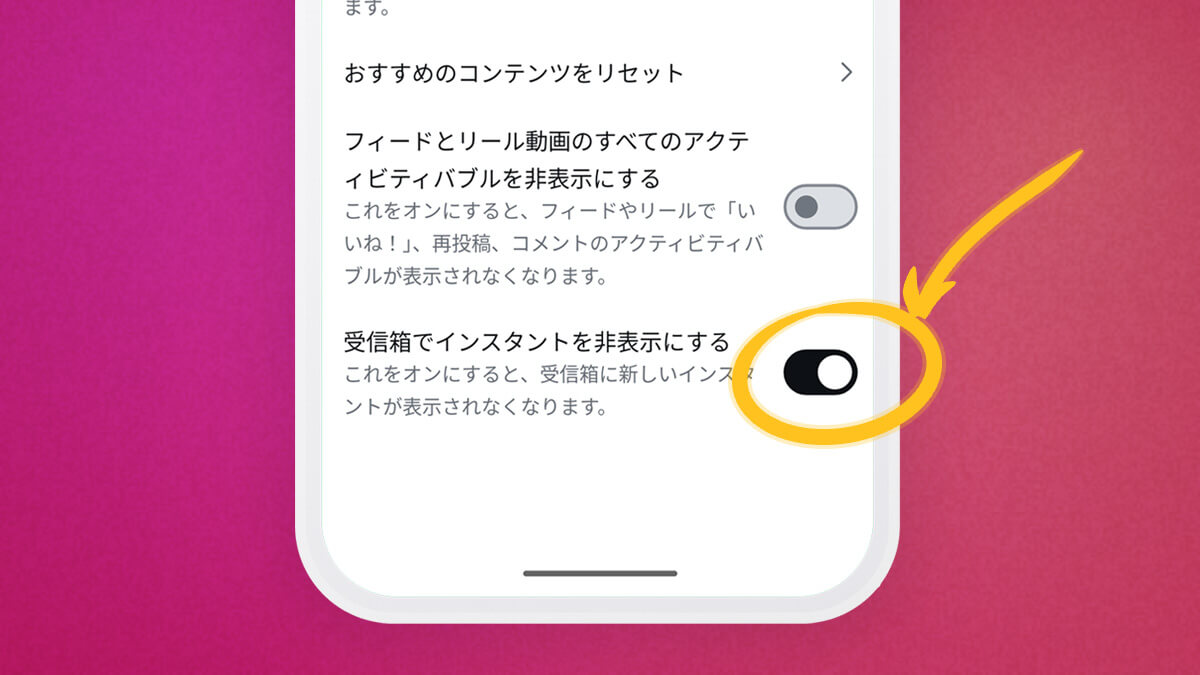
手順3:「受信箱でインスタントを非表示にする」をオンにする
コンテンツ設定の画面をスクロールし、「受信箱でインスタントを非表示にする」という項目を探します。表示されていれば、スイッチをオンに切り替えてください。これは「インスタントを非表示にする」設定なので、非表示にしたい場合は項目を有効にする必要があります。
手順4:DM受信箱で表示状態を確認する
設定後はメッセージ画面に戻り、右下にあったインスタントのアイコンが消えているか確認します。すぐに反映されない場合は、DM画面を閉じて開き直すか、画面を更新してみてください。
注意点:この設定で期待できるのは、主にInstagramの受信箱からインスタントへの入口を非表示にすることです。インスタントというサービス自体をアカウントから削除する操作ではありません。また、2026年10月時点では、画面や提供状況によって設定項目が見つからないケースも考えられます。
【iPhone・Android比較】インスタント機能の設定場所と確認ポイント
iPhoneでインスタント機能をオフにしたい場合も、Androidで設定したい場合も、基本的にはInstagramアプリ内のプロフィール画面から操作します。OSごとに完全に異なる設定が用意されているわけではなく、まずは同じ手順でコンテンツ設定を確認するのが近道です。
ただし、Instagramの機能はアプリの更新状況やアカウントごとの提供状態によって、画面表示が異なることがあります。特に、設定項目の有無を確認するときは、端末の種類だけで原因を決めつけないことが大切です。
| 確認項目 | iPhone | Android |
|---|---|---|
| 設定の入口 | プロフィール → ≡ → コンテンツ設定 | プロフィール → ≡ → コンテンツ設定 |
| 探す項目 | 受信箱でインスタントを非表示にする | 受信箱でインスタントを非表示にする |
| 非表示の確認 | DM受信箱に戻ってアイコンを確認 | DM受信箱に戻ってアイコンを確認 |
| 項目がない場合 | アプリ更新、設定画面の再確認、一時的な非表示操作を試す | アプリ更新、設定画面の再確認、一時的な非表示操作を試す |
| 注意点 | 画面名や配置はバージョンによって異なる場合がある | 画面名や配置はバージョンによって異なる場合がある |
SBAPPが2026年5月22日に公開した検証記事では、iPhone 17、iOS 26.5、Instagramアプリのバージョン430.0を対象に、コンテンツ設定からインスタントのアイコンを非表示にできることが確認されています。一方、これは特定の時点・環境での検証結果であり、2026年10月時点のすべての端末で同じ画面が表示されることを保証するものではありません。
Androidでも同様の操作手順を紹介する解説記事があります。iPhoneとAndroidのどちらを使っていても、最初にアプリ内の「コンテンツ設定」を探し、見つからなければ次の対処法を確認してください。

【解決策】インスタント機能をオフにできない・表示されない場合の対処法
設定画面に「コンテンツ設定」がない、インスタントの非表示項目が見つからない、設定したのにアイコンが消えない。このような場合は、いくつかのポイントを順番に確認しましょう。
1. Instagramアプリを最新版に更新する
まず、App StoreまたはGoogle PlayでInstagramの更新がないか確認します。アプリのバージョンが古いと、現在の画面構成と異なる場合があります。更新した後はアプリをいったん終了し、再起動して設定画面を確認してください。
2. 「設定とアクティビティ」の中をもう一度探す
コンテンツ設定が見つからない場合は、プロフィール画面から「≡」を開き、「表示されるコンテンツ」の見出しを探します。設定画面の上部だけを見て見落としている可能性もあるため、画面を下までスクロールして確認してください。
3. インスタント機能がアカウントで利用可能か確認する
インスタント機能や関連する設定が表示されない場合、利用できる機能や画面がアカウントごとに異なっている可能性があります。Metaは2026年5月にInstantsの提供開始を発表していますが、個々のアカウントで設定項目が表示されない理由をすべて説明した公式一覧は確認できません。
そのため、「設定がないから端末が故障している」「Androidでは使えない」とすぐに判断するのは適切ではありません。アプリの更新、設定画面の再確認、後述する一時的な非表示操作を試してみましょう。
4. 受信箱から一時的に非表示にする
コンテンツ設定に目的の項目が見当たらない場合は、DM受信箱にインスタントのアイコンが表示されているか確認します。写真が重なったアイコンを長押しし、そのまま右方向へスワイプすると、一時的に非表示にできる場合があります。再び表示したいときは、同じ位置で長押ししながら左方向へスワイプする方法を試してください。
この操作は、設定画面から非表示にする方法とは異なり、一時的にアイコンを隠すための方法です。アプリの画面や提供状況によって操作できない場合もあるため、表示される案内に従ってください。
5. 設定後もアイコンが残る場合は画面を更新する
非表示設定をオンにした後もアイコンが残っている場合は、DM受信箱をいったん閉じて開き直します。それでも変わらなければ、Instagramアプリを終了して再起動し、設定がオンのままになっているか再確認しましょう。
なお、アプリの再インストールはログイン情報などの確認が必要になるため、最初から実行する必要はありません。基本的な確認を済ませても解決しない場合に、Instagramのヘルプ機能などを利用するのがよいでしょう。
【仕組みを解説】インスタント機能をオフにする理由と通知設定の違い
インスタント機能をオフにしたい理由は、単にアイコンが邪魔だからというだけではありません。撮影後すぐに共有される仕組みを理解すると、どの設定が自分に必要なのか判断しやすくなります。
理由1:誤操作による写真の送信を防ぎたい
通常のInstagram投稿では、写真を選択した後にプレビューや編集を行い、投稿内容を確認する機会があります。これに対してインスタントは、撮影した写真をすばやく共有することを重視しています。操作に慣れていない人にとっては、撮影ボタンを押したことがそのまま送信につながる点が不安材料になります。
DM受信箱からインスタントの入口を非表示にすれば、少なくともInstagramアプリ内でアイコンを誤ってタップするリスクを減らせます。ただし、非表示設定だけでアカウント全体の機能が完全に無効になるわけではないため、別の入口がある場合はそちらにも注意が必要です。
理由2:DM受信箱をすっきり整理したい
普段の連絡に通常のDMしか使わない人にとって、新しい機能のアイコンが増えることは、受信箱を操作するときの負担になる場合があります。使わない機能を非表示にすることで、必要なメッセージに集中しやすくなります。
理由3:通知だけを止めたい
アイコンを非表示にすることと、通知を止めることは別の目的です。インスタントの表示だけが気になるならコンテンツ設定を確認し、通知だけを減らしたいならInstagramの「お知らせ」または通知設定を開き、Instants関連の項目があるか確認してください。項目名や設定できる範囲はアプリのバージョンによって異なる場合があります。
誤送信してしまったときはどうする?
撮影した写真を誤って共有した場合は、撮影直後の画面に「元に戻す」が表示されていれば、すぐにタップしてください。Metaの公式発表では、撮影直後にこの操作を行うことで、友達に共有される前に取り消せると案内されています。
ただし、取り消しボタンが消えた後や、相手がすでに閲覧した後の扱いは、操作のタイミングや機能の仕様によって異なります。写真が消える仕組みだからといって、撮影直後から完全に誰にも見られないと考えるのは危険です。共有先を確認し、必要に応じて取り消し操作を優先してください。
【プロの結論】インスタント機能は「完全オフ」より目的別の設定が重要
インスタント機能を使わない人にとって、まず確認すべきなのは「受信箱でインスタントを非表示にする」という設定です。ただし、機能を完全に無効化する設定と、画面上の入口を非表示にする設定を混同しないことが大切です。
2026年5月のITmedia NEWSやSBAPPの解説では、コンテンツ設定からインスタントのアイコンを非表示にする方法が紹介されています。一方、2026年10月22日付のLUFTMEDIAの解説では、Metaの公式案内で確認できる一時的な非表示操作と、機能全体を恒久的に無効化することは区別されています。アプリ内の設定項目が表示されている場合は利用できますが、どのアカウントでも同じ設定で機能全体を停止できると考えるべきではありません。
自分に合った設定を選ぶ判断基準
- 今後ほとんど使わない人:コンテンツ設定から非表示にする方法を優先する。
- 一時的にアイコンを隠したい人:受信箱の長押し・スワイプによる一時的な非表示を試す。
- 通知だけを減らしたい人:コンテンツ設定とは別に、Instagramの通知設定を確認する。
- 必要なときだけ使いたい人:普段は入口を非表示にし、必要に応じて再表示できるか確認する。
- 誤送信を特に避けたい人:非表示設定だけに頼らず、撮影・共有先・送信操作の仕組みを理解しておく。
インスタント機能は、日常の瞬間をすばやく共有するための機能です。その手軽さが便利な人もいれば、送信前に確認する時間がほしい人もいます。大切なのは、新機能を必ず使うことではなく、自分の利用目的や操作習慣に合わせて設定を選ぶことです。
【インスタインスタント機能オフ】に関するよくある質問(FAQ)
Q1:インスタント機能をオフにすると、相手にバレますか?
A1:受信箱のアイコンを非表示にする設定は、自分のInstagramアプリ上の表示を調整するものです。設定を変更したことが相手に通知されるという案内は確認できません。ただし、相手側の画面や通知の細かな挙動については、利用環境によって異なる可能性があります。
Q2:コンテンツ設定に「受信箱でインスタントを非表示にする」がありません。どうすればよいですか?
A2:Instagramアプリを最新版に更新し、プロフィール画面の「≡」から「設定とアクティビティ」「表示されるコンテンツ」の順に確認してください。それでも項目がなければ、アカウントごとの提供状況や画面構成の違いが考えられます。DM受信箱にアイコンが表示されている場合は、長押しして右へスワイプする一時的な非表示操作も試してください。
Q3:インスタントを非表示にすると、届いた写真や通常のDMも消えますか?
A3:インスタントの非表示設定は、主に受信箱でインスタントへの入口を隠すためのものです。通常のDMを削除する設定ではありません。インスタントの写真は、閲覧後に消える仕組みがあり、未閲覧の写真も一定時間で消えると報じられています。非表示にしている間の未閲覧写真の扱いは、実際の画面で確認してください。
まとめ:インスタント機能をオフにする前に確認したいこと
Instagramのインスタント機能をオフにしたい場合は、プロフィール画面の「≡」から「コンテンツ設定」を開き、「受信箱でインスタントを非表示にする」という項目があるか確認しましょう。項目が表示されていれば、オンにすることでDM受信箱のインスタントアイコンを非表示にできる場合があります。
設定項目が見つからない場合は、アプリの更新や画面の再確認、一時的な非表示操作を試してください。iPhoneとAndroidで基本的な確認手順は共通ですが、設定名や表示状態が同じとは限りません。
2026年時点で押さえておきたいのは、インスタントのアイコンを非表示にすることと、機能そのものを完全に無効化することは別だという点です。誤送信を防ぎたいのか、DM画面を整理したいのか、通知だけを止めたいのかを整理してから、目的に合う設定を選びましょう。 (出典: インスタ インスタント 機能 オフ(Yahoo!ニュース))
SEOライティングとマーケティング戦略の専門家。分かりやすい解説記事で定評があります。
