カメラ切り替えアイコンはどこ?iPhone・Androidの見分け方と消えた時の対処法【2026年版】
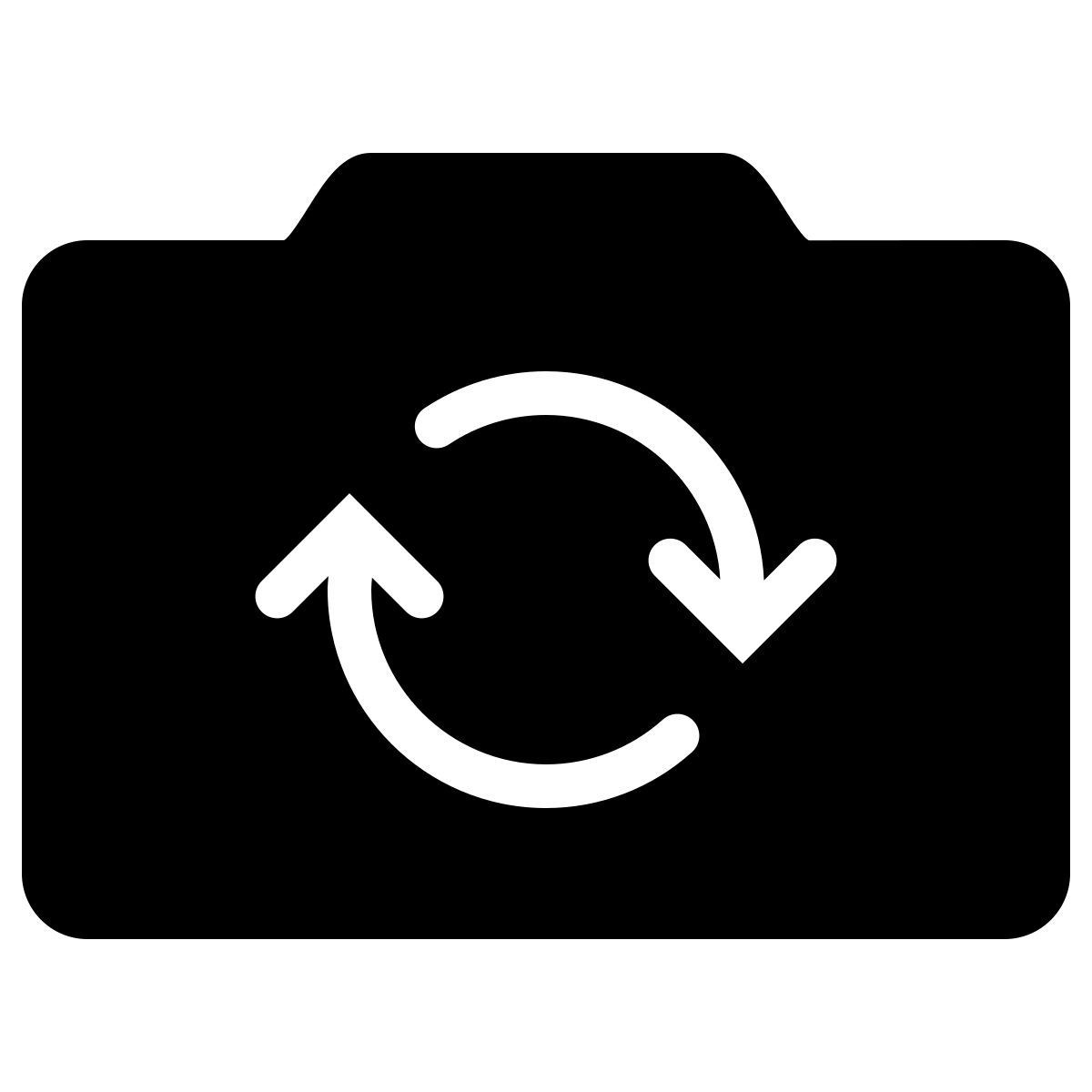
スマートフォンで自撮りをしたいときや、目の前の景色を撮影したいとき、画面のどこを押せば前面カメラと背面カメラを切り替えられるのか、迷ったことはないでしょうか。カメラ切り替えアイコンは、一般的にカメラの絵柄と循環する矢印を組み合わせたマークで表示されます。ただし、iPhoneとAndroidでは配置やデザインが異なり、カメラアプリやビデオ通話アプリによっても操作方法が変わります。
2026年現在、AppleのiPhone向けサポート情報、Google Pixelの公式ヘルプ、SamsungのGalaxy向けサポート情報では、それぞれの端末やアプリに応じたカメラの切り替え方法が案内されています。この記事では、スマホのカメラ切り替えボタンの見分け方から、アイコンが表示されない場合の原因、ビデオ通話中の操作、故障を疑うべきケースまで、実際の操作に役立つ情報を整理します。
📌 【この記事の重要ポイントまとめ】
- 要点1:カメラ切り替えアイコンは、カメラの絵柄と回転矢印を組み合わせたマークが代表的。多くのスマホでは撮影画面の右下や右上などに表示される。
- 要点2:iPhone、Google Pixel、Galaxyでは配置や操作が異なる。標準カメラアプリとビデオ通話アプリも区別して確認する。
- 要点3:ボタンが消えた場合は、撮影モード、画面表示、アプリの状態を順番に確認。再起動やアップデートを試しても切り替えられない場合は、端末やアプリのサポートに相談する。
【基本編】カメラ切り替えアイコンはどこ?マークの意味と見分け方
カメラ切り替えアイコンを探すときは、まず撮影画面に表示されている小さなカメラのマークに注目してください。カメラ本体の絵柄に、円を描く矢印や反対向きの矢印が組み合わされていれば、前面カメラと背面カメラを切り替えるためのボタンである可能性が高いと考えられます。
ただし、すべてのスマートフォンが同じアイコンを採用しているわけではありません。機種やOSのバージョン、アプリのデザインによって、カメラの輪郭、矢印の向き、ボタンの位置などが変わります。マークの形だけで判断せず、現在開いているアプリと画面全体を確認することが大切です。
カメラ切り替えマークの主な特徴
- カメラの絵柄と循環矢印:前面カメラと背面カメラの切り替えを示す代表的なデザイン。
- 前面・背面を示すカメラボタン:端末やアプリによっては、矢印ではなくカメラの向きや切り替え先を示す表示が使われる。
- 人物のシルエットや自撮りを連想させる表示:アプリによっては前面カメラやセルフィー機能を示す場合がある。
- ビデオカメラに斜線が入ったマーク:カメラの切り替えではなく、映像のオン・オフを意味する場合がある。
特に間違えやすいのが、カメラの切り替えとカメラのオン・オフです。循環矢印のあるボタンは撮影する方向を変える操作、斜線付きのビデオカメラは映像を停止する操作として使われることがあります。ただし、最終的な意味はアプリごとの表示に従って判断してください。
前面カメラと背面カメラの違い
前面カメラは、スマートフォンの画面がある側に配置され、自分の顔を確認しながら撮影する自撮りやビデオ通話に適しています。「インカメラ」「フロントカメラ」と呼ばれることもあります。
一方、背面カメラは、画面の反対側に配置されたカメラです。風景、料理、書類、人物など、自分の周囲にある被写体を撮影するときに使用します。「アウトカメラ」「リアカメラ」とも呼ばれます。
操作上のポイントは、画面に自分の顔が映っているかどうかです。自分の顔が表示されていれば前面カメラ、目の前の風景が表示されていれば背面カメラを使用している可能性が高くなります。切り替え後は、アイコンの位置だけでなく、実際のプレビュー画面も確認しましょう。

【操作方法】iPhone・Androidで前面カメラと背面カメラを切り替える
カメラ切り替えボタンの基本的な使い方は、標準カメラアプリを開き、切り替えアイコンを1回タップすることです。ただし、ボタンの配置や補助的な操作方法はメーカーによって異なります。
iPhoneでカメラを切り替える方法
Appleのサポート情報では、iPhoneの標準カメラアプリで前面カメラを使ってセルフィーを撮影する方法が案内されています。基本的な操作は次のとおりです。
- ホーム画面などから「カメラ」アプリを開く。
- 撮影画面にあるカメラ切り替えボタンを探す。
- カメラの切り替えを示すボタンをタップする。
- プレビューが自分の顔に切り替わったことを確認して撮影する。
- 背面カメラに戻したい場合は、同じ切り替えボタンをもう一度タップする。
Appleの案内する標準カメラ画面では、背面カメラ選択ボタンは画面の右下に配置される例があります。ただし、画面の向き、撮影モード、OSのバージョンなどによって見え方が異なるため、右下にない場合は画面のほかの部分も確認してください。
また、iPhoneには、対応モデルで側面のカメラコントロールからカメラを起動したり、カメラ設定を操作したりできる機能があります。ただし、この側面の操作部と、画面上で前面・背面を切り替えるアイコンは別のものです。撮影する方向を変えたい場合は、カメラアプリ内の切り替えボタンを探すのが基本です。
Androidでカメラを切り替える方法
Androidはメーカーや機種によってカメラアプリのデザインが異なります。Google PixelとSamsung Galaxyでも、アイコンの形や補助的な操作に違いがあります。
Google Pixelの場合は、カメラアプリを開き、カメラ切り替えアイコンをタップするのが基本です。Google Pixelの公式ヘルプでは、前面カメラへの切り替え方法に加え、端末をひねる動作を2回行うジェスチャー操作も紹介されています。ジェスチャーを使う場合は、対応状況や設定も確認してください。
Samsung Galaxyの場合は、カメラアプリの切り替えアイコンをタップする方法が基本です。Samsung公式サポートでは、機種やソフトウェアによっては、端末を縦に持ったときの上下スワイプ、横に持ったときの左右スワイプで前面・背面を切り替えられる方法も案内されています。すべてのGalaxyで同じジェスチャーが使えるとは限りません。
Android全般で共通するのは、まず標準カメラアプリで切り替え操作を試すことです。独自のカメラアプリを使用している場合は、そのアプリの設定や操作説明も確認しましょう。
【比較表】iPhone・Android・ビデオ通話アプリの違い
カメラ切り替えアイコンを探す際に重要なのは、スマートフォンの機種だけでなく、何のアプリを使用しているかという点です。標準カメラアプリでは切り替えられても、ビデオ通話アプリでは別の位置にボタンが表示されることがあります。
以下の表では、各環境で確認したい場所と操作のポイントをまとめました。
| 端末・アプリ | 確認する場所・操作 | 注意点 |
|---|---|---|
| iPhoneの標準カメラ | 撮影画面のカメラ切り替えボタン | 画面の向きや撮影モードによって配置や表示が異なる場合がある |
| Google Pixelのカメラ | 撮影画面の切り替えアイコン | 対応機種では端末をひねるジェスチャーも利用できる |
| Samsung Galaxyのカメラ | カメラ切り替えアイコン | 機種やソフトウェアによってはスワイプ操作にも対応する |
| Google Meetのモバイルアプリ | ビデオ会議中の画面右上にあるカメラ切り替えアイコン | カメラのオン・オフボタンとは別の操作 |
| FaceTime | 通話中に自分の映像タイルをタップして切り替えボタンを確認 | iPhoneの機種や利用できる機能によって表示が異なる |
この比較から分かるのは、カメラ切り替えアイコンの位置を一律に覚えるよりも、標準カメラ、ビデオ通話、その他の撮影アプリという利用環境を先に見分けたほうが、目的のボタンを見つけやすいということです。
なお、表に示した位置は各公式サポート情報で案内されている代表的な操作例です。すべての端末やアプリの画面が同じ構成になるわけではありません。
【仕組みを解説】カメラ切り替えアイコンを押すと何が変わる?
カメラ切り替えアイコンは、単に画面の映像を反転させるためのボタンではありません。一般的には、スマートフォンに搭載された前面側と背面側のカメラのうち、どちらを撮影に使用するかを切り替えるための操作です。
ボタンをタップすると、アプリは利用可能なカメラを切り替え、撮影画面のプレビューを更新します。その結果、自分の顔を映していた画面が風景を映す画面に変わったり、反対に周囲の景色から自分の顔に切り替わったりします。
切り替えと左右反転は別の機能
自撮りをするときに混同しやすいのが、カメラの切り替えと左右反転です。前面カメラで自分の顔が映っている場合、鏡を見ているように左右が反転したプレビューになることがあります。
しかし、左右反転の設定は、前面カメラと背面カメラを切り替える操作とは異なります。iPhoneでは「前面カメラを左右反転」などの設定が用意されており、撮影した写真をプレビューと同じ向きにするかどうかを調整できます。対応するアプリでも、プレビューと保存画像の向きが異なる場合があります。
そのため、文字が鏡文字になって見える場合や、撮影後に画像の向きが変わっている場合は、カメラ切り替えボタンではなく、左右反転の設定を確認してください。
似ているアイコンとの違い
- カメラ切り替え:使用する前面・背面カメラを変更する。
- カメラのオン・オフ:ビデオ通話などで映像の送信を停止・再開する。
- レンズ切り替え:背面カメラの広角・超広角・望遠など、異なる画角やレンズを選ぶ。
- ズーム:被写体を拡大・縮小して表示する。
- 左右反転:プレビューや保存画像の左右の向きを調整する。
特に、背面カメラに複数のレンズを搭載した機種では、レンズ選択と前面・背面の切り替えが別々の操作になっていることがあります。倍率を変更しても自撮りカメラに切り替わらない場合は、ズーム表示ではなくカメラ切り替えアイコンを探してください。
【トラブル対策】カメラ切り替えアイコンが表示されない・消えたときの確認点
カメラ切り替えボタンが見つからないとき、必ずしも故障とは限りません。撮影画面の表示が変わっていたり、使用中のアプリが独自の操作画面を採用していたりする可能性もあります。次の順番で確認すると、原因を絞り込みやすくなります。
1.画面全体を確認する
まず、画面の右下や右上だけでなく、上部・下部のツールバーや追加メニューも確認してください。スマートフォンを横向きに持っている場合は、ボタンの位置が縦向きのときと変わって見えることがあります。
撮影画面を一度タップすると、隠れていた操作ボタンが再表示されるアプリもあります。画面をタップしても表示が戻らない場合は、画面内のメニューや設定を確認しましょう。
2.撮影モードを変更する
写真、動画、ポートレートなどの撮影モードによって、表示される操作ボタンや利用できる機能が異なる場合があります。通常の写真モードに戻して、カメラ切り替えアイコンが表示されるか試してください。
特定の撮影モードでだけ切り替えられない場合は、端末の故障と判断する前に、そのモードの対応機能を確認することが大切です。
3.標準カメラアプリで切り替えられるか試す
LINEなどのメッセージアプリやビデオ通話アプリでボタンが消えた場合は、いったん標準カメラアプリを開いて切り替え操作を試してください。
標準カメラでは正常に切り替えられるのに、特定のアプリでは切り替えられない場合、問題はそのアプリの画面表示、設定、利用条件などにある可能性があります。アプリの更新や再起動、アプリ内のヘルプの確認を進めましょう。
4.アプリを終了してスマートフォンを再起動する
アプリが一時的に応答しなくなった場合は、アプリを終了してから再度起動してください。それでも改善しなければ、スマートフォン自体を再起動します。
Appleのサポートでは、iPhoneのカメラに不具合がある場合の確認項目として、端末の再起動やOSのアップデートなどを案内しています。Google Pixelの公式ヘルプでも、前面・背面カメラを切り替えられない症状は、カメラアプリの問題として扱われています。
5.OSとアプリをアップデートする
OSやカメラアプリが古いままだと、不具合が修正されていない場合があります。iPhoneではiOS、Androidでは端末のシステムアップデートとカメラアプリの更新状況を確認してください。
更新の前後で操作画面が変わる場合もあるため、以前と同じ場所にボタンがないときは、現在のバージョンに対応した公式ヘルプも確認しましょう。
6.カメラの権限やアクセス制限を確認する
ビデオ通話アプリなどでカメラが使えない場合は、アプリにカメラへのアクセスが許可されているか確認してください。Androidでは、設定アプリの「アプリ」から対象アプリを選び、「権限」でカメラの設定を確認できます。端末やOSによって項目名は異なります。
ただし、カメラの権限が拒否されていることと、切り替えアイコンが画面から消えることは同じ問題ではありません。権限を変更してもボタンが表示されない場合は、アプリの操作画面や機能制限も調べる必要があります。
7.改善しない場合は修理やサポートを検討する
標準カメラアプリでも前面・背面を切り替えられず、再起動やアップデートを試しても改善しない場合は、端末側の不具合も考えられます。片方のカメラだけ映らない、画面が真っ黒になる、カメラアプリが繰り返し停止するといった症状がある場合は、メーカーのサポートに相談してください。
Google Pixelの公式ヘルプでも、切り替えられない場合に、カメラアプリの問題を確認したうえで修理や問い合わせを検討する案内があります。操作方法の問題と、カメラ本体の不具合を切り分けることが、適切な対処につながります。

【ビデオ通話編】カメラ切り替えアイコンの場所と操作方法
ビデオ通話中に前面カメラから背面カメラへ切り替えたい場合は、スマートフォンの標準カメラアプリではなく、通話アプリの操作画面を確認してください。会議の参加者に自分の顔を見せるときと、周囲の景色や資料を映すときでは、使いたいカメラが異なります。
Google Meetの場合
Google Meetの公式ヘルプでは、モバイル端末でビデオ会議中にカメラを切り替える方法として、画面右上のカメラ切り替えアイコンをタップする操作が案内されています。自分の顔を映している状態から、室内のホワイトボードや手元のメモなどを見せたい場合に利用できます。
カメラの切り替えボタンと、映像のオン・オフボタンは別の機能です。相手に映像を見せたまま撮影方向だけを変えたい場合は、カメラ切り替えアイコンを選んでください。
FaceTimeの場合
Appleのサポート情報では、FaceTime通話中に自分の映像タイルをタップし、背面カメラへの切り替えボタンを操作する方法が案内されています。前面カメラに戻したいときは、前面側カメラへの切り替え操作を行います。
対応するiPhoneでは、背面カメラへの切り替え時に前面カメラの映像も小さなウインドウに表示できる機能があります。利用できる機能は機種やOSによって異なるため、同じ表示が見当たらない場合は端末の対応状況を確認してください。
通話中に切り替えられないときの確認点
通話アプリで切り替えアイコンが見当たらない場合は、画面をタップして操作ボタンを表示させ、メニュー内も確認します。カメラのオン・オフ状態、アプリの権限、利用中の端末やアプリのバージョンも確認しましょう。
また、標準カメラアプリで切り替えられるかどうかを試すと、端末側と通話アプリ側のどちらに問題があるかを見分ける手がかりになります。標準カメラが正常なら、まず通話アプリの更新や設定を確認するのが合理的です。
【プロの結論】カメラ切り替えアイコンで迷わないための判断基準
カメラ切り替えアイコンを探す際、覚えておきたいのは「マークの形」「使用しているアプリ」「切り替え後の映像」の3点です。アイコンの形は機種によって違いますが、前面・背面カメラを切り替えるという目的は共通しています。
操作に迷った場合は、次の基準で判断してください。
- 自撮りをしたい:標準カメラを開き、カメラの切り替えアイコンをタップして自分の顔が映るか確認する。
- 風景や書類を撮りたい:背面カメラに切り替え、プレビューに目的の被写体が映っているか確認する。
- ビデオ通話中に周囲を見せたい:通話アプリ内のカメラ切り替えボタンを使う。
- アイコンが見当たらない:画面をタップし、メニューや撮影モードを確認する。
- 切り替え操作が反応しない:標準カメラで試し、アプリの再起動、端末の再起動、更新の順に確認する。
- 片方のカメラが映らない:複数のアプリで症状を確認し、改善しなければメーカーのサポートに相談する。
アイコンの位置を覚えるだけでは、機種変更やアプリの更新に対応しにくくなります。どのカメラを使用しているのか、今操作しているのは標準カメラなのか通話アプリなのかを意識すれば、初めて使う端末でも必要なボタンを見つけやすくなります。
【カメラ切り替えアイコン】に関するよくある質問(FAQ)
Q1:カメラ切り替えアイコンはどこにありますか?
A1:多くのスマートフォンでは、標準カメラアプリの撮影画面に表示されています。iPhoneでは画面右下に配置される例があり、Google Meetではモバイル版の会議画面右上に切り替えアイコンがあります。ただし、機種やアプリによって異なるため、画面全体や追加メニューも確認してください。
Q2:カメラ切り替えボタンが消えた場合はどうすればよいですか?
A2:まず画面をタップして操作ボタンを表示させ、撮影モードやメニューを確認してください。次に、標準カメラアプリで切り替えられるか試します。改善しなければ、アプリの再起動、スマートフォンの再起動、OSやアプリのアップデートを順番に試しましょう。
Q3:インカメラとアウトカメラの切り替えは、左右反転と同じですか?
A3:別の機能です。インカメラとアウトカメラの切り替えは、使用するカメラ自体を変更する操作です。左右反転は、プレビューや保存画像の左右の向きを調整する機能です。自撮り画像の文字が鏡文字になるなどの問題は、左右反転の設定を確認してください。
まとめ:カメラ切り替えアイコンを見分けて迷わず操作する方法
カメラ切り替えアイコンは、前面カメラと背面カメラを切り替えるための基本的な操作ボタンです。カメラの絵柄と循環矢印を組み合わせたマークが代表的ですが、iPhone、Android、ビデオ通話アプリでは配置やデザインが異なります。
切り替えボタンが見つからないときは、まず使用中のアプリを確認し、画面全体、撮影モード、追加メニューを順番に調べてください。ボタンが反応しない場合は、標準カメラアプリでの動作確認や再起動、アップデートによって原因を絞り込めます。
それでも前面・背面カメラを切り替えられない場合は、アプリの問題なのか、端末側の問題なのかを見極め、必要に応じてメーカーのサポートを利用しましょう。マークの形だけに頼らず、使用中のアプリと実際の映像を確認することが、2026年現在のスマートフォンをスムーズに操作するための確実な方法です。 (出典: カメラ 切り替え アイコン(Yahoo!ニュース))
最新のトレンドや話題のニュースをわかりやすく解説するWebライターです。読者の皆様に役立つ情報を日々お届けしています。
