LINEトーク削除は相手にバレる?通知・送信取消・復元方法を2026年最新情報で徹底解説
LINEのトークルームを削除すると、相手の画面からも会話が消えるのか。削除したことが通知されるのか。誤って消したトーク履歴を復元できるのか。こうした疑問に答えるには、「トークルームの削除」「メッセージの削除」「送信取消」「非表示」を区別する必要がある。
2026年10月現在、LINEヘルプセンターの公式案内では、トークルームを削除しても相手側のトーク履歴には影響せず、相手への通知も行われない。一方、送信取消は相手側の画面にも反映され、通常は取り消したことがトーク上に表示される。さらに、2025年10月下旬から送信取消の時間制限が順次変更され、LYPプレミアム会員向けには7日以内の取消機能が用意されている。操作を間違えると履歴を復元できなくなるため、目的に合った方法を選ぶことが大切だ。
📌 【この記事の重要ポイントまとめ】
- 要点1:トークルームの削除は自分側だけに影響し、相手への通知もない。ただし、同じアカウントで利用するほかの端末では削除が反映される。
- 要点2:メッセージの削除は自分の画面だけ、送信取消は自分と相手の両方の画面が対象。通常の送信取消は送信後1時間以内、対象のLYPプレミアム会員は7日以内に操作できる。
- 要点3:削除したトーク履歴は、削除前に作成した標準バックアップがあれば復元できる場合がある。削除後のバックアップでは、消えた履歴は戻らない。
【まず結論】LINEのトーク削除は相手にバレる?通知される?
LINEのトークルームを削除しただけなら、相手に知られることを心配する必要は基本的にない。LINEヘルプセンターの「トークルームを非表示・再表示・削除するには?」では、トークルームの削除による相手への通知や影響はないと案内されている。
ただし、「削除した」という言葉が指す操作によって結果は変わる。トークルームそのものを消したのか、会話の中のメッセージを消したのか、送信取消を行ったのかを確認することが重要だ。
トークルームを削除した場合
トークルームを削除すると、自分のトークリストからその相手との会話が消え、過去のトーク履歴も削除される。相手側のトークルームやメッセージはそのまま残るため、相手の画面から自分との会話が一斉に消えることはない。
削除したことを知らせる通知も、相手側には送られない。相手がいつもどおりトークを開いても、こちらがトークルームを削除したという通知や表示は出ない。
メッセージを削除した場合
トーク画面で特定のメッセージを長押しし、「削除」を選んだ場合も、消えるのは自分の画面に表示されているメッセージだけだ。自分が送った文章だけでなく、相手から届いた文章も自分の画面から削除できる。
相手の画面には元のメッセージが残り、削除したことを知らせる通知もない。ただし、一度削除したメッセージは、同じ画面から送信取消に切り替えることができない。誤送信を相手側からも消したい場合は、先に「削除」を押さないよう注意したい。
送信取消をした場合
送信取消は、自分が送信したメッセージなどを自分と相手の両方のトークルームから取り消す機能だ。通常の送信取消では、トーク上に「メッセージの送信を取り消しました」と表示される。
この表示を相手が見れば、送信取消を行ったことは分かる。さらに、取消前にスマートフォンのプッシュ通知などでメッセージの一部が表示されていた場合、相手が内容をすでに把握している可能性もある。送信取消は、相手に一切気付かれずにメッセージを消せる機能ではない。
なお、LYPプレミアムの対象プランには、未読メッセージを通知なしで送信取消できる特典がある。ただし、相手のLINEのバージョンや既読状態などの条件によって利用できない場合があるため、必ず痕跡が残らないと考えるのは避けたい。
【違いを整理】トークルーム削除・メッセージ削除・送信取消・非表示の比較
操作を選ぶときは、何を消したいのかを先に決めると分かりやすい。LINEでは、トーク一覧から会話を見えなくする操作と、メッセージそのものを削除する操作が別々に用意されている。
| 操作 | 自分側の変化 | 相手側の変化・通知 | 復元・再表示 |
|---|---|---|---|
| トークルームの削除 | 過去のトーク履歴を削除 | 影響なし・通知なし | 削除前の標準バックアップがあれば復元できる場合がある |
| メッセージの削除 | 選択したメッセージを削除 | 相手側には残る・通知なし | 削除したメッセージは復元不可 |
| メッセージの送信取消 | 自分が送信したメッセージを取り消す | 相手側にも反映。通常は取消表示が残る | 取り消したメッセージは復元不可 |
| トークルームの非表示 | トーク一覧から一時的に隠す | 影響なし・通知なし | 再表示すれば履歴を確認できる |
| トーク内データの削除 | 選択した写真・動画などのデータや、設定によってはメッセージを削除 | 相手側の履歴を消す操作ではない | 削除したデータは復元不可 |
この比較から分かるとおり、会話を整理したいだけなら「非表示」、過去の履歴を自分側から消したいなら「トークルームの削除」、誤送信を相手側からも取り消したいなら「送信取消」が基本となる。
また、トークルームを削除すると、同じLINEアカウントで利用しているスマートフォンやPCなど、ほかの端末でも削除が反映される。自分のスマートフォンだけで履歴を消したつもりでも、同じアカウントの別端末に過去の履歴を残しておきたい場合は注意が必要だ。
【iPhone・Android対応】LINEのトークルーム削除方法と操作手順
トークルームの削除は、LINEのトーク一覧から行える。2026年10月現在、LINEヘルプセンターが案内するメイン端末の基本手順は、トーク一覧を開き、トークリスト編集から削除対象を選ぶ方法だ。アプリのバージョンによって画面上のアイコンや表示名が異なる場合がある。
iPhoneでトークルームを削除する方法
iPhoneで特定の相手とのトークルームを削除する場合は、次の手順を確認しよう。
- LINEアプリを開き、「トーク」をタップする。
- 画面上部のプラスメニューから「トークリスト編集」を開く。
- 削除したいトークルームを選択する。
- 「削除」をタップし、確認画面が表示された場合は内容を確認して確定する。
トークルームを1つだけ整理したい場合は、トーク一覧で対象のトークルームを長押しし、表示されたメニューから操作できる場合もある。画面に表示される選択肢を確認してから進めよう。
Androidでトークルームを削除する方法
Androidでは、LINEのトーク一覧から編集メニューを開いて削除する。基本的な手順は次のとおりだ。
- LINEアプリを開き、「トーク」をタップする。
- 画面上部のメニューから「トークリスト編集」を開く。
- 削除したいトークルームを選択する。
- 「削除」をタップし、確認画面が表示された場合は確定する。
Androidでも、対象のトークルームを長押しして操作メニューを表示できる場合がある。機種やアプリのバージョンによって画面が異なるため、実際に表示された項目に従って操作するのが確実だ。
会話の中のメッセージだけを削除する方法
トークルーム全体ではなく、特定のメッセージだけを消したい場合は、対象のメッセージを長押しし、メニューから「削除」を選ぶ。削除したいメッセージを選択して確定すると、自分側のトーク画面からそのメッセージが消える。
この操作は、相手の画面にあるメッセージを消すものではない。誤送信を相手側からも消したい場合は、削除ではなく「送信取消」を選ぶ必要がある。
グループトークを削除する場合の注意点
グループのトークルームを削除しても、自分側の過去の履歴が消えるだけで、ほかの参加者の履歴まで消えるわけではない。また、トークルームの削除はグループからの退会とは異なる操作だ。
グループから退出したいのか、自分のトークリストを整理したいのかを区別しよう。単に一覧をすっきりさせたいだけなら、非表示を選ぶ方が適している。

【2026年最新】LINEの送信取消は何時間まで?LYPプレミアムなら7日間
LINEの送信取消で見落としやすいのが、利用できる時間制限だ。以前の情報では送信後24時間以内と説明されることがあったが、LINEヘルプセンターでは、2025年10月下旬から取消可能期間が順次変更されたと案内されている。
2026年10月時点の公式案内では、通常の送信取消は送信後1時間以内、対象のLYPプレミアム会員は送信後7日以内が基本となっている。
通常ユーザーとLYPプレミアム会員の違い
- 通常ユーザー:送信後1時間以内に送信取消が可能。
- LYPプレミアムの対象プラン会員:送信後7日以内に送信取消が可能。
- LYPプレミアムの未読メッセージ:条件を満たせば、通知なしで送信取消を行える。
LYPプレミアムの送信取消特典は、公式案内で対象とされる「LYPプレミアム スタンダードプラン」と「LYPプレミアム with Netflix」で利用できる。会員であればすべてのトークで無条件に通知なしの取消ができる、という意味ではない。
公式案内では、相手が対象バージョン未満のLINEを使っている場合や、すでに既読になっている場合など、通知なしの送信取消を利用できない条件も示されている。送信取消を行う端末のLINEのバージョンによっては、複数端末で利用している場合に通知されることもある。
また、オープンチャットでは、LYPプレミアム会員であっても送信取消の制限時間は送信後24時間以内とされている。通常の友だちとのトークと同じルールだと考えないようにしたい。
送信取消の操作手順
- 取り消したいメッセージをトーク画面で長押しする。
- 表示されたメニューから「送信取消」を選ぶ。
- 確認画面の注意事項を読み、もう一度「送信取消」を選ぶ。
- トーク画面で取消が反映されたことを確認する。
LINE公式の「みんなの使い方ガイド」は、2026年7月6日更新の案内でこの操作を説明している。メッセージだけでなく、スタンプ、画像、動画、ボイスメッセージ、URL、位置情報、ファイルなども、対象となるコンテンツであれば送信取消できる。
ただし、すでにトーク画面から削除したメッセージや画像などは、後から送信取消できない。誤送信に気付いた場合は、まず「削除」ではなく「送信取消」が選べるかを確認することが重要だ。
【消えた履歴は戻る?】LINEのトーク削除後に復元する条件とバックアップ
削除したトーク履歴を復元できるかどうかは、削除前にどのようなバックアップを取っていたかで変わる。LINEヘルプセンターは、トークルームを削除する前に標準バックアップを行っていれば、トーク履歴を復元できる場合があると説明している。
反対に、削除後にバックアップを行うと、すでに履歴が消えた状態が保存される。そのバックアップから削除前の会話を復元することはできない。プレミアムバックアップを利用していた場合でも、削除したトークルームの履歴は復元できないと案内されている。
標準バックアップで復元できる条件
標準バックアップは、iPhoneではiCloud Drive、AndroidではGoogleドライブを利用してトーク履歴を保存する機能だ。LINEヘルプセンターによると、標準バックアップで保存できるのはテキストメッセージで、同じOS間の引き継ぎが対象となる。
そのため、iPhoneからiPhone、AndroidからAndroidへの引き継ぎでは標準バックアップが利用できるが、iPhoneからAndroid、AndroidからiPhoneへの移行には制約がある。画像や動画なども含めて引き継ぎたい場合は、別のバックアップ方法を検討する必要がある。
削除した履歴の復元を試みる場合は、まず削除前のバックアップが残っているかを確認しよう。復元操作はアカウントの引き継ぎやバックアップからの復元手順に沿って行う必要があり、単にトークルームを再表示するだけでは削除済みの履歴は戻らない。
プレミアムバックアップなら何でも復元できる?
LYPプレミアム会員向けのプレミアムバックアップは、標準バックアップと異なり、写真、動画、ファイル、ボイスメッセージなども対象に含められる。OSが異なる端末間での引き継ぎにも対応するため、機種変更時のデータ移行には利点がある。
ただし、バックアップの対象範囲が広いことと、削除したトークルームを復活させられることは別の話だ。LINEヘルプセンターでは、削除したトークルームの履歴はプレミアムバックアップを含む削除後のバックアップから復元できないと説明している。
バックアップ用PINコードで復元できるケース
標準バックアップが利用できない場合でも、事前にバックアップ用PINコードを設定していれば、直近14日分のトーク履歴を引き継げる場合がある。LINEの公式案内では、バックアップ用PINコードや「かんたん引き継ぎQRコード」を利用した引き継ぎについても、直近14日分の履歴が対象となるケースが示されている。
ただし、これは削除したトークルームをいつでも復元できる機能ではない。引き継ぎ方法や端末の状態によって復元できる範囲は異なるため、トークルームを削除してしまった後の救済策として過信しないことが大切だ。
今後の消失を防ぐバックアップ手順
- LINEの「ホーム」から「設定」を開く。
- 「バックアップ・引き継ぎ」または「トークのバックアップ」を開く。
- iPhoneはiCloud Drive、AndroidはGoogleドライブの設定と空き容量を確認する。
- 「今すぐバックアップ」を実行し、完了したことを確認する。
- 保存しておきたい写真や動画は、必要に応じて端末の写真アプリやファイルアプリにも保存する。
標準バックアップでは、トーク内の画像や動画が復元されない場合がある。大切な写真やファイルを残したいなら、バックアップの完了だけで安心せず、必要なデータを端末にも保存しておこう。

【トークを整理する前に】非表示・再表示・トークデータ削除の注意点
トークルームの削除をためらう場合は、非表示やデータ削除を使い分ける方法もある。目的が「一覧から見えなくしたいだけ」なのか、「写真や動画などの容量を減らしたい」のかによって、選ぶべき機能は違う。
トーク非表示と削除の違い
非表示は、トークリストから特定のトークルームを一時的に隠す機能だ。過去のトーク履歴そのものを削除するわけではないため、非表示リストから再表示すれば、以前の会話を確認できる。
一方、削除はトークルームを一覧から消すだけでなく、過去のトーク履歴も削除する操作だ。LINEヘルプセンターによると、非表示でも削除でも、新しいメッセージを受信すると該当トークルームは自動的に再表示される。ただし、削除したトークルームでは、過去の履歴は戻らず、新しいメッセージから表示される。
非表示にしたトークルームを手動で再表示するには、基本的に「ホーム」から「設定」、「トーク」、「非表示リスト」の順に開き、再表示したいトークルームを選択する。画面に表示される編集メニューから「トークルームを再表示」を選べばよい。
トークデータだけを削除して容量を減らす方法
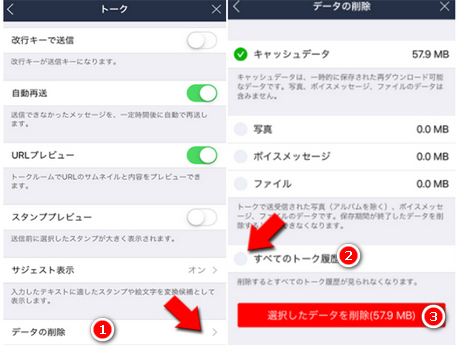
写真や動画が増えてLINEの保存容量が大きくなっている場合は、トークルームそのものを削除する前に、「データの削除」機能を確認しよう。LINEヘルプセンターの「トークルーム内のデータを削除するには?」では、トークルーム内のデータを削除する手順が案内されている。
基本的な操作は、「ホーム」から「設定」、「トーク」、「データの削除」と進み、削除したい項目を選択する方法だ。特定のトークルームだけを対象にする場合は、そのトークルームのメニューから「設定」、「データの削除」を開いて操作する。
この機能では、選択した項目や期間によって削除対象が異なる。写真や動画などのデータだけを整理したいのか、メッセージも含めて消したいのかを確認し、削除対象を選択しよう。削除したデータは復元できないため、必要な写真やファイルは事前に端末へ保存しておくのが安全だ。
複数端末を使っている場合の注意点
同じLINEアカウントをスマートフォンとPCなどで利用している場合、トークルームの削除はすべての利用端末に反映される。一方、非表示は操作した端末によってほかの端末での見え方が異なる場合がある。
そのため、仕事用PCにも会話を残しておきたい場合や、別端末から過去の履歴を確認する可能性がある場合は、トークルームの削除を急がない方がよい。必要な情報を保存したうえで、非表示やデータ削除を検討すると、誤操作による情報消失を防ぎやすい。
【LINEトーク削除】に関するよくある質問(FAQ)
Q1:LINEのトークルームを削除すると相手にバレますか?
A1:通常、相手には通知されず、相手側のトーク履歴も削除されません。ただし、削除ではなく送信取消を行った場合は、通常、相手側のトークにも取消表示が残ります。
Q2:トークルームを削除した後、相手からメッセージが届くとどうなりますか?
A2:新しいメッセージを受信すると、トークルームは再表示されます。ただし、削除前のトーク履歴は自動的には戻らず、新しいメッセージから表示されます。
Q3:削除したトーク履歴は復元できますか?
A3:削除前に作成した標準バックアップが残っていれば、復元できる場合があります。削除後に作成したバックアップやプレミアムバックアップから、削除済みのトークルームを復元することはできません。
Q4:LINEのメッセージ削除と送信取消は何が違いますか?
A4:削除は自分の画面からだけメッセージを消す操作で、相手側には残ります。送信取消は、自分が送信したメッセージを自分と相手の両方の画面から取り消す操作です。通常の送信取消では、取消表示が残ります。
Q5:2026年現在、送信取消は何時間以内にできますか?
A5:LINEの通常のトークでは、原則として送信後1時間以内です。対象のLYPプレミアム会員は7日以内に送信取消ができます。オープンチャットでは、会員資格にかかわらず送信後24時間以内とされています。
Q6:トークルームを削除せずに一覧から隠すことはできますか?
A6:「非表示」を利用すれば、トークリストから一時的に隠せます。過去の履歴は削除されず、非表示リストから再表示できます。ただし、新しいメッセージを受信するとトークルームが自動的に再表示される場合があります。
Q7:LINEのトーク履歴をバックアップすれば写真や動画も復元できますか?
A7:標準バックアップで保存できるのはテキストメッセージです。写真や動画、ファイル、ボイスメッセージも引き継ぎたい場合は、プレミアムバックアップなどの対象機能を確認し、必要なデータを端末にも保存しておきましょう。
まとめ:【プロの結論】LINEトーク削除で失敗しないための判断基準
LINEのトーク削除で最も重要なのは、トークルームを消すことと、メッセージを取り消すことを混同しないことだ。トークルームの削除は自分側の履歴を消す操作であり、相手側の画面には影響しない。送信取消は相手側にも反映される一方、通常は取り消した事実がトーク上に表示される。
目的別に整理すると、次の選び方が分かりやすい。
- 一覧を整理したい:過去の会話を残したいなら「非表示」を選ぶ。
- 自分側の過去の履歴を消したい:「トークルームの削除」を使う。ただし、削除後の復元は難しい。
- 誤送信したメッセージを相手側からも消したい:制限時間内に「送信取消」を使う。
- 写真や動画の保存容量を減らしたい:トークルーム全体を消す前に「データの削除」を確認する。
- 大切な履歴を残したい:削除前にバックアップを取り、必要な画像やファイルは端末にも保存する。
2026年10月時点のLINE公式案内では、通常の送信取消は1時間以内、対象のLYPプレミアム会員は7日以内という時間制限が示されている。また、トークルームを削除した後に作成したバックアップでは、消えた履歴を取り戻せない。
削除操作は、相手に知られるかどうかだけでなく、後から必要な情報を取り戻せるかどうかまで考えて選びたい。迷ったときは、まず非表示や必要なデータの保存を検討し、削除は本当に不要だと確認できてから実行するのが、LINEのトーク履歴を安全に管理するための基本となる。 (出典: line トーク 削除(Yahoo!ニュース))
毎日更新されるトレンド情報を分析・発信中。役立つ裏技やおすすめ情報を分かりやすく紹介します。
