マイソフトバンクにログインできない原因は?2026年最新の対処法と解除手順を徹底解説
「マイソフトバンクにログインできない」「パスワードは合っているのにエラーになる」「SMSの認証コードが届かない」――。My SoftBankのログインに関するトラブルは、IDやパスワードの入力ミスだけでなく、Cookieの設定、パスキー認証、端末の通信環境、契約状況など、複数の要因で発生します。
2026年10月には、ソフトバンクが不正アクセスの試みを受けて会員サイトを一時停止する事態も発生しました。ソフトバンク株式会社の公式発表によると、My SoftBankのウェブサイトは10月21日午後9時ごろに再開され、セキュリティー強化後も利用するインターネット環境によっては閲覧できない場合があると案内されています。つまり、ログインできないときは、利用者側の設定だけでなく、サービス側の状況も切り分ける必要があります。
📌 【この記事の重要ポイントまとめ】
- 原因の切り分け:ID・パスワード、Cookie、通信環境、認証方法、契約状況の順に確認すると効率的です。
- 2026年10月の重要情報:My SoftBankのウェブサイトは不正アクセスの試みへの対策後に再開していますが、環境によって閲覧できない場合があります。
- ログイン制限・解約後の対処:ログイン制限の解除手順、SoftBank IDの確認方法、解約後のログイン先を正しく把握することが重要です。
【2026年最新】My SoftBankにログインできない原因は?まず確認したい6つのポイント
ログインできないとき、最初に試したいのは、何度もパスワードを入力することではありません。エラーの内容を確認し、アカウント側の問題なのか、ブラウザやアプリの問題なのか、サービス側の問題なのかを見極めることが先決です。
ソフトバンクの公式サポートでは、ログインできない場合の対処法として、SoftBank IDやパスワードの確認、Cookieの有効化、キャッシュの削除、OSの更新、端末の再起動などを案内しています。また、契約状況によってログイン先や必要な認証情報が異なります。
代表的な症状と、最初に試すべき対処法を整理しました。
| 症状・エラー | 主な原因 | 最初に試す対処法 |
|---|---|---|
| 「IDまたはパスワードが違います」 | 入力ミス、別のID、パスワードの失念 | SoftBank IDを確認し、必要に応じてパスワードを再設定する |
| 「セッションの有効期限が切れました」 | Cookieの設定、ブラウザの状態 | Cookieを有効にして、キャッシュを削除する |
| SMS認証コードが届かない | 登録先の相違、SMS受信設定、通信状況 | 登録電話番号と受信設定を確認し、再送信する |
| パスキー認証ができない | 事前登録がない、端末やブラウザが非対応 | 対応環境を確認し、別の認証方法を試す |
| アプリでエラーが出る | キャッシュ、VPN、通信設定、アプリの不具合 | Wi-Fi・VPNの設定、キャッシュ、アプリの状態を確認する |
| 「ログインを制限しました」 | パスワードを一定回数間違えた | 画面の案内から解除するか、翌日0時以降に再試行する |
なお、2026年10月のシステム停止に関連してアクセスできない場合は、個人の設定を何度も変更するより、ソフトバンクの公式発表やメンテナンス情報を確認する方が合理的です。特に、複数の端末やブラウザで同じ症状が出る場合は、アカウントやサービス側の問題も考えられます。
【ID・パスワード・認証】SoftBank IDの確認からパスキー・SMSエラーまで徹底解説
My SoftBankのログインで見落としやすいのが、SoftBank ID、パスワード、契約時の4桁の暗証番号を混同してしまうことです。それぞれ用途が異なるため、入力欄に合った情報を使う必要があります。
SoftBank IDを確認する方法
SoftBank IDは、My SoftBankなどの対象サービスで利用するIDです。ソフトバンクの公式FAQによると、契約中の利用者は、My SoftBankアプリの「アカウント」から「認証・セキュリティ」、「SoftBank IDの確認・変更」と進むことで確認できます。
ログインできず、アプリから確認できない場合は、公式のID確認手続きを利用します。登録した電話番号などの情報を入力し、案内された連絡先に届くSMSでIDを確認する方法があります。SMSが届かない場合は、確認画面に表示される再送信や受信できない場合の案内に従ってください。
なお、ソフトバンクの携帯電話向けサービスと、SoftBank 光・SoftBank Airなどの固定通信サービスでは、必要な認証情報が異なる場合があります。固定通信サービスのログインで求められる「認証ID(S-ID)」は、携帯電話向けのSoftBank IDとは別の情報です。ログイン画面が正しいかどうかも確認しましょう。
My SoftBankのパスワードを再設定する方法
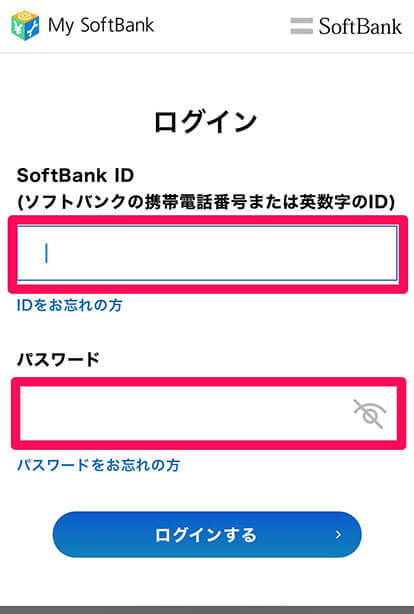
パスワードを忘れた場合は、ログイン画面の「パスワードをお忘れの方」から再設定します。契約中の携帯電話回線では、一般的に次の手順で進めます。
- My SoftBankのログイン画面で「パスワードをお忘れの方」を選択する。
- 対象の携帯電話番号を入力する。
- 契約時に設定した4桁の暗証番号を入力する。
- SMSで届いた6桁の確認番号を入力する。
- 画面の指示に従って新しいパスワードを設定する。
ここで注意したいのは、My SoftBankのログインパスワードと、契約時に設定した4桁の暗証番号は別物だという点です。暗証番号が分からない場合は、ソフトバンクの公式案内に従って確認方法を調べてください。暗証番号を何度も推測して入力すると、別途ロックがかかる可能性があります。
また、再設定の画面でSMSが届かない場合は、対象回線の電話番号が正しいか、SMSを受信できる状態か、端末の迷惑SMS設定などでブロックされていないかを確認します。再送信の案内が表示されている場合は、その手順を利用しましょう。
パスキー認証ができない場合
パスキー認証は、対応する端末や認証環境を利用してログインする方法です。ソフトバンクの公式FAQでは、事前登録が必要であり、スマートフォン向けウェブブラウザ版のMy SoftBankなど、利用できる画面が限定されていると案内されています。
パスキーが使えないときは、次の点を確認してください。
- My SoftBankでパスキーを事前登録しているか。
- 対応するスマートフォンとブラウザを利用しているか。
- OSやブラウザ、パスワードマネージャーが対応環境になっているか。
- パスキーを保存したパスワードマネージャーを変更・削除していないか。
パスキー認証に失敗するからといって、必ずしもアカウントがロックされたわけではありません。登録状態や利用環境に原因がある場合は、パスワードによるログインなど、画面で案内される別の認証方法を試してください。
【Cookie・キャッシュ】「セッションの有効期限が切れました」と表示されるときの対処法
「セッションの有効期限が切れました」「My SoftBankにログイン」という画面が繰り返し表示される場合、IDやパスワードを何度入力しても改善しないことがあります。
ソフトバンクの公式FAQでは、この症状について、ブラウザでCookieが無効になっている可能性を挙げています。Cookieは、ウェブサイトがログイン状態などを保持するために利用する仕組みです。Cookieが適切に保存されないと、ログイン処理を完了できず、同じ画面に戻ってしまう場合があります。
Cookieを有効にする方法
まずは、利用しているブラウザの設定を確認します。
- iPhone・iPadのSafari:端末の「設定」からSafariの設定を開き、Cookieやサイトデータに関連する設定を確認します。プライバシー設定を変更する際は、必要な項目だけを見直してください。
- AndroidのChrome:Chromeの「設定」から「サイトの設定」を開き、「デバイス上のサイトデータ」または「Cookie」に関する項目を確認します。Androidのバージョンによって表示名が異なる場合があります。
- パソコンのブラウザ:利用中のブラウザのプライバシー設定で、Cookieやサイトデータがブロックされていないかを確認します。
設定を変更したら、My SoftBankを開き直してログインを試してください。なお、iPhone・iPadでChromeを利用する場合については、ソフトバンクの案内ではCookieを有効にするための追加設定は不要とされています。
キャッシュを削除してログインをやり直す
Cookieを有効にしても改善しない場合は、ブラウザのキャッシュを削除します。キャッシュはページ表示を速くするために保存されるデータですが、古いデータが残ることで表示やログイン処理に不具合が生じることがあります。
- ブラウザの設定から閲覧履歴データの削除画面を開く。
- キャッシュされた画像やファイルなど、必要な項目を選択する。
- 削除後にブラウザを終了し、再度起動する。
- My SoftBankにアクセスし、ログインを試す。
ブラウザによってはCookieやサイトデータを削除すると、ほかのウェブサイトからもログアウトされる場合があります。すべての閲覧データを一括削除する前に、対象項目を確認しておくと安心です。
それでも改善しない場合は、端末の再起動やOSのアップデートも試してください。ソフトバンクの公式サポートでも、Cookieの有効化、キャッシュ削除、OSの更新、端末の再起動が案内されています。
【アプリ・通信環境】Wi-Fiオフでもログインできない場合とVPN設定の見直し方
My SoftBankアプリでは、端末の通信設定がログインに影響する場合があります。ソフトバンクの公式FAQは、アプリでエラーが発生した場合の対処法として、Wi-Fi設定の確認、アプリの一般的な不具合対策、VPN設定の確認を案内しています。
Wi-Fiをオフにしてもログインできない場合
ソフトバンクの携帯電話回線を利用しているスマートフォンでは、Wi-Fiをオフにすることで自動ログインできる場合があります。ただし、これはすべての契約や端末で必ず成功する方法ではありません。
Wi-Fiをオフにしてもログインできない場合は、次の順番で確認しましょう。
- Wi-Fiが本当にオフになっているか確認する。
- ソフトバンクのモバイル通信が利用できる状態か確認する。
- アプリを完全に終了し、もう一度起動する。
- 端末を再起動する。
- 必要に応じて、SIMカードの状態やアプリの更新状況を確認する。
ここで重要なのは、Wi-Fiをオフにする操作と、ウェブ版のログインに必要な通信環境を整える操作を区別することです。Wi-Fiをオフにした結果、モバイル通信も利用できない状態になっていれば、当然ながらログイン処理を進められません。
VPN設定がログインエラーの原因になることも
VPNを利用している場合は、VPN接続や自動接続の設定がアプリの通信に影響していないか確認します。ソフトバンクの公式FAQでは、iPhone・Androidともに、VPNの接続状態や関連設定を確認する手順が紹介されています。
まずは端末の設定からVPNの接続状態を確認し、公式サポートの手順に従って必要な設定を見直してください。iPhoneでは「VPNとデバイス管理」内の設定、Androidでは「ネットワークとインターネット」内のVPN設定などを確認します。メニュー名はOSのバージョンによって異なります。
VPNを一時的に切断してログインできた場合は、ログイン後に必要なセキュリティー設定を元に戻すことも忘れないでください。仕事用の端末や管理対象端末では、組織の管理者に確認してから設定を変更するのが適切です。
2026年10月のウェブサイト停止と現在の利用状況
2026年10月のMy SoftBankの停止は、利用者側の設定とは別に確認すべき重要な事例です。ソフトバンク株式会社は10月19日、一部システムに対する第三者の不正アクセスの試みを受け、安全措置として10月17日午前8時からMy SoftBankなどのウェブサイトを一時停止したと発表しました。
その後、同社はセキュリティー強化策を実施し、10月21日午後9時ごろにMy SoftBankのウェブサイトを再開。10月22日にはMy Y!mobileとMy Menuも再開したと発表しています。
同社の再開発表では、セキュリティー強化のため、利用するインターネット環境によってはウェブサイトを閲覧できない場合があると案内されています。このため、2026年10月27日時点でログインできない場合も、すべてをCookieやパスワードの問題と決めつけるべきではありません。
一方、ウェブサイトの停止は不正アクセスの試みへの対応として発表されたものであり、それだけで利用者の個人情報が流出したと判断することはできません。エラーが続く場合は、公式発表に記載された案内を優先し、不審なメールやSMSのリンクからログインしないよう注意してください。
【ログイン制限・契約変更】解除方法から解約後のログインまで状況別に解説
「ログインを制限しました」と表示される場合や、解約・名義変更の後にログインできなくなった場合は、一般的なブラウザ対策だけでは解決しないことがあります。アカウントの状態と契約状況に応じた対応が必要です。
「ログインを制限しました」の解除方法
ソフトバンクの公式FAQによると、このメッセージはMy SoftBankのパスワードを一定回数間違えた場合に表示されます。画面に解除手続きが表示されている場合は、次の流れで対応します。
- 「ログインを制限しました」と表示された画面で「解除する」を選択する。
- 画面の案内に従って携帯電話番号などを入力する。
- 本人確認の手続きを進める。
- 解除後、正しいIDとパスワードでログインする。
急いでいない場合は、翌日0時以降に制限が順次自動解除される案内もあります。ただし、解除手続きの画面が表示されている場合は、表示された案内を優先してください。
注意したいのは、パスワードの入力ミスを繰り返さないことです。解除後も古いパスワードを入力し続けると、再び制限される可能性があります。パスワードが分からない場合は、先に再設定手続きを進める方が効率的です。
ソフトバンク解約後は携帯電話番号ではなくSoftBank IDを使う
ソフトバンクを解約した後も、My SoftBankの一部サービスは利用できます。ただし、解約日以降は携帯電話番号ではなく、英数字のSoftBank IDでログインする必要があります。
ソフトバンクの公式FAQでは、解約後のログインに関して、次の点が案内されています。
- 解約後は、解約済み利用者向けのMy SoftBankログイン画面を利用する。
- ログインには英数字のSoftBank IDとパスワードを使う。
- SoftBank IDは、解約完了メールなどで確認できる場合がある。
- 解約後はMy SoftBankアプリを利用できないため、ウェブ版から手続きを行う。
解約前と同じように携帯電話番号でログインしようとしたり、契約中の利用者向け画面を開いたりすると、エラーが出る原因になります。ログインできないときは、入力情報だけでなく、ログイン先が解約後の利用者向けになっているかを確認しましょう。
また、解約後に確認できる請求情報や利用できる手続きは、解約からの経過日数や契約内容によって異なる場合があります。ログインできても希望するメニューが表示されないときは、対象手続きの受付条件も確認してください。
名義変更後は4〜5日ほど待ってから再試行する
契約者の名義変更をした直後にMy SoftBankへログインできない場合は、手続きがシステムに反映されていない可能性があります。ソフトバンクの公式FAQでは、名義変更後は手続き直後にログインできないため、4〜5日経過してから再度試すよう案内しています。
名義変更をしたばかりであれば、すぐにパスワードを何度も変更するのではなく、案内されている期間を置いてから再試行するのが適切です。それでもログインできない場合は、SoftBank IDやパスワード、契約情報が正しく反映されているかを確認し、公式サポートに相談しましょう。
システムエラー・メンテナンス情報を確認する
端末やブラウザを変えてもログインできない場合は、My SoftBankのメンテナンス情報を確認してください。メンテナンスでは、サイト全体ではなく、特定の手続きや機能だけが利用できなくなる場合もあります。
例えば、ソフトバンクのメンテナンス告知には、2026年10月28日午前0時30分から午前3時までの一部特典申し込み・修理受付、10月30日午前0時から午前3時までのSoftBank IDとBBサービスの連携・照会に関する予定が掲載されています。これらは対象機能が限定された案内であり、My SoftBankのすべてのログインが停止するという意味ではありません。
エラーが出た場合は、表示されている文言と発生した日時を控え、公式のメンテナンス情報や障害に関する案内と照らし合わせてください。サービス側の問題が疑われる場合、端末の設定を何度も変更するよりも、復旧情報を確認してから再試行する方が無駄を減らせます。
【プロの結論】最短で解決するにはエラー表示と契約状況から逆算する
My SoftBankにログインできない問題を解決するうえで大切なのは、すべての対処法を手当たり次第に試すことではありません。エラー表示と契約状況を起点に、原因を順番に絞り込むことです。
実際の対応では、次の判断基準を使うと効率的です。
- IDやパスワードのエラー:SoftBank IDの確認とパスワード再設定を優先する。
- セッション切れやログイン画面のループ:Cookieの設定とキャッシュを確認する。
- アプリだけで発生するエラー:Wi-Fi、モバイル通信、VPN、アプリの状態を確認する。
- ログイン制限の表示:画面に従って解除し、むやみに再入力しない。
- 解約・名義変更の直後:ログイン先とIDの種類、システム反映までの期間を確認する。
- 複数の端末や回線で同じエラーが出る:システム障害やメンテナンス、セキュリティー対策による影響も調べる。
特に、2026年10月のようにセキュリティー上の理由でサービスが一時停止されたケースでは、利用者側の操作だけで解決できるとは限りません。公式案内に従い、不要な設定変更や繰り返しの認証操作を避けることが重要です。
【マイソフトバンクログインできない】に関するよくある質問(FAQ)
Q1:My SoftBankに急にログインできなくなった場合、最初に何をすればいいですか?
A1:エラー表示を確認し、SoftBank IDとパスワードの入力ミスがないか確認してください。「セッションの有効期限が切れました」と表示される場合はCookieを有効にし、キャッシュを削除します。複数の端末で同じ症状が出る場合は、公式のシステム情報も確認しましょう。
Q2:My SoftBankのパスワードを忘れた場合、4桁の暗証番号でログインできますか?
A2:4桁の暗証番号は、通常のログインパスワードとは異なります。契約中の携帯電話回線では、「パスワードをお忘れの方」から本人確認を行い、新しいパスワードを設定します。4桁の暗証番号だけで通常のログインが完了するわけではありません。
Q3:SMS認証コードが届かない場合はどうすればいいですか?
A3:登録した電話番号、SMSの受信設定、端末の迷惑SMS設定、通信状況を確認してください。画面に再送信の案内がある場合は、その手順に従います。パスワード再設定時の確認番号と、重要情報の確認時に使うセキュリティ番号では桁数が異なるため、画面の案内に合った番号を入力しましょう。
Q4:Wi-FiをオフにしてもMy SoftBankアプリにログインできないのはなぜですか?
A4:Wi-Fiをオフにするだけでは解決しない場合があります。モバイル通信の状態、VPN設定、アプリのキャッシュ、端末の再起動などを順番に確認してください。改善しない場合は、公式サポートのアプリ向け対処法を参照しましょう。
Q5:ソフトバンクを解約した後もMy SoftBankにログインできますか?
A5:解約後も一部サービスは利用できます。ただし、解約日以降は携帯電話番号ではなく英数字のSoftBank IDを使用し、解約済み利用者向けのウェブ版My SoftBankからログインする必要があります。解約後はMy SoftBankアプリを利用できません。
Q6:名義変更をした直後にログインできない場合はどうすればいいですか?
A6:ソフトバンクの公式FAQでは、名義変更の手続きから4〜5日経過してから再度ログインを試すよう案内されています。期間を置いても解決しない場合は、IDや契約情報を確認し、公式サポートに相談してください。
Q7:2026年10月のシステム停止は、現在も続いていますか?
A7:ソフトバンクの公式発表では、My SoftBankのウェブサイトは2026年10月21日午後9時ごろに再開し、My Y!mobileとMy Menuも10月22日に再開しています。ただし、セキュリティー強化のため、利用環境によっては閲覧できない場合があると案内されています。最新の状況は公式発表やメンテナンス情報で確認してください。
まとめ:My SoftBankのログインエラーは原因別の対処で解決を目指そう
マイソフトバンクにログインできない原因は、IDやパスワードの間違いだけではありません。Cookieの設定、キャッシュ、パスキー認証、SMSの受信環境、VPN、契約状況など、症状によって確認すべきポイントは異なります。
まずはエラー表示を確認し、ID・パスワード、ブラウザ、アプリ、契約状況の順に切り分けてください。「ログインを制限しました」と表示された場合は解除手続きを行い、解約後は英数字のSoftBank IDを使うなど、状況に合った方法を選ぶことが大切です。
2026年10月には、ソフトバンクがセキュリティー対策のため会員サイトを一時停止した事例もありました。利用者側の設定を見直しても解決しない場合は、システム障害やメンテナンスの可能性を確認し、公式の案内を優先しましょう。原因を正しく見極めることが、不要な設定変更や認証エラーの繰り返しを避け、早期解決につながります。 (出典: マイ ソフトバンク ログイン できない(Yahoo!ニュース))
情報を整理して届けることが得意なWebディレクター。ユーザー視点に立った記事作成を目指しています。
