U-NEXTの字幕設定はどこ?スマホ・PC・テレビの出し方と不具合対処を2026年最新解説
U-NEXTで映画やドラマを見ていて、「字幕はどこで設定するの?」「邦画にも日本語字幕を表示できる?」「英語字幕に切り替えたいのに項目が見つからない」と困ったことはありませんか。U-NEXTの字幕設定は、作品の再生画面から操作するのが基本です。ただし、字幕の種類や対応端末、作品ごとの配信仕様によって、表示できる選択肢が異なります。
2026年は、日本語作品の字幕対応にも変化がありました。U-NEXTヘルプセンターのお知らせによると、2026年5月から国内ドラマやアニメなどの日本語字幕提供が始まり、対応作品は順次拡大しています。一方、すべての作品や端末で字幕を利用できるわけではありません。この記事では、スマホ・PC・テレビ・Fire TVでの設定方法から、英語字幕の対応状況、字幕が出ない・ずれるときの対処法まで、2026年10月27日時点の情報をもとに解説します。
📌 【この記事の重要ポイントまとめ】
- 字幕の設定場所:動画の再生画面にある「字幕」「吹替」「音声・字幕」から切り替える。
- 2026年の変更点:国内ドラマやアニメなどの日本語字幕提供が5月から始まり、対応作品が順次拡大している。
- トラブル解決の基本:作品の字幕対応状況、選択中の再生方式、端末との互換性を確認してから、アプリや端末を再起動する。
【まず結論】U-NEXTの字幕は再生画面から設定する
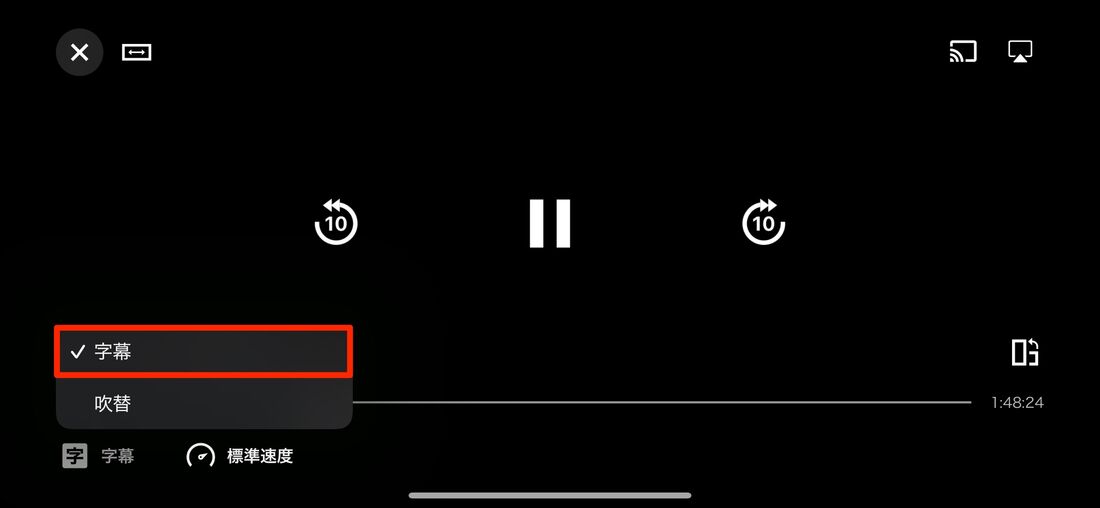
U-NEXTの字幕設定は、スマホのアプリ設定やアカウント設定を探すよりも、まず見たい作品を再生して操作パネルを表示するのが近道です。U-NEXT公式ヘルプセンターでは、対応作品の再生画面下部にある「字幕」「吹替」「音声・字幕」から切り替える方法を案内しています。
海外映画や海外ドラマでは「字幕」「吹替」と表示されることがあり、日本語の映画やドラマでは「音声・字幕」から日本語字幕を選ぶ方式が使われます。画面に操作ボタンが見当たらない場合は、スマホなら画面をタップし、PCならマウスを動かし、テレビならリモコンの矢印キーを操作してください。
ここで押さえておきたいのは、字幕設定の項目が見つからないからといって、必ずしもアプリの不具合とは限らないという点です。作品そのものが字幕に対応していない場合や、使用している端末では特定の字幕機能を利用できない場合もあります。
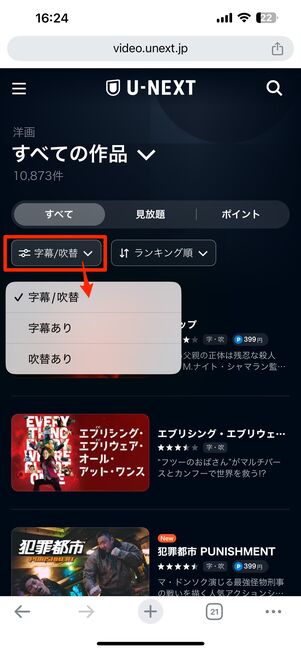
【端末別】U-NEXTの字幕の出し方をスマホ・PC・テレビで解説
スマホ・タブレットの場合
iPhoneやAndroidスマートフォン、タブレットでは、U-NEXTアプリで作品を再生してから設定します。操作の流れは次のとおりです。
- U-NEXTアプリで字幕を表示したい作品を再生する。
- 再生中の画面をタップし、操作パネルを表示する。
- 「字幕」「吹替」または「音声・字幕」を選択する。
- 表示された選択肢から希望する再生方式や字幕を選ぶ。
- 動画に戻り、字幕が表示されているか確認する。
日本語の映画や国内ドラマで日本語字幕を表示したい場合は、「音声・字幕」を開き、「日本語」が選択肢にあるか確認してください。項目がなければ、作品または利用端末が対応していない可能性があります。
なお、ダウンロード済みの作品は、通常のストリーミング再生とは仕様が異なります。ダウンロード後に字幕版と吹替版を切り替えることはできないため、ダウンロード時点で希望する方式を選んでおく必要があります。
PC・ブラウザの場合
パソコンでブラウザ版のU-NEXTを利用するときも、基本的な考え方はスマホと同じです。
- ブラウザでU-NEXTを開き、見たい作品を再生する。
- 再生画面上でマウスを動かし、操作パネルを表示する。
- 画面下部にある「字幕」「吹替」または「音声・字幕」をクリックする。
- 利用可能な字幕・音声の選択肢から希望するものを選ぶ。
字幕の切り替えボタンが消えている場合は、動画の再生が続いて操作パネルが自動的に隠れている可能性があります。いったんマウスを動かしてみましょう。
また、字幕の選択肢が表示されない場合は、別の対応作品でも同じ症状が起きるかを確認すると、作品固有の問題なのか、ブラウザや端末側の問題なのかを切り分けやすくなります。
テレビ・Fire TVの場合
スマートテレビやAmazon Fire TV Stickなどを使っている場合は、リモコンで再生画面の操作パネルを表示して切り替えます。
- テレビでU-NEXTを起動し、対象作品を再生する。
- リモコンの十字キーなどを操作して、再生メニューを表示する。
- 「字幕」「吹替」または「音声・字幕」を選択する。
- 字幕版や希望する字幕が選べる場合は、その項目を決定する。
- 再生画面に戻り、字幕の表示を確認する。
Fire TV Stickでは、リモコンやアプリのバージョンによって画面構成や操作方法が異なる場合があります。ボタンの位置が見本と違っていても、まずは動画の再生メニュー内にある字幕関連の項目を探してください。
テレビ向け端末では、作品や端末によって選択できる項目が異なる点にも注意が必要です。スマホで字幕を表示できた作品でも、テレビ側で同じ選択肢が表示されるとは限りません。
【字幕と吹替の違い】日本語字幕・英語字幕・邦画への対応を比較
U-NEXTの字幕で特に混同しやすいのが、「字幕版と吹替版の切り替え」と「日本語作品に日本語字幕を付ける機能」、そして「英語字幕」の違いです。いずれも同じ機能ではなく、対応状況を分けて確認する必要があります。
| 確認項目 | 2026年10月時点の状況 | 確認方法・注意点 |
|---|---|---|
| 海外映画・海外ドラマの日本語字幕 | 字幕対応作品で利用可能 | 作品詳細の「字」などの表示と、再生画面の選択肢を確認する。 |
| 字幕版と日本語吹替版の切り替え | 対応する作品で利用可能 | 「字幕」「吹替」などから切り替える。両方の配信が必要。 |
| 邦画・国内ドラマ・アニメの日本語字幕 | 2026年5月から提供開始。対応作品を順次拡大 | 再生画面の「音声・字幕」で「日本語」が選べるか確認する。 |
| 英語字幕 | 通常の字幕機能では原則として非対応 | 日本語字幕の提供拡大と英語字幕への対応は別。必要な作品の提供言語を確認する。 |
| 字幕の文字サイズ・色・位置の変更 | U-NEXT側の字幕設定では変更できない | 作品や端末の仕様によるため、別の設定で必ず変更できるとは限らない。 |
| ダウンロード後の字幕・吹替変更 | ダウンロード後の切り替えは不可 | いったん削除し、希望する字幕・吹替を選んで再ダウンロードする。 |
U-NEXTの字幕と吹替を切り替える方法
海外作品では、作品詳細に「字」や「字・吹」といった表示があるか確認してください。U-NEXTの公式ヘルプセンターによると、これらは字幕・吹替の対応を確認する手掛かりです。
再生中に「字幕」と表示されていれば、対応作品では「吹替」に変更できます。反対に、吹替で再生している場合も、字幕版が配信されていれば切り替えられます。ただし、字幕版と吹替版の両方が提供されていない作品では、自由に切り替えられません。
また、U-NEXTでは一度選択した再生方式が、その後の視聴でも優先される仕組みがあります。前回の視聴時に吹替を選んでいた場合は、次回も吹替で始まることがあります。字幕を表示したい場合は、再生のたびに現在の選択状態を確認しましょう。
邦画に日本語字幕を表示できる?
邦画や国内ドラマに日本語字幕を表示できるかどうかは、2026年に状況が変わっています。U-NEXTヘルプセンターは、2026年5月から国内ドラマやアニメなどの日本語作品への日本語字幕提供を開始し、対応作品を順次拡大していると案内しています。
2026年10月25日付のお知らせでも、再生画面の「音声・字幕」で「日本語」を選択できる作品について、日本語字幕を表示できると説明しています。ただし、すべての作品が対象ではなく、端末によって対応・非対応が異なる点は変わりません。
そのため、「邦画だから字幕は絶対に出せない」という認識は、現在の仕様を正確に反映していません。一方で、「日本語作品ならどの作品にも字幕を付けられる」という理解も誤りです。作品ごとの対応状況を確認することが大切です。
U-NEXTで英語字幕は使える?
英語学習のために洋画や海外ドラマを英語字幕で見たい場合は、注意が必要です。U-NEXTの通常の字幕機能は日本語字幕を中心としており、公式ヘルプセンターの案内でも、字幕対応は日本語のみとされています。英語字幕を自由に選べる一般的な設定機能は用意されていません。
英語音声と日本語字幕を組み合わせて視聴できる作品はありますが、英語音声が選べることと英語字幕が表示できることは別です。また、特定のチャンネルや番組で個別に字幕が提供されるケースと、映画・ドラマ全般の字幕機能も区別する必要があります。
英語字幕が必須なら、契約や視聴を決める前に、目的の作品で必要な言語が選べるかを確認してください。日本語字幕の対応作品が増えたことを、英語字幕にも対応したという意味に受け取らないようにしましょう。

【字幕対応作品の探し方】作品詳細の表示と検索時の注意点
字幕対応作品を効率よく探すには、作品詳細ページと実際の再生画面を組み合わせて確認するのが確実です。海外作品であれば「字」「字・吹」などの表示を目安にできます。日本語作品の日本語字幕を探す場合は、再生画面で「音声・字幕」を開き、「日本語」が選択肢にあるかを確認してください。
特に注意したいのは、「字幕対応」という表示だけで、すべての字幕言語やすべての端末への対応を判断しないことです。字幕版に対応していても、英語字幕が選べるとは限りません。また、字幕の選択肢がある作品でも、端末によって利用できる機能が異なる場合があります。
スマホアプリやテレビで探しにくいときは、PCのブラウザ版でも作品詳細を確認してみましょう。検索画面に字幕・吹替の絞り込み項目が表示される場合は、それを利用すると候補を整理しやすくなります。ただし、検索機能の表示や対応状況は利用環境によって異なるため、最終的には作品詳細と再生メニューで確認するのがおすすめです。
なお、字幕の表示が目的なら、見たい作品をマイリストに登録しておくのも一つの方法です。先にブラウザなどで対応状況を確認しておけば、テレビやスマホで視聴するときに作品を探し直す手間を減らせます。
【字幕が出ない・ずれる】原因別の対処法と文字サイズの調整
字幕が表示されないときは、やみくもに設定を変更するより、原因を順番に切り分けることが重要です。作品の仕様によるものなのか、操作方法によるものなのか、端末やアプリの問題なのかによって、対処法が変わります。
字幕が出ない・切り替えられない場合
- 作品が字幕に対応しているか確認する。作品詳細の表示や再生画面の選択肢を確認します。
- 操作パネルを表示する。スマホは画面をタップ、PCはマウスを動かし、テレビはリモコンを操作します。
- 「字幕」だけでなく「音声・字幕」も確認する。日本語作品では項目名が異なることがあります。
- ダウンロード作品かどうか確認する。ダウンロード後は字幕・吹替を切り替えられません。
- アプリや端末を再起動する。対応作品でも表示されない場合は、一度アプリを終了して再起動し、改善しなければ端末も再起動します。
- アプリやブラウザを更新する。改善しない場合は、OS・アプリ・ブラウザのバージョンや通信環境を確認します。
この手順で大切なのは、最初に作品側の仕様を確認することです。作品自体が字幕に対応していなければ、アプリを再インストールしても字幕は追加されません。別の字幕対応作品で同じ問題が起きるかを確認すれば、原因の切り分けにも役立ちます。
字幕がずれる・表示タイミングがおかしい場合
映像と字幕のタイミングがずれていると感じた場合は、まず動画を一時停止して再生し直す、少し巻き戻して再生する、アプリを再起動するといった基本的な対処を試してください。PCの場合はページの再読み込み、テレビの場合はアプリの終了と再起動も選択肢になります。
それでも改善しない場合は、別の作品でも同様にずれるかを確認しましょう。特定の作品だけで起きるなら作品側のデータに関係する可能性があり、複数の作品で起きるならアプリや端末、再生環境に原因がある可能性があります。
ただし、U-NEXTの通常の字幕設定には、利用者が字幕の表示タイミングを数秒単位で手動補正する機能は案内されていません。設定メニューを探し続けるより、再生し直しても改善しない場合は、作品名と利用端末、発生する症状を整理して公式サポートへ相談するほうが効率的です。
字幕の文字サイズ・色・表示位置を変更できる?
U-NEXTでは、通常の字幕設定から文字の大きさ、フォント、色、表示位置などを自由に変更する機能は用意されていません。字幕が小さくて読みづらい場合も、アプリ内の設定で文字を拡大したり、表示位置を動かしたりすることは基本的にできません。
見やすさを改善したい場合は、スマホなら画面の向きを横向きにして全画面で再生する、テレビや大きなディスプレイで視聴するといった方法を試せます。端末のアクセシビリティ設定に字幕のスタイル調整機能があっても、U-NEXTの字幕にその設定が反映されるとは限らないため、必ず変更できると考えないようにしましょう。
字幕の見やすさを重視する場合は、契約前や視聴前に、実際に使う端末で字幕の表示を確認しておくと安心です。
【プロの結論】U-NEXTの字幕を使いこなすための判断基準
U-NEXTの字幕機能を理解するうえで重要なのは、字幕を単独の設定機能として捉えるのではなく、作品・字幕言語・視聴端末の組み合わせで考えることです。字幕の表示に問題があるときも、この3つを分けて確認すれば、原因を特定しやすくなります。
2026年の大きな変化は、邦画や国内ドラマ、アニメなど、日本語作品の日本語字幕が提供され始めたことです。これにより、音を出せない環境での視聴や、セリフを文字でも確認したい場合に、利用できる作品が広がっています。ただし、提供開始は全作品への一律対応を意味しません。
一方、英語字幕での語学学習や、字幕の細かな表示調整を重視する人にとっては、現在の機能に制約があります。英語音声と日本語字幕での視聴を希望する人と、英語音声に英語字幕を付けたい人では、必要な機能が異なります。自分が求める字幕の種類を先に明確にすることが、サービス選びの失敗を防ぐポイントです。
利用目的ごとの判断基準を整理すると、次のようになります。
- 音を出さずに映画やドラマを見たい人:目的の作品が日本語字幕に対応しているか確認してから利用する。
- 海外作品を日本語字幕で見たい人:作品詳細の字幕表示と、再生画面の選択肢を確認する。
- 邦画や国内ドラマに字幕を付けたい人:2026年に始まった日本語字幕提供の対象作品かどうかを確認する。
- 英語字幕で学習したい人:通常の字幕機能では原則として対応していないため、必要な字幕言語を提供するサービスを選ぶ。
- 文字サイズや色を細かく変えたい人:U-NEXT側では調整できないため、実際の視聴環境で読みやすさを確かめる。
字幕が出ないときに最初から不具合と決めつけないこと、そして「字幕対応」という言葉だけで言語や端末まで対応していると思い込まないこと。この2点を押さえておけば、設定で迷う時間を減らし、見たい作品をスムーズに楽しめます。
【U-NEXT字幕】に関するよくある質問(FAQ)
Q1:U-NEXTで字幕をオンにする設定はどこにありますか?
A1:字幕対応作品を再生し、画面下部にある「字幕」「吹替」または「音声・字幕」から選択します。操作パネルが表示されていない場合は、スマホでは画面をタップ、PCではマウスを動かし、テレビではリモコンの矢印キーなどを操作してください。
Q2:U-NEXTでは邦画や日本のアニメにも日本語字幕を表示できますか?
A2:対応作品では表示できます。U-NEXTは2026年5月から国内ドラマやアニメなどの日本語作品への字幕提供を開始し、順次対象を拡大しています。ただし、すべての作品や端末で利用できるわけではありません。再生画面の「音声・字幕」で「日本語」が選べるか確認してください。
Q3:U-NEXTで英語字幕に切り替えることはできますか?
A3:通常の字幕機能では、英語字幕は原則として利用できません。英語音声と日本語字幕を組み合わせて視聴できる作品はありますが、英語音声に英語字幕を付ける機能とは異なります。英語字幕が必要な場合は、目的の作品で提供されている字幕言語を事前に確認してください。
Q4:字幕が出ないときは、どうすれば直りますか?
A4:まず作品が字幕に対応しているか、再生画面で正しい項目を選んでいるか、ダウンロード済みの作品ではないかを確認してください。対応作品でも表示されない場合は、アプリの再起動、端末の再起動、アプリやブラウザの更新を試しましょう。
Q5:U-NEXTの字幕の文字サイズや色は変更できますか?
A5:U-NEXTの通常の字幕設定では、文字サイズ・色・フォント・表示位置を自由に変更できません。読みづらい場合は、全画面表示や大きな画面での視聴を試してください。端末側の字幕スタイル設定も、U-NEXTで必ず反映されるわけではありません。
Q6:ダウンロードした作品の字幕と吹替は、再生中に切り替えられますか?
A6:ダウンロード後は切り替えできません。別の方式で視聴したい場合は、ダウンロード済みの作品を削除し、希望する字幕版または吹替版を選んで再ダウンロードしてください。
まとめ:U-NEXTの字幕設定で失敗しないために
U-NEXTの字幕は、基本的に動画の再生画面から設定します。スマホ・PC・テレビ・Fire TVで操作方法に違いはありますが、操作パネルを表示し、「字幕」「吹替」「音声・字幕」のいずれかを選ぶという流れは共通しています。
2026年は、国内ドラマやアニメなどへの日本語字幕提供が始まり、対応作品が順次拡大している点が大きな変更です。ただし、英語字幕への一般的な対応や字幕の文字サイズ変更には制約があり、すべての作品・端末で同じ機能が使えるわけではありません。
字幕が表示されない場合は、作品の対応状況、字幕の選択状態、ダウンロードの有無、端末との互換性を順番に確認しましょう。字幕がずれる場合も、再生し直して改善するか、別の作品でも同じ症状が起きるかを確認することで、対処の方向性が見えてきます。
最も確実なのは、作品詳細で字幕対応を確認し、実際の再生画面で希望する言語を選べるかチェックすることです。U-NEXTの字幕機能でできることとできないことを理解しておけば、視聴前の設定からトラブル解決まで、よりスムーズに対応できます。 (出典: u next 字幕(Yahoo!ニュース))
毎日更新されるトレンド情報を分析・発信中。役立つ裏技やおすすめ情報を分かりやすく紹介します。
