テレビのリモコンアプリ2026年最新比較!無料おすすめと接続トラブルの解決法を徹底解説
テレビのリモコンをなくしたときや、ソファから手軽に音量・チャンネルを操作したいときに便利なのが、スマートフォンをリモコン代わりに使えるアプリです。ただし、アプリをインストールするだけで、すべてのテレビを操作できるわけではありません。Google TV公式アプリ、テレビメーカー純正アプリ、複数メーカーに対応する汎用アプリでは、接続方式や対応機種、使える機能、料金体系が異なります。
2026年10月時点のGoogle公式ヘルプ、シャープやソニーの公式サポート情報、アプリストアの掲載内容をもとに、iPhone・Android別の選び方、Wi-Fi接続と赤外線の違い、ペアリングの手順、接続できないときの対処法を整理しました。自宅のテレビに合うアプリを選ぶために、まず確認したいポイントから解説します。
📌 【この記事の重要ポイントまとめ】
- 無料で始めるなら:Google TV対応テレビにはGoogle TV公式アプリ、対応するAQUOSには無料のAQUOS TVリモコンが有力候補。
- 選び方の基本:iPhone・AndroidというOSだけでなく、テレビのメーカー・型番・OS・接続方式を確認する。
- 接続できないとき:スマホとテレビのWi-Fi接続先、テレビ側のリモート操作設定、ペアリング状態を順番にチェックする。
【2026年最新】テレビのリモコンアプリはどれが便利?おすすめの選び方
テレビのリモコンアプリ選びで最初に確認すべきなのは、アプリの評価やデザインではなく、操作したいテレビが対応しているかどうかです。スマートテレビでも、メーカーやOS、発売時期によって利用できるアプリが異なります。
候補を大きく分けると、Google TV公式アプリ、テレビメーカー純正アプリ、汎用リモコンアプリ、赤外線を利用するアプリの4種類です。それぞれ得意分野が異なります。
- Google TV公式アプリ:Google TVやAndroid TVを搭載した対応機器を操作したい人向け。文字入力や動画の再生操作にも便利です。
- メーカー純正アプリ:シャープのAQUOSやソニーのBRAVIAなど、対応するテレビを使っている人向け。機種によっては入力切換や番組関連機能なども利用できます。
- 汎用リモコンアプリ:複数メーカーの対応テレビをまとめて操作したい人向け。ただし、メーカー名が掲載されていても、全機種に対応するとは限りません。
- 赤外線リモコンアプリ:赤外線送信機能を備えたAndroid端末などで、赤外線対応テレビを操作したい人向け。スマホ本体に必要なハードウェアがなければ、アプリだけでは使えません。
特に注意したいのが、「スマートテレビ」という名称だけで対応を判断しないことです。テレビがインターネットにつながっていても、スマホからのリモコン操作機能を備えているとは限りません。
テレビの背面や設定画面、取扱説明書でメーカー名と型番を確認し、公式サポートページの対応機種一覧と照合するのが確実です。外付けのGoogle TV StreamerやChromecast with Google TVを使っている場合は、テレビ本体ではなく、接続しているストリーミング機器が操作対象になるケースもあります。
【徹底比較】Google TV公式・メーカー純正・汎用アプリの違い
テレビのリモコンアプリを比較する際は、対応機種、接続方式、基本操作、料金の4項目を押さえましょう。以下は、2026年10月時点で確認できる公式案内とアプリストアの情報をもとに整理した比較です。
| アプリの種類・例 | 対応機器・接続方式 | 料金の目安 | 向いている人・注意点 |
|---|---|---|---|
| Google TV公式アプリ | 対応するGoogle TV・Android TV機器。主に同一ネットワーク経由で接続 | 基本無料 | 文字入力、音量、再生操作などを使いたい人向け。一般的なテレビすべてを操作できるわけではない |
| AQUOS TVリモコン | 対応するシャープ製AQUOS。Wi-Fiなどのネットワーク経由 | 無料 | AQUOSの選局、入力切換などを使いたい人向け。対応機種や利用可能な機能の確認が必要 |
| メーカー純正アプリ(例:BRAVIA Connect) | 対応するソニー製BRAVIAなど。機種に応じたネットワーク接続 | 配信条件・対応機種を公式案内で確認 | メーカー固有の機能や対応周辺機器も操作したい人向け |
| 汎用リモコンアプリ | アプリが対応するスマートテレビ。多くはWi-Fiなどのネットワーク経由 | 無料ダウンロード、広告、アプリ内課金、サブスクリプションなど | 複数メーカーへの対応を求める人向け。機種対応と課金条件を事前に確認 |
| 赤外線リモコンアプリ | 赤外線送信機能を備えたスマホ、対応する赤外線テレビ | 無料・有料の両方 | ネットワーク接続を使わず操作したい人向け。スマホ側に赤外線送信機能が必要 |
Google公式ヘルプによると、Google TVアプリの仮想リモコンでは、対応機器の電源操作、音量調整、Google アシスタントの利用、テレビ画面への文字入力などが可能です。動画の再生・一時停止といった操作にも対応します。
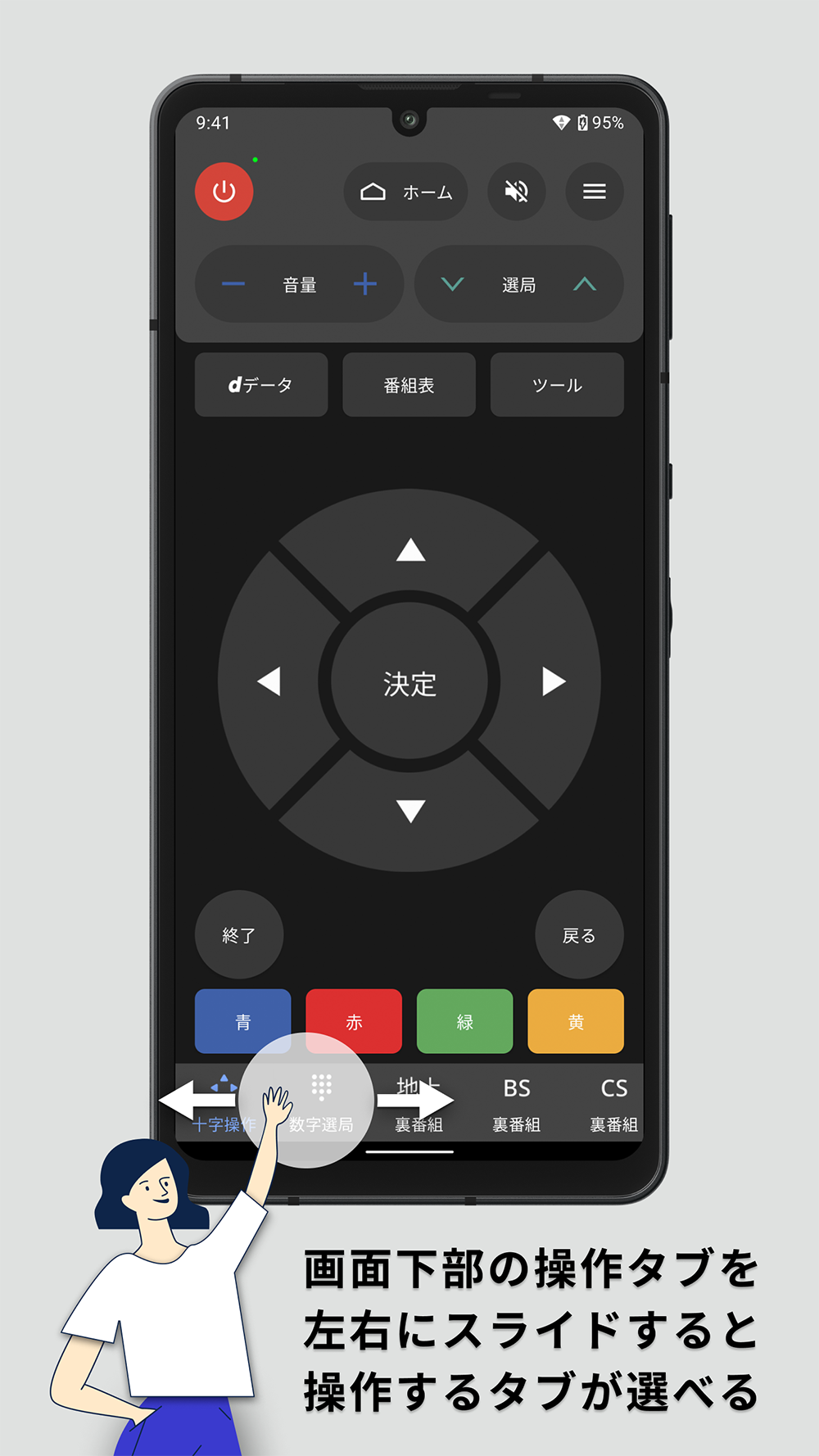
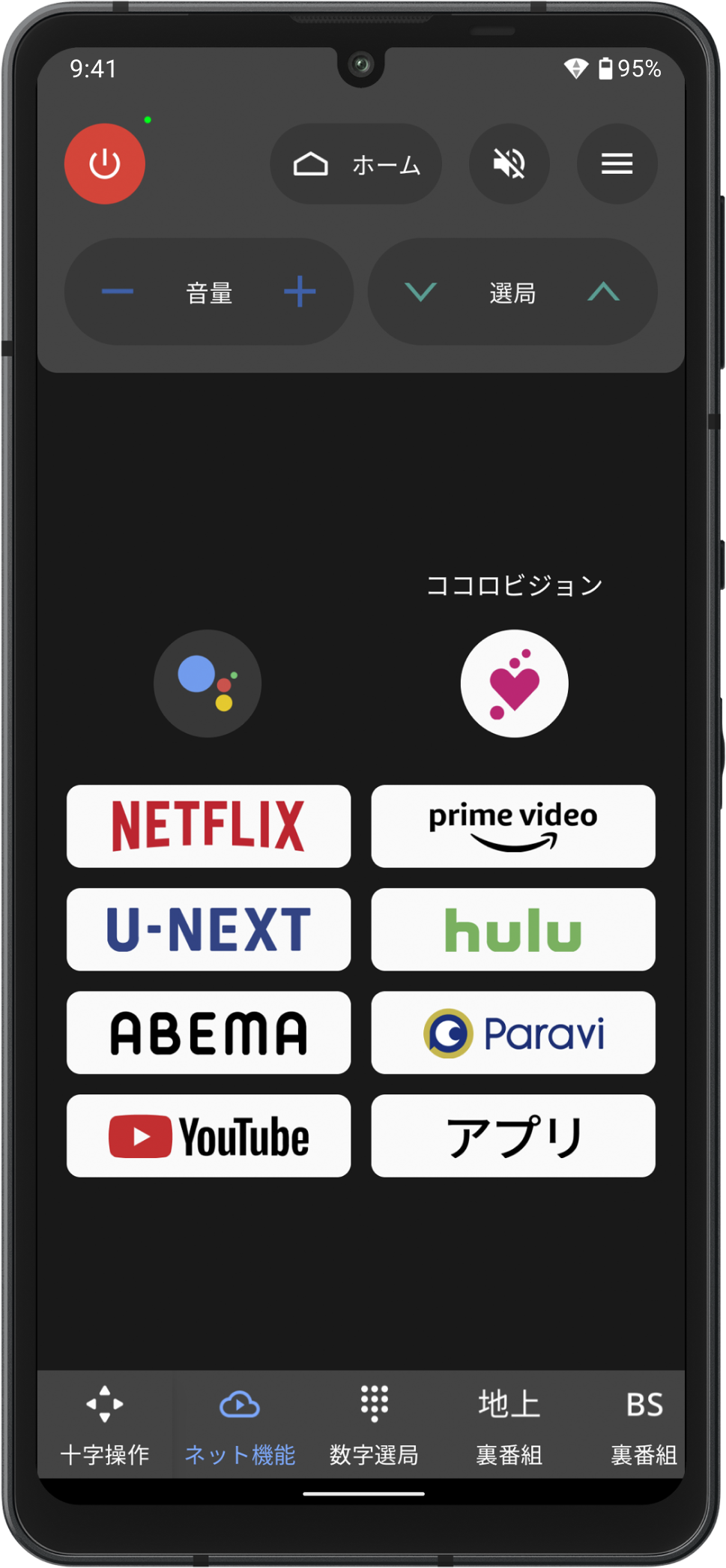
一方、シャープの公式案内では、AQUOS TVリモコンは対応するネット接続機能搭載AQUOSとスマートフォンを同じ無線LANに接続して使用するアプリとして紹介されています。選局や音量操作のほか、番組表、入力切換、ネットサービスの起動など、対応機種に応じた機能を利用できます。
ソニーのBRAVIA Connectも、対応するテレビのリモコン操作やアプリ起動などをスマートフォンから行える公式アプリです。ソニーのサポート情報では、機種に応じて録画操作や音質・画質の調整なども案内されています。
メーカー純正アプリの強みは、テレビの機能に合わせた操作が期待できることです。汎用アプリはメーカーをまたいで使える可能性がありますが、対応範囲や操作できるボタンはアプリごとに異なります。単に「対応メーカー数が多い」という理由だけで選ぶのは避けましょう。
【iPhone・Android対応】Google TVリモコンアプリの使い方とペアリング方法
Google TV公式アプリは、対応するGoogle TVやAndroid TVをスマートフォンから操作する際の有力な選択肢です。iPhoneとAndroidのどちらでも利用できますが、画面上のボタン名やアプリの表示はバージョンによって異なる場合があります。
Google TVアプリを接続する手順
- テレビのネットワークを確認する。テレビまたは接続先のGoogle TV機器を起動し、Wi-Fiなどのネットワークに接続します。
- スマートフォンを同じネットワークに接続する。スマホ側も、テレビと通信できる同じ家庭内ネットワークにつなぎます。
- Google TVアプリを開く。アプリ画面の右下付近にあるテレビ接続・リモコン関連の項目をタップします。
- 操作する機器を選択する。検出されたテレビやGoogle TV機器の中から対象を選びます。
- 画面に表示されたコードを入力する。テレビ画面に表示されるペアリングコードをスマートフォンに入力し、ペア設定を完了します。
- 操作を確認する。十字キー、音量、文字入力などが利用できるか試します。
この手順は、Googleの公式ヘルプで案内されている基本的な接続方法です。iPhoneでもAndroidでも、対応機器の選択とテレビ画面に表示されるコードによるペアリングが基本になります。
Android TV搭載テレビも操作できる?
対応するAndroid TVもGoogle TVアプリから操作できます。ただし、Android TVという名称があれば必ず接続できるわけではありません。機種の仕様、ソフトウェアの状態、ネットワーク環境によって利用条件が異なる場合があります。
また、スマホで操作できるのは、接続したGoogle TV・Android TV機器が提供する機能が中心です。テレビ本体のすべてのボタンや、メーカー独自の機能まで同じように使えるとは限りません。
スマートフォンの文字入力機能は、動画アプリ内の検索やアカウント情報の入力などで便利です。画面上のソフトウェアキーボードで入力できるため、テレビ付属リモコンの方向キーで一文字ずつ選ぶ手間を減らせます。
AQUOSなどメーカー純正アプリの設定方法
シャープ公式の「AQUOS TVリモコン」では、対応するテレビとスマートフォンを同じ無線LANに接続し、アプリを起動して操作するテレビを選択するのが基本です。Google TV搭載機種では、テレビ側の「リモート操作設定」をオンにするなど、事前設定が必要な場合があります。
シャープの公式サポートページには、2026年10月時点の対応機種一覧が掲載されています。スマートフォンの対応OSとしてAndroid 6.0以上、iOS 15.0以上が案内されていますが、これはアプリの対応条件であり、すべてのAQUOSで全機能を利用できるという意味ではありません。
なお、旧アプリ「AQUOSコネクト」は2025年3月31日でサービスを終了しています。以前のアプリを使っていた人は、現在の対応機種を確認したうえで、AQUOS TVリモコンへの切り替えを検討してください。

【Wi-Fi接続と赤外線】スマホでテレビを操作する仕組みと注意点
テレビのリモコンアプリには、大きく分けてネットワーク経由で操作する方式と、赤外線信号を送る方式があります。この違いを理解すると、「アプリを入れたのにテレビが見つからない」「スマホをテレビに向けても反応しない」といった問題の原因を切り分けやすくなります。
Wi-Fi方式はスマートテレビ向け
Wi-Fi方式では、スマートフォンとテレビが家庭内ネットワークを通じて通信します。一般的には、両方を同じネットワークに接続し、アプリ側でテレビを検出してペアリングします。
この方式のメリットは、スマートフォンをテレビに向けなくても操作できることです。文字入力やタッチパッド操作、対応するネットサービスの起動など、通常の赤外線リモコンにはない便利な機能を利用できる場合もあります。
ただし、同じWi-Fi名が表示されていても、ルーターの設定やゲストネットワーク、端末間通信の制限などによって機器同士が通信できない場合があります。また、テレビの電源が切れているときにスマホから起動できるかどうかは、テレビ側の設定や仕様によって異なります。
赤外線方式はWi-Fiがなくても使える場合がある
赤外線方式は、従来型のテレビリモコンと同じように、赤外線信号をテレビへ送る仕組みです。テレビ側が対応していれば、家庭内Wi-Fiへの接続を必要とせず操作できる場合があります。
ただし、スマートフォン側にも赤外線送信機能が必要です。iPhoneには内蔵の赤外線送信機能がないため、通常のアプリをインストールするだけで赤外線リモコンに変わるわけではありません。Android端末も、すべての機種に赤外線機能が搭載されているわけではありません。
赤外線機能のないスマホで赤外線リモコンを使いたい場合は、対応する外付け送信機やネットワーク接続型の赤外線ハブなどが選択肢になります。ただし、追加機器とアプリの互換性を確認する必要があります。
「無料」と表示されていても有料機能がある
アプリストアで「無料」と表示されていても、広告の削除、複数テレビの登録、追加機能の利用などに課金が必要なケースがあります。無料ダウンロードと、すべての機能を無料で使えることは別です。
2026年10月に確認できる日本向けApp Storeの掲載例では、汎用リモコンアプリの一つに週額300円、月額1,100円、年額2,500円のProプランが案内されています。これは特定アプリの掲載例であり、汎用アプリ全体の標準料金ではありません。
純正アプリや公式アプリで必要な機能が無料で使えるなら、最初から有料の汎用アプリを契約する必要はありません。まず公式アプリを試し、対応しない機能がある場合にのみ、有料アプリや外付け機器を比較する方法が合理的です。
【接続できない原因】テレビのリモコンアプリが反応しないときの対処法
アプリがテレビを検出できない、ペアリングコードが通らない、接続後にボタンが反応しないといったトラブルでは、アプリを何度も入れ直す前に、ネットワークとテレビ側の設定を確認しましょう。
1. スマホとテレビのWi-Fi接続先を確認する
最初に確認したいのは、スマートフォンとテレビが同じ家庭内ネットワークにつながっているかどうかです。スマホがモバイル通信に切り替わっていたり、テレビと異なるネットワークにつながっていたりすると、アプリがテレビを検出できない場合があります。
Google公式ヘルプでも、仮想リモコンが機能しない場合の基本確認として、スマホとテレビが同じWi-Fiネットワークに接続されているかを挙げています。ゲスト用Wi-Fiやルーターの端末間通信制限を利用している場合は、その設定も確認してください。
2. テレビ側のリモート操作設定を確認する
テレビの設定メニューに、リモート操作、ネットワーク経由の操作、スマートフォン連携などの項目がある場合は、操作を許可する設定になっているか確認します。機種によっては、テレビ側でスマートフォンの接続を承認する必要があります。
シャープのAQUOS TVリモコンでは、Google TV搭載機種に「リモート操作設定」が案内されています。電源オフの状態からアプリで起動できない場合には、テレビ側の「クイック起動」設定も確認項目になります。
3. ペアリングをやり直す
テレビがアプリに表示されても操作できない場合は、いったん接続を解除し、テレビを選択し直してペアリングを試します。Google TVの場合は、テレビ画面に表示されたコードをスマートフォンに正しく入力してください。
複数のテレビを使っている家庭では、別の部屋のテレビを選択していないかも確認しましょう。メーカー純正アプリによっては、操作対象を選ぶ画面から接続するテレビを切り替えられます。
4. テレビとスマホ、ルーターを再起動する
接続先と設定に問題がない場合は、アプリを終了して再起動し、改善しなければテレビとスマートフォンを再起動します。Google公式ヘルプでは、Google TVの電源コードを抜き、10秒待ってから再接続する方法も案内しています。
ルーターを再起動する場合は、ほかの機器の通信も一時的に切断されることに注意してください。再起動後、テレビとスマートフォンがネットワークに再接続されてから、アプリで再度接続を試します。
5. 対応機種とアプリのバージョンを確認する
上記を試しても改善しない場合は、テレビの型番、OS、ソフトウェアのバージョン、スマホのOS、アプリのバージョンを確認します。テレビのファームウェアやアプリが古い場合、正常に接続できないことがあります。
それでも接続できない場合は、メーカー公式サポートの対応機種一覧とトラブルシューティングを確認してください。機種によっては、一部の機能に対応していない、電源オフからの起動ができない、特定のネットワーク環境では利用できないといった制約があります。
【プロの結論】無料版・有料版の比較と失敗しない選び方
テレビのリモコンアプリは、料金の安さだけでなく、操作したい機能が実際に使えるかどうかで選ぶべきです。アプリのインストール後に課金しても、テレビが非対応なら目的を達成できません。
無料版・有料版は何が違う?
無料版は、基本的な音量調整、選局、方向キー操作などを試したい人に適しています。公式アプリで必要な操作ができるなら、日常使いのために有料契約を追加する必要はありません。
有料版の汎用アプリには、広告の削除、追加の操作画面、複数機器の登録などを提供するものがあります。ただし、機能の範囲はアプリによって異なり、有料化によって非対応テレビが操作できるようになるとは限りません。
課金前には、無料で利用できる機能、無料トライアルの終了条件、自動更新の有無、週額・月額・年額の料金、解約方法を確認してください。特に週額課金は、短期間の利用でも更新を繰り返すと支払総額が大きくなる可能性があります。
こんな人にはこのタイプがおすすめ
- Google TVやAndroid TVを使っている人:まずGoogle TV公式アプリを試す。文字入力や動画操作を重視する場合にも適しています。
- シャープのAQUOSを使っている人:AQUOS TVリモコンの対応機種一覧を確認し、純正アプリから始める。
- ソニーのBRAVIAを使っている人:BRAVIA Connectの対応機種と利用できる機能を公式サポートで確認する。
- 複数メーカーのテレビを操作したい人:汎用アプリを候補にしつつ、テレビの型番ごとの対応状況を確認する。
- Wi-Fiを使わず操作したい人:スマホの赤外線送信機能、対応する外付け送信機、赤外線ハブなどを検討する。
- 古いテレビや非スマートテレビを使っている人:Wi-Fi方式のアプリだけで解決しようとせず、赤外線方式や対応する外付け機器も比較する。
セキュリティとプライバシーにも注意
汎用アプリをインストールするときは、開発元、レビュー、更新履歴、プライバシーに関する説明を確認しましょう。必要以上のアクセス権限を求めるアプリや、課金条件が分かりにくいアプリは慎重に判断するのが無難です。
テレビの検出や操作には、ローカルネットワークへのアクセスが必要な場合があります。これは接続方式に関係する権限ですが、アプリの安全性を保証するものではありません。公式アプリを優先し、汎用アプリを使う場合も、開発元と利用条件を確認することが大切です。
また、スマホをリモコン代わりにできることと、外出先からテレビを操作できることは別です。多くのアプリは家庭内ネットワークでの操作を基本としており、外出先からの操作には対応機器や別のサービスが必要になる場合があります。
【テレビのリモコンアプリ】に関するよくある質問(FAQ)
Q1:テレビのリモコンアプリは無料で使えますか? A1:無料で利用できる公式アプリがあります。Google TV公式アプリや、対応するAQUOS向けのAQUOS TVリモコンは有力候補です。一方、汎用アプリには広告やアプリ内課金、サブスクリプションを設けているものもあるため、ダウンロード前に料金条件を確認してください。
Q2:iPhoneでもテレビのリモコンアプリは使えますか? A2:使えます。Google TVや対応するメーカー純正アプリ、Wi-Fi方式の汎用アプリなどが候補です。ただし、iPhoneには内蔵の赤外線送信機能がないため、赤外線方式のリモコンを利用する場合は、対応する外付け機器などが必要になります。
Q3:Androidならどのテレビでも操作できますか? A3:いいえ。Androidスマートフォンでも、テレビ側の対応機能と接続方式が合っている必要があります。赤外線方式の場合も、スマホ本体に赤外線送信機能が搭載されていることが条件です。
Q4:スマホとテレビは同じWi-Fiに接続する必要がありますか? A4:Google TVや多くのメーカー純正アプリでは、同じ家庭内ネットワークへの接続が基本です。ただし、赤外線方式は通常Wi-Fiを必要としません。アプリごとの接続条件を確認してください。
Q5:テレビがアプリに表示されない原因は何ですか? A5:スマホとテレビの接続先が異なる、ゲストネットワークなどで端末間通信が制限されている、テレビ側のリモート操作設定が無効になっている、テレビが非対応である、といった原因が考えられます。ネットワーク、テレビの設定、対応機種の順に確認しましょう。
Q6:テレビの電源が切れていてもスマホから起動できますか? A6:テレビの機種と設定によります。ネットワーク経由で電源を入れる機能に対応していないテレビや、クイック起動などの設定が必要なテレビもあります。アプリを選ぶ前に、メーカーの公式案内を確認してください。
Q7:AQUOS TVリモコンは古いAQUOSでも使えますか? A7:対応機種によって異なります。シャープは2012年以降に発売されたインターネット機能搭載AQUOSを案内していますが、すべての機種や機能が一律に対応しているわけではありません。2026年10月時点の公式対応機種一覧で、型番を確認してください。
まとめ:テレビのリモコンアプリは対応機種と接続方式で選ぶ
テレビのリモコンアプリを選ぶときは、最初にテレビのメーカーと型番を確認し、対応する公式アプリがあるかを調べるのが近道です。Google TVやAndroid TVならGoogle TV公式アプリ、対応するAQUOSならAQUOS TVリモコン、対応するBRAVIAならBRAVIA Connectなど、機器に合った選択肢から検討しましょう。
Wi-Fi方式は文字入力やスマート機能との連携に便利ですが、テレビとスマートフォンのネットワーク接続やペアリングが必要です。赤外線方式はネットワークに依存せず使える場合がある一方、スマホ側に赤外線送信機能が必要です。iPhoneでは、アプリだけで赤外線送信機能を追加することはできません。
接続トラブルが起きた場合は、同じネットワークへの接続、テレビ側のリモート操作設定、ペアリング、再起動、対応機種の確認という順番で原因を切り分けると効率的です。
まずは無料の公式アプリで必要な操作ができるかを試し、足りない機能がある場合に汎用アプリや外付け機器を検討する。それが、余計な出費を避けながら、自宅のテレビに合ったリモコン環境を整える方法です。 (出典: テレビ の リモコン アプリ(Yahoo!ニュース))
毎日更新されるトレンド情報を分析・発信中。役立つ裏技やおすすめ情報を分かりやすく紹介します。
