App Storeのパスワードが分からない?変更・リセットと認証設定を2026年版で徹底解説
App Storeでアプリをダウンロードしようとしたとき、パスワードが分からず先に進めない、無料アプリなのに毎回認証を求められる、Face IDを設定したはずなのにパスワード入力画面が表示される――。こうしたトラブルは、Apple AccountのパスワードとiPhone本体のパスコード、購入時の認証設定を整理すると解決しやすくなります。
2026年10月時点でAppleサポートが案内している手順をもとに、App Storeのパスワードを確認できる範囲、忘れた場合のリセット方法、変更手順、無料アプリの認証設定、Face ID・Touch IDの使い方まで解説します。設定画面のどこを操作すればよいのか、原因別に確認していきましょう。
📌 【この記事の重要ポイントまとめ】
- 要点1:App Storeのパスワードは、基本的にApple Accountのパスワード。iPhoneのロック解除に使うパスコードとは別物です。
- 要点2:パスワードを忘れた場合は、信頼できるiPhoneの「設定」から変更する方法が第一候補。現在のパスワードを画面に表示して確認することはできません。
- 要点3:毎回の認証を見直すには、「メディアと購入」のパスワード設定やFace ID・Touch IDの設定を確認します。ただし、生体認証を有効にすると無料ダウンロードでも認証が必要です。
【まず確認】App StoreのパスワードとiPhoneのパスコードは何が違う?
App Storeでパスワードを求められたとき、最初に確認したいのは入力を求められている情報の種類です。Apple AccountのパスワードとiPhoneのパスコードは役割が異なり、同じものだと思い込むと何度入力しても認証に失敗することがあります。
Appleは従来の「Apple ID」という名称を「Apple Account」に変更しています。名称は変わりましたが、これまでのApple IDで使っていたメールアドレスまたは電話番号、パスワードを引き続き利用できます。
Appleサポートの「Apple Accountを管理・使用する」でも、Apple AccountはApp StoreやiCloudなどのAppleサービスを利用するためのアカウントとして説明されています。
| 項目 | Apple Accountのパスワード | iPhoneのパスコード |
|---|---|---|
| 主な役割 | App Store、iCloudなどへのサインイン | iPhone本体のロック解除や本人確認 |
| 入力を求められる場面 | アカウントへのサインイン、購入時の認証など | ロック解除、設定変更、生体認証の代替など |
| 設定・変更する場所 | 「設定」→自分の名前→「サインインとセキュリティ」 | 「設定」→「Face IDとパスコード」または「Touch IDとパスコード」 |
| 忘れた場合 | Apple Accountのパスワードを変更・リセットする | 端末のパスコードをリセットするための別の手続きが必要 |
| 同じものか | 別々の認証情報。通常、相互に置き換えて入力することはできない |
たとえば、iPhoneのロック解除に6桁の数字を使っていても、それがApple Accountのパスワードとは限りません。一方、Apple Accountのパスワードが英数字を含む文字列であれば、端末のパスコード欄に入力してもロックは解除できません。
なお、iPhoneのパスコードは、Apple Accountのパスワードを変更する際の本人確認に使われる場合があります。このため、両者が関連する場面はあるものの、同一の情報ではないことを押さえておきましょう。
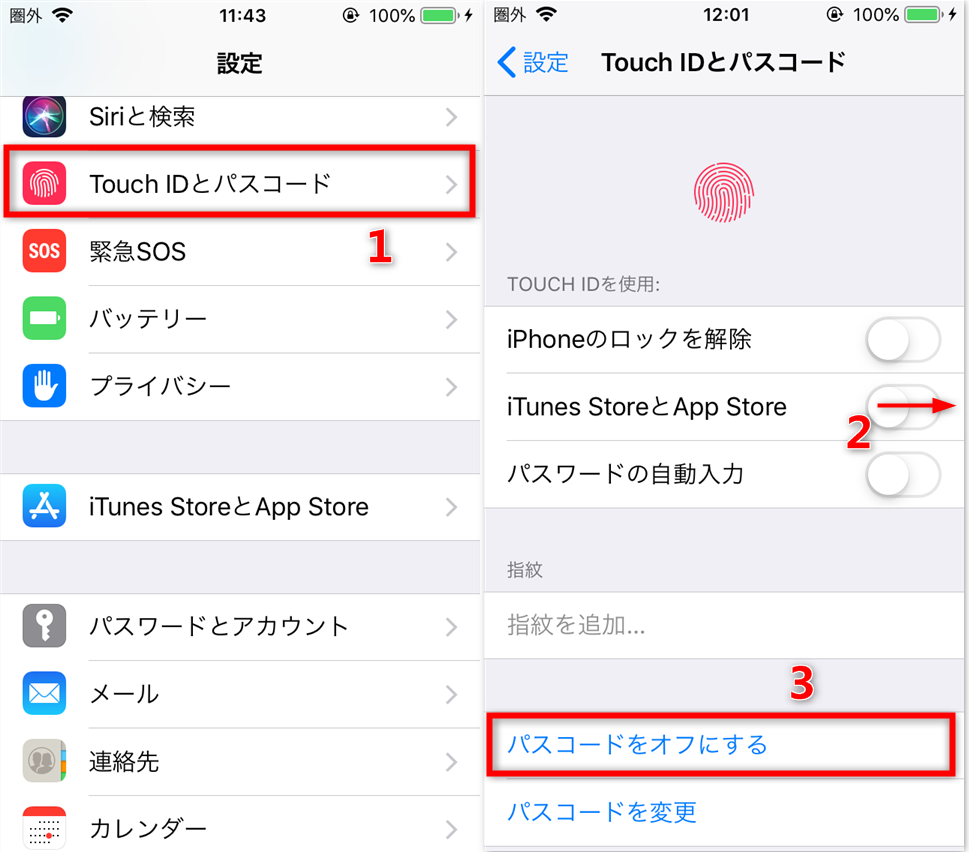
【忘れた・確認したい】App Storeのパスワードを確認・変更・リセットする方法
App Storeのパスワードが分からなくなった場合、まず知っておきたいのは、現在設定されているApple AccountのパスワードをiPhoneの設定画面からそのまま表示することはできないという点です。分からない場合は、信頼できるデバイスを使って変更するか、本人確認を経てリセットします。
一方、サインインに使うメールアドレスや電話番号は確認できます。パスワード自体を忘れたのか、Apple Accountの識別情報を忘れたのかを切り分けると、余計な手続きを避けられます。
Apple Accountのメールアドレス・電話番号を確認する手順
- iPhoneの「設定」を開く。
- 画面上部の自分の名前をタップする。
- 「サインインとセキュリティ」を開く。
- 登録されているメールアドレスや電話番号を確認する。
複数のメールアドレスや電話番号が登録されている場合は、Apple Accountに関連付けられた情報を確認してください。以前から使っているアカウントであれば、古いメールアドレスや電話番号でもサインインに利用できる場合があります。
Apple Accountのパスワードを変更する手順
- 「設定」を開き、自分の名前をタップする。
- 「サインインとセキュリティ」を選択する。
- 「パスワードの変更」をタップする。
- 画面の指示に従って本人確認を行い、新しいパスワードを設定する。
すでにApple Accountにサインインしている、信頼できるiPhoneが手元にある場合は、この方法が基本です。現在のパスワードを思い出せなくても、端末のパスコードなどによる本人確認を経て変更できる場合があります。
ただし、盗難デバイスの保護などのセキュリティ機能が関係すると、パスワードの変更前に1時間のセキュリティ遅延が必要になる場合があります。画面に待機時間が表示された場合は、案内に従ってください。
Apple Accountのパスワードをリセットする手順
信頼できるデバイスを使えない場合は、Apple Accountへのサインイン画面やApp Storeの購入画面に表示される「パスワードをお忘れですか?」などの案内から、リセット手続きを進めます。画面の指示に従い、信頼できる電話番号や確認コードなどを使って本人確認を行います。
信頼できるデバイスも、確認コードを受け取れる電話番号も利用できない場合は、アカウントの復旧手続きが必要になることがあります。Appleのセキュリティ上、復旧には数日以上かかる場合もあるため、手元に使える端末や登録済みの電話番号がないか、先に確認するのがおすすめです。
なお、iPhoneの「パスワード」アプリで確認できるのは、保存されているWebサイトやアプリのログイン情報です。そこにApple Accountのパスワードが表示されると決めつけず、保存対象のアカウントを確認したうえで、見つからなければApple Accountの変更・リセット手続きに進みましょう。
【毎回求められる理由】App Storeのパスワード認証は設定で変えられる
App Storeでアプリを入手するたびにパスワードを求められる場合、必ずしも故障やアカウントの異常とは限りません。購入時のパスワード認証を「常に要求」に設定していると、Apple Accountにサインイン済みでも、購入のたびに入力が必要になります。
Appleサポートの「App Storeやその他のAppleサービスでの購入時のパスワード認証を必須にする」では、購入やアプリ内課金の認証頻度を選択できると案内されています。
iPhoneで購入時のパスワード設定を確認する手順
- 「設定」を開き、自分の名前をタップする。
- 「メディアと購入」を選択する。
- 「パスワードの設定」をタップする。
- 表示された項目から、購入時の認証頻度や無料ダウンロードの設定を確認する。
設定項目が見当たらない場合は、Face IDまたはTouch IDによる購入時の認証がすでに有効になっている可能性があります。その場合は「設定」内の「Face IDとパスコード」または「Touch IDとパスコード」を開き、「iTunes StoreとApp Store」の認証設定を確認してください。
パスワードを毎回求められる理由としては、主に次のようなケースが考えられます。
- 購入時の認証が「常に要求」になっている:設定どおりの動作であり、異常ではありません。
- Face ID・Touch IDが無効になっている:生体認証ではなく、パスワード入力が必要になる場合があります。
- 新しい端末でサインインした、または初めて購入する:本人確認のため、パスワードの入力を求められることがあります。
- Apple Accountのパスワードを変更した:関連サービスで新しいサインイン情報の入力が必要になる場合があります。
- アプリのダウンロードや復元が完了していない:処理の再開やサインイン情報の更新が必要になることがあります。
特に注意したいのは、購入のたびに認証を求められることと、同じパスワード入力画面が何度も繰り返し表示されることは別の問題だという点です。前者は設定による正常な動作の可能性が高い一方、後者は通信状況、サインイン情報の更新、ダウンロード処理なども確認する必要があります。
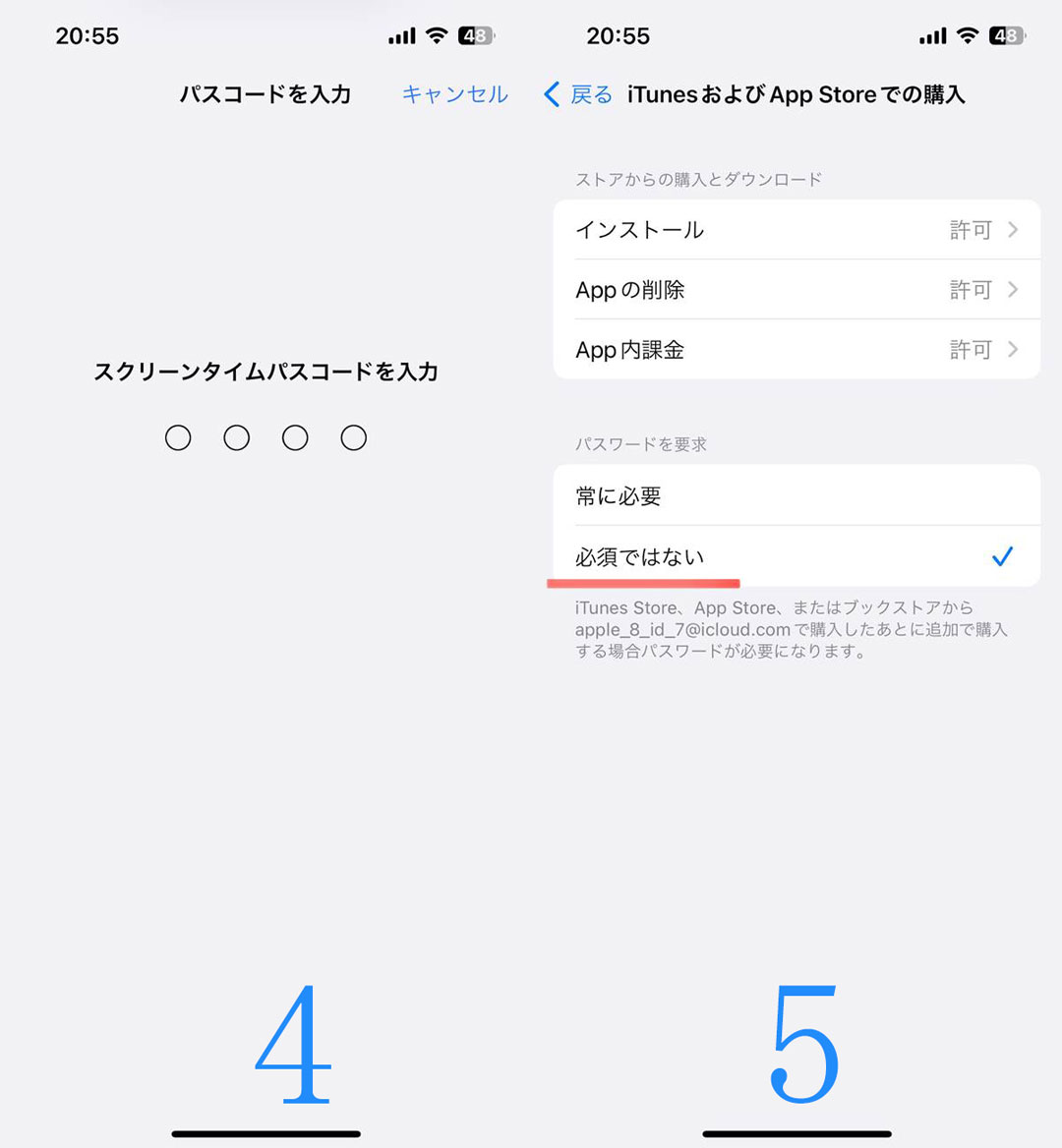
【無料アプリも対象?】App Storeのパスワード設定と15分後に再要求する方法
無料アプリをダウンロードするだけなのに、毎回パスワードを入力するのは面倒だと感じる人もいるでしょう。Appleでは、無料アイテムに対するパスワード保護の設定と、有料コンテンツの購入時に求める認証を分けて管理できます。
無料アプリのダウンロード時にパスワードを省きたい場合
- 「設定」→自分の名前→「メディアと購入」を開く。
- 「パスワードの設定」を選択する。
- 無料ダウンロードに関する項目を確認し、パスワード保護を無効にする設定を選ぶ。
ただし、Face IDまたはTouch IDによる購入時の認証が有効になっている場合、無料アイテムのダウンロードでも生体認証が必要になります。無料アプリだからといって、必ず認証なしで入手できるわけではありません。
また、Appleの案内では、iPhoneやiPad、コンピュータで有料アイテムに対するパスワード保護を完全に無効にすることはできません。無料ダウンロードの設定を変えても、有料アプリやアプリ内課金まで無条件に購入できるようになるわけではない点に注意してください。
購入時に「15分後に要求」を選ぶ方法
購入ごとにパスワードを入力する手間を減らしたい場合は、「パスワードの設定」に表示される「15分後に要求」を選ぶ方法があります。この設定では、パスワードを入力してから15分以内であれば、購入時に再入力を求められない仕組みです。
反対に「常に要求」を選ぶと、Apple Accountにサインインしていても購入のたびにパスワード入力が必要になります。家族が端末を使う可能性がある場合や、誤購入を防ぎたい場合は、利便性だけでなく安全性も考えて選びましょう。
なお、Face IDやTouch IDが購入時の認証に使われている場合は、「パスワードの設定」が表示されないことがあります。その際は生体認証の設定を確認する必要があります。設定画面に選択肢が見当たらない場合、何度も同じ画面を探すのではなく、先に生体認証の状態を確認するとスムーズです。
【Face ID・Touch ID】App Storeの購入認証を設定する方法
Face IDやTouch IDを利用すると、App Storeで購入するたびにApple Accountのパスワードを手入力する負担を減らせます。ただし、これらはパスワードそのものを変更する機能ではなく、購入時の本人確認に使う認証方法です。
Face IDでApp Storeの購入を認証する手順
- 「設定」を開き、「Face IDとパスコード」をタップする。
- iPhoneのパスコードを入力する。
- 「iTunes StoreとApp Store」をオンにする。
- App Storeで購入したいアプリやコンテンツを選び、画面に表示される認証案内に従う。
購入時には、画面の案内に従ってサイドボタンを2回押し、iPhoneに視線を向けてFace IDで認証します。初めて購入するときなどには、Apple Accountのパスワード入力が必要になる場合もあります。
Touch IDでApp Storeの購入を認証する手順
- 「設定」を開き、「Touch IDとパスコード」をタップする。
- iPhoneのパスコードを入力する。
- 「iTunes StoreとApp Store」をオンにする。
- 購入時にTouch ID搭載ボタンへ指を当て、本人確認を行う。
Touch IDを利用する場合も、端末のパスコードを設定しておく必要があります。対応するiPhoneのモデルによって操作方法は異なりますが、購入時の本人確認を指紋で行うという基本的な仕組みは同じです。
Face IDとTouch IDの違いは、主に顔認証か指紋認証かという点です。どちらもApple Accountのパスワードを不要にする万能な機能ではなく、初回購入やセキュリティ上の確認などではパスワード入力を求められることがあります。
また、アプリ内課金も購入時の認証設定の対象です。ゲーム内アイテムや有料機能、サブスクリプションなどを購入する際は、アプリをダウンロードするときとは異なる料金が発生する場合があります。無料アプリであってもアプリ内課金が存在するため、認証設定を変更する際は、購入前の確認画面にも注意しましょう。

【サインインできない】Apple Accountのパスワードをリセットしても解決しない場合
パスワードをリセットしたのにApp Storeへサインインできない、認証画面が繰り返し表示される、アカウントがロックされたというメッセージが出る場合は、パスワード以外の要因も確認する必要があります。
Appleサポートが2026年9月21日付で公開している「iCloudに接続またはサインインできない場合」では、サインイン情報の確認、端末のアップデート、通信環境の確認などが案内されています。次の順番で切り分けてみましょう。
1. Apple Accountの情報が正しいか確認する
「設定」から自分の名前を開き、「サインインとセキュリティ」でメールアドレスや電話番号を確認します。Apple Accountのパスワードを変更した直後であれば、関連サービスでも新しいサインイン情報を入力する必要がないか確認してください。
2. インターネット接続とAppleのサービス状況を確認する
Wi-Fiやモバイルデータ通信が正常に使えるか確認し、必要に応じて通信環境を切り替えます。Appleのシステム状況ページで関連サービスに障害やメンテナンスが発生していないかを確認することも有効です。
3. iOSを最新の対応バージョンに更新する
端末のソフトウェアが古い場合は、アップデートを確認します。ただし、更新中やバックアップからの復元中は処理が完了するまで待つ必要がある場合もあります。復元中にパスワードを何度も求められる場合は、安定したWi-Fiと電源につないだ状態で処理が完了するか確認してください。
4. アカウントがロックされている場合はリセット手続きを進める
パスワードやアカウント情報を何度も間違えて入力すると、セキュリティ保護のためApple Accountがロックされる場合があります。「このApple Accountはセキュリティの問題によりロックされています」などの表示が出た場合は、画面の案内に従ってアクセスの回復やパスワードのリセットを進めてください。
パスワードを変更できる信頼できる端末がなく、本人確認に必要な情報も利用できない場合は、Apple Accountの復旧を申請する必要があります。復旧には時間がかかる場合があるため、短時間に何度も異なるパスワードを試すより、登録情報と復旧手段を整理してから進めることが大切です。
なお、Apple Accountにサインインできない問題と、App Storeの購入時にパスワードを求められる問題は必ずしも同じではありません。購入認証の設定だけが原因であれば、アカウントのパスワードを変更する必要はありません。反対に、アカウントがロックされている場合は、購入設定を変更するだけでは解決しません。
【app store パスワード】に関するよくある質問(FAQ)
Q1:App Storeのパスワードはどこで確認できますか?
A1:Apple Accountの現在のパスワードを設定画面で表示することはできません。忘れた場合は、信頼できるiPhoneの「設定」→自分の名前→「サインインとセキュリティ」→「パスワードの変更」から変更できるか確認してください。メールアドレスや電話番号は「サインインとセキュリティ」で確認できます。
Q2:無料アプリなのにパスワードを求められるのはなぜですか?
A2:無料ダウンロードにも認証を求める設定になっているか、Face ID・Touch IDによる認証が有効になっている可能性があります。「設定」→自分の名前→「メディアと購入」→「パスワードの設定」を確認しましょう。生体認証が有効な場合、無料アプリでも認証が必要です。
Q3:App Storeでパスワードを毎回入力しないようにできますか?
A3:購入時の認証設定で「15分後に要求」を選べる場合があります。また、無料アイテムについてはパスワード保護を無効にする設定もあります。ただし、Face ID・Touch IDが有効な場合は無料ダウンロードでも生体認証が必要で、有料アイテムの保護をiPhone上で完全に無効にすることはできません。
Q4:Apple AccountのパスワードとiPhoneのパスコードは同じですか?
A4:別の情報です。Apple AccountのパスワードはApp StoreやiCloudなどのサービスへのサインインに使い、iPhoneのパスコードは主に端末のロック解除や本人確認に使います。片方を変更しても、もう片方が自動的に同じものへ変更されるわけではありません。
Q5:パスワードをリセットしてもApp Storeにサインインできない場合は?
A5:Apple Accountのメールアドレスや電話番号、通信環境、サービスの稼働状況、端末のアップデート状況を確認してください。アカウントがロックされている場合は、Appleの案内に従ってアクセスの回復やアカウントの復旧を進めましょう。
まとめ:App Storeのパスワードは原因を見極めて設定するのが近道
App Storeのパスワードが分からないときは、まずApple Accountのパスワードなのか、iPhoneのパスコードなのかを確認することが解決への第一歩です。現在のパスワードを表示して調べるのではなく、信頼できる端末で変更するか、本人確認を経てリセットするのが基本となります。
毎回パスワードを求められる場合は、「メディアと購入」の設定を確認し、「常に要求」「15分後に要求」などの選択肢や、Face ID・Touch IDの認証状態を見直してください。無料アプリの認証と有料購入の認証は同じ条件ではないため、無料ダウンロードだけを簡略化したいのか、購入時の安全性も優先したいのかを考えて設定することが大切です。
それでもサインインできない場合は、アカウント情報、通信環境、システム状況、ロックの有無を順番に確認しましょう。Apple Accountのパスワード変更と購入時の認証設定を切り分ければ、不要なリセットや設定変更を避けながら、App Storeをより安全かつ快適に利用できます。 (出典: app store パスワード(Yahoo!ニュース))
毎日更新されるトレンド情報を分析・発信中。役立つ裏技やおすすめ情報を分かりやすく紹介します。
