バッファローのルーターでインターネットランプがつかない原因と対処法を徹底解説
バッファローのWi-Fiルーターでインターネットランプがつかないと、突然ネットが使えなくなったり、スマートフォンはWi-FiにつながっているのにWebサイトが開かなかったりして困るものです。原因はルーター本体の故障だけではありません。ONUやモデムの異常、LANケーブルの接触不良、インターネット回線の障害、PPPoEやIPv6の接続設定など、複数の可能性が考えられます。
バッファロー公式サポートでは、2026年10月16日更新の「インターネット(Internet)ランプが消灯し、インターネットに接続できません」というFAQで、配線の確認からネットワーク機器の再起動、接続設定の確認まで案内しています。まずはランプの状態と接続環境を確認し、原因を一つずつ切り分けることが、早期復旧への近道です。
📌 【この記事の重要ポイントまとめ】
- 要点1:インターネットランプが消灯していても、APモードなどの動作環境によっては正常な場合がある。
- 要点2:ONU・モデムの状態、LANケーブル、INTERNETポート、回線障害を順番に確認する。
- 要点3:改善しなければ再起動と接続設定の確認を行い、初期化は最後の手段として検討する。
【まず原因を特定】バッファローのルーターでインターネットランプがつかない理由
インターネットランプがつかない場合、最初に確認したいのは「Wi-Fiには接続できるのか」「家中の端末でインターネットが使えないのか」という2点です。スマートフォンやパソコンがすべて接続できないなら、ルーターから先の回線や接続設定に問題がある可能性があります。一方、特定の端末だけで発生している場合は、その端末のWi-Fi設定やネットワーク設定も確認しましょう。
また、バッファローのルーターは、機種や動作モードによってランプの意味が異なります。INTERNETランプが消えているという理由だけで、故障と判断するのは早計です。
インターネットランプの消灯・点滅・点灯の意味
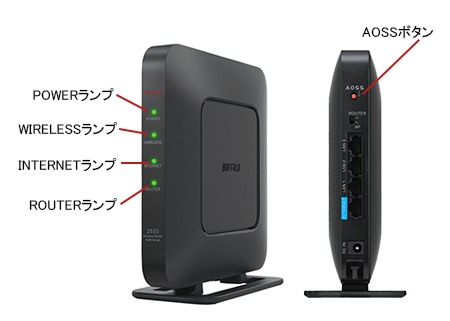
バッファロー公式サポートの「Wi-Fiルーターのランプの状態について」では、製品ごとにランプの状態と対処方法が案内されています。例えば、WCR-1166DSでは、INTERNETランプの緑点灯はインターネットに接続可能な状態、消灯はインターネットに接続されていない状態を示します。ただし、APモードでは接続できていても消灯する場合があります。
- インターネットランプが消灯:回線未接続、配線不良、接続設定の不足などが考えられる。APモードなどでは正常な場合もある。
- インターネットランプが点滅:点滅の意味は機種によって異なる。起動処理や通信状態、エラーなどを、型番別の説明書で確認する。
- インターネットランプが点灯:接続可能な状態を示す機種がある。ただし、点灯だけでは通信品質やすべての端末の正常動作までは保証されない。
- POWERランプが消灯:電源アダプターの接続やコンセント、電源スイッチを確認する。
- POWERランプが異常な点滅を続ける:起動中なのかエラーなのかを型番別に確認し、ファームウェア更新中であれば電源を切らない。
特に注意したいのが、インターネットランプの消灯と、背面のINTERNETポートにあるリンクランプの消灯は同じ意味ではないという点です。前者はインターネット接続状態を示すランプ、後者は機種によってLANケーブルの接続や通信状態を示すランプです。どのランプを見ているのかを区別すると、原因を絞り込みやすくなります。
最初に確認したい3つの症状
- Wi-Fiのマークは表示されるが、Webサイトが開かない:無線接続自体はできていても、ルーターからインターネットへの接続が確立していない可能性がある。
- 有線LANもWi-Fiも使えない:ONU・モデム、ルーター、回線障害、接続設定を優先して確認する。
- 一部のスマートフォンやパソコンだけ使えない:端末側の設定、IPアドレス取得、VPN、セキュリティソフトなども確認する。
ここまで確認したら、次は配線と回線機器をチェックします。設定を変更したりルーターを初期化したりする前に、物理的な接続に問題がないかを調べるのが基本です。
【配線から順番に確認】ONU・モデムのランプとLANケーブルの接続方法
バッファローのルーターでインターネットにつながらないときは、ONU・モデムとルーターの間で通信が成立しているかを確認しましょう。光回線では、ONUが光信号と電気信号を変換し、その先に接続されたルーターが家庭内の端末へ通信を振り分けます。この経路のどこかに問題があれば、Wi-Fiの電波が出ていてもインターネットは利用できません。
1.LANケーブルが正しいポートに接続されているか確認する
まず、ONU・モデムからバッファローのルーターにつながるLANケーブルを確認します。ルーター側は、通常「INTERNET」または「WAN」と表示されたポートに接続します。機種によっては青色のポートが目印です。
- ONU・モデム側のLANポートにケーブルが奥まで差し込まれているか。
- ルーター側のINTERNETポートに正しく接続されているか。
- ケーブルが抜けかけていたり、コネクターが破損していたりしないか。
- 壁のLAN端子を利用する場合は、壁側とルーター側の接続に問題がないか。
- ケーブルを差し直しても改善しない場合は、正常と分かっている別のLANケーブルで変化を確認できるか。
ルーターのLANポートとINTERNETポートを取り違えていたり、ケーブルが緩んでいたりすると、インターネットランプが消灯する原因になります。抜き差ししたあとは、接続状態が安定するまで少し待ってから再確認してください。
2.ONU・モデムのランプが正常か確認する
ONU・モデムのランプも重要な手掛かりです。光回線用のONUでは、「PON」「光回線」「認証」「ALARM」などの表示が使われる場合があります。ただし、ランプ名や正常時の色、点滅パターンは機器ごとに異なるため、表示だけで一律に判断することはできません。
- 電源ランプが点灯しているか。
- 光回線や回線接続を示すランプが、取扱説明書で示された正常な状態か。
- 警告や異常を示すランプが点灯・点滅していないか。
- ONU・モデムの電源アダプターが抜けていないか。
ONU・モデムの電源が入っていない、回線を示すランプが異常な状態になっている、または再起動しても回線が復旧しない場合は、契約している回線事業者やプロバイダーへの相談が必要です。貸与機器の異常については、ルーターメーカーではなく、回線機器の提供元が対応窓口になることがあります。
3.インターネット回線の障害・メンテナンス情報を調べる
配線に問題がなく、複数の端末で同時にインターネットが使えなくなった場合は、回線障害や計画メンテナンスも疑いましょう。スマートフォンのモバイル通信など、問題のあるWi-Fiを使わない方法で、契約先の公式障害情報やメンテナンス情報を確認します。
回線障害が発生している場合、ルーターを何度も再起動したり設定を変更したりしても、根本的な解決にはなりません。障害情報が掲載されていなくても、地域や設備によって状況が異なる場合があるため、長時間復旧しないときは回線事業者に確認してください。
【症状別に比較】ランプの状態から原因と対処法を切り分ける
ここでは、インターネットランプの状態と実際の通信状況を組み合わせ、次に確認すべきポイントを整理します。ランプだけを見て故障と決めつけず、配線・回線・設定のどこに問題があるかを順に調べることが大切です。
| 症状 | 考えられる原因 | 優先して行う対処 |
|---|---|---|
| INTERNETランプが消灯し、全端末が使えない | 配線不良、回線障害、接続設定の不足 | LANケーブル、ONU・モデム、回線障害情報を確認する |
| INTERNETランプが消灯しているが通信できる | APモードや中継機モードなど、動作環境による表示 | 現在の動作モードと機種別のランプ説明を確認する |
| INTERNETランプが点滅し、通信できない | 機種固有の状態、接続処理中、回線・設定の問題 | 型番別のランプ説明と設定画面の接続状態を確認する |
| Wi-Fiには接続できるが、ネットが開かない | PPPoE認証エラー、IPv6設定、上位回線の問題 | 接続設定とルーターのステータスを確認する |
| POWERランプが消灯している | 電源アダプター、コンセント、電源本体の問題 | 電源の接続とコンセントを確認する |
| 一部の端末だけ接続できない | 端末側のWi-Fi設定、IPアドレス取得、VPNなど | 別の端末で接続を試し、問題の範囲を切り分ける |
この比較で特に重要なのは、INTERNETランプが消灯していても、必ずしもインターネット回線そのものが切断されているわけではないことです。バッファロー公式のランプ説明でも、APモードなどの環境では、インターネットが利用できてもランプが消灯する場合があるとされています。
反対に、ランプが点灯していても、特定の端末だけ通信できないことはあります。ランプの表示と端末の症状を組み合わせて判断すれば、不要な初期化や設定変更を避けられます。

【再起動で改善する?】バッファローのルーターを正しい順番で再起動する方法
配線を確認しても改善しない場合は、ONU・モデムとルーターを順番に再起動します。一時的な通信処理の不具合や接続状態の停滞が解消される可能性があります。バッファロー公式サポートも、ネットワーク機器とWi-Fiルーターの電源を入れ直す方法を案内しています。
再起動の手順
- ONU・モデムとルーターの電源を切る。電源スイッチがない機種は、ACアダプターをコンセントから抜きます。
- 約1分待つ。機器の状態が落ち着くまで待機します。
- ONU・モデムの電源を先に入れる。回線機器が起動し、回線接続が安定するまで待ちます。
- バッファローのルーターの電源を入れる。上位機器の起動後にルーターを起動します。
- 数分待ってから通信を確認する。スマートフォンやパソコンでWebサイトが開けるか、インターネットランプがどう変化したかを確認します。
電源を入れ直した直後は、機器の起動や接続処理に時間がかかる場合があります。ランプがすぐに点灯しないからといって、短時間に何度も電源を抜き差しするのは避けましょう。
なお、ファームウェアの更新中や、機器の説明書で電源を切らないよう指定されている処理中は、電源を抜かないでください。再起動をしても改善しない場合は、次に接続方式と設定を確認します。
【設定画面で確認】PPPoE・IPv6・ルーターモードのチェックポイント
配線に問題がなく、再起動してもインターネットランプがつかない場合は、ルーターの接続設定が適切か確認します。特に、初回設定が終わっていない場合、プロバイダーを変更した場合、ルーターを買い替えた場合には、接続方式や認証情報が原因になることがあります。
バッファローのルーター設定画面を開く方法
設定画面は、インターネットにつながっていなくても、ルーターとのローカル接続が正常であれば開ける場合があります。バッファロー公式サポートが案内する基本的な手順は次のとおりです。
- スマートフォンまたはパソコンを、対象のバッファローのルーターにWi-FiまたはLANケーブルで接続する。
- ブラウザーを開き、アドレス欄に「192.168.11.1」を入力する。
- ログイン画面が表示されたら、セットアップカードなどに記載されたユーザー名とパスワードを入力する。
- 設定画面が開いたら、「ステータス」や「システム」などの項目からインターネット接続状態を確認する。
「192.168.11.1」は初期IPアドレスの一例で、変更されている場合や、動作モードによって直接表示できない場合があります。画面が開かない場合は、バッファロー公式の「Wi-Fiルーターの設定画面を表示する方法」を参考に、機種や接続環境に合った方法を確認してください。スマートフォンでは、AirStationアプリを利用する方法も案内されています。
PPPoE接続設定を確認する
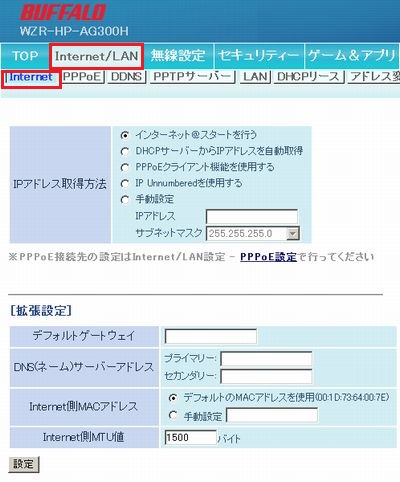
PPPoEは、プロバイダーから提供された接続用のIDとパスワードなどを使ってインターネット接続を確立する方式です。契約している回線がPPPoE方式の場合、設定が未完了だったり、認証情報が間違っていたりすると、インターネットに接続できません。
- プロバイダーから指定された接続IDとパスワードが正しいか。
- 契約書や接続案内に記載された情報を、入力時に取り違えていないか。
- 設定画面の「ステータス」や「システム」で、接続状態がどう表示されているか。
- プロバイダーの契約内容や接続方式を変更していないか。
バッファロー公式の「PPPoE接続設定してもインターネットに接続できません」では、設定画面で接続状態を確認し、LANケーブルの再接続や回線側の切り分けを行う手順が紹介されています。認証エラーが疑われる場合は、自己判断で無関係な設定を変更せず、契約先の案内に沿って確認してください。
IPv6接続できない原因を確認する
IPv6 IPoE方式を利用している場合は、PPPoEのIDとパスワードを入力するだけでは解決しないことがあります。IPv6サービスには、契約先に応じた接続方式や設定があり、対応するサービス名やルーター側の設定が一致していないと通信できない場合があります。
例えば、v6プラス、IPv6オプション、OCNバーチャルコネクトなど、プロバイダーが提供するサービスに応じて確認すべき項目は異なります。利用中の契約プランと、ルーターが対応している接続方式を照合しましょう。
また、IPv6が利用できないことと、インターネット全体が利用できないことは同じではありません。IPv4では通信できるのに一部のIPv6対応サービスだけ使えない場合は、IPv6側の接続状態や端末側の設定を個別に調べる必要があります。
ルーターモードとAPモードを確認する
ルーターの動作モードがネットワーク環境に合っていない場合も、接続できない原因になります。回線事業者から提供されたホームゲートウェイなどがルーター機能を持っている環境では、バッファローの機器をAPモードで使う構成が適切な場合があります。一方、上位機器がルーターとして動作していない場合は、バッファロー側をルーターモードで使用する構成が考えられます。
ただし、適切なモードは接続構成によって変わります。ランプを点灯させることだけを目的にスイッチを切り替えると、二重ルーターや接続不良を招く可能性があります。回線事業者の機器がどのように動作しているか分からない場合は、契約先やバッファロー公式サポートに確認してから変更しましょう。

【初期化は最後】改善しない場合の対処法と公式サポートへの問い合わせ
配線、回線障害、再起動、接続設定を確認しても直らない場合は、ルーターの設定や本体に問題がある可能性を考えます。ただし、いきなり初期化するのではなく、まず設定画面に表示される接続状態を確認し、回線側の問題かルーター側の問題かを切り分けることが大切です。
初期化する前に確認したいこと
設定画面の「ステータス」や「システム」に、接続状態を示す情報が表示される機種があります。例えば「ケーブル未接続」と表示される場合は、ルーターとONU・モデムなどをつなぐLANケーブルの接続や接触状態が疑われます。正しく接続されているのに改善しなければ、別のLANケーブルで変化を確認しましょう。
一方、ケーブルが認識されているのに通信できない場合は、接続設定や上位回線、貸与機器の問題が考えられます。バッファロー公式サポートでは、有線接続でもインターネットが使えない場合や、別のルーターでは接続できる場合など、状況に応じた問い合わせ先の切り分けも案内しています。
バッファローのルーターを初期化する方法
初期化は、設定の不整合が疑われる場合などに検討する方法ですが、実行するとルーター内部の設定が消去されます。PPPoEの認証情報、Wi-FiのSSIDやパスワード、その他の個別設定を再設定する必要が生じる場合があります。
初期化する場合は、必ず対象機種の取扱説明書を確認してください。一般的な手順は次のとおりですが、ボタンの位置や押し続ける時間、ランプの反応は機種によって異なります。
- ルーターの型番を確認し、対応する初期化手順を調べる。
- 必要な接続情報やWi-Fi設定を控えておく。
- 説明書に従って、RESETボタンなどを指定された方法で操作する。
- 初期化が完了したら、取扱説明書やプロバイダーの案内に従って初回設定をやり直す。
バッファロー公式の「Wi-Fiルーター・中継機の初期化ボタンより初期化を行う方法」でも、商品によって手順が異なることと、初期化後は再設定が必要になることが案内されています。ランプが消灯しているという理由だけで、安易に初期化するのは避けましょう。
どこに問い合わせればよい?
問い合わせ先は、原因がどこにあるかによって異なります。すべての問題をルーターメーカーに相談すれば解決するわけではありません。
- バッファロー公式サポート:ルーターの設定画面が開かない、機種別のランプの意味が分からない、ルーター本体の不具合が疑われる場合。
- プロバイダー:PPPoEの認証情報、IPv6サービスの設定、契約内容、接続方式、回線側の接続処理に問題がある場合。
- 回線事業者:ONU・モデムのランプに異常がある、回線障害や設備故障が疑われる、貸与機器の交換が必要な場合。
問い合わせの際は、ルーターの型番、症状が始まった時期、INTERNETランプやPOWERランプの状態、ONU・モデムのランプ状態、再起動や配線確認を試した結果をまとめておくと、状況を説明しやすくなります。
また、設定画面に接続状態が表示される場合は、その内容も控えておきましょう。バッファロー公式サポートでは、別のルーターでは接続できる場合と、複数のルーターでも接続できない場合で、相談先の判断材料が変わることも案内されています。
【バッファロー ルーター インターネットランプつかない】に関するよくある質問(FAQ)
Q1:バッファローのルーターでインターネットランプが消灯している場合、故障ですか?
A1:必ずしも故障ではありません。APモードや中継機モードなど、機種や使用環境によっては、インターネットを利用できてもランプが消灯する場合があります。まずは実際に通信できるか、動作モードは何か、機種別のランプ説明ではどのように定義されているかを確認してください。
Q2:インターネットランプが点滅しているのに、ネットにつながらないのはなぜですか?
A2:点滅の意味は機種によって異なります。起動中や通信中を示す場合もあれば、特定の異常状態を示す場合もあります。型番別の説明書で点滅パターンを確認し、配線、ONU・モデム、設定画面の接続状態を順番に調べましょう。
Q3:ルーターを再起動すると、Wi-Fiの設定は消えますか?
A3:通常の電源入れ直しでは、Wi-FiのSSIDやパスワードなどの保存設定は消去されません。一方、RESETボタンなどを使った初期化では設定が消去され、再設定が必要になる場合があります。再起動と初期化を混同しないようにしてください。
Q4:ONU・モデムのランプが消灯している場合はどうすればよいですか?
A4:まず電源アダプターやコンセント、機器の接続状態を確認します。ただし、どのランプが消灯しているかによって意味は異なります。取扱説明書で正常時の状態を確認し、回線を示すランプに異常がある場合や、再起動しても復旧しない場合は、回線事業者または機器の提供元へ問い合わせてください。
Q5:ルーターを初期化すればインターネットにつながりますか?
A5:初期化によって設定上の問題が解消する場合はありますが、回線障害、ONU・モデムの故障、ケーブルの不具合などは初期化しても直りません。初期化後には接続設定をやり直す必要もあるため、配線と回線の確認、再起動、設定状態の確認を先に行うのがおすすめです。
Q6:設定画面で「192.168.11.1」を入力しても開けない場合はどうすればよいですか?
A6:ルーターに接続しているか確認し、スマートフォンやパソコンを対象のWi-Fiに接続し直してください。IPアドレスが変更されている場合や、動作モードの違いで直接表示できない場合もあります。バッファロー公式の設定画面表示手順やAirStationアプリを利用し、それでも開けなければ型番を確認してサポートに相談しましょう。
まとめ:インターネットランプがつかないときに失敗しない判断基準
バッファローのルーターでインターネットランプがつかない場合は、故障と決めつける前に、原因を順番に切り分けることが大切です。まずはWi-Fiに接続できるか、家中の端末で通信できないのかを確認し、LANケーブルとINTERNETポートの接続、ONU・モデムのランプ、回線障害の有無を調べましょう。
次に、ONU・モデムからルーターの順に再起動し、設定画面でPPPoEやIPv6の接続状態、ルーターモードとAPモードの設定を確認します。初期化は設定が消去されるため、ほかの対処法を試しても改善しない場合に検討してください。
判断の目安は明確です。ONU・モデムのランプに異常があるなら回線事業者へ、接続方式や認証情報に問題がありそうならプロバイダーへ、ルーターの設定や本体の動作に問題が疑われるならバッファロー公式サポートへ相談しましょう。ランプの状態だけで判断せず、実際の通信状況と設定画面の情報を組み合わせることが、無駄な設定変更を避け、早くインターネットを復旧させるためのポイントです。 (出典: バッファロー ルーター インターネット ランプ つか ない(Yahoo!ニュース))
最新のトレンドや話題のニュースをわかりやすく解説するWebライターです。読者の皆様に役立つ情報を日々お届けしています。
