このスマホの機種は?iPhone・Androidの確認方法と型番の見分け方【2026年版】
手元のスマホが何という機種なのか、すぐに答えられないことはありませんか。機種変更の準備や修理の申し込み、中古スマホの売買、アプリの対応状況を調べるときには、正確な機種名や型番が必要になる場面があります。
2026年10月現在、スマホの機種を確認する最も確実な方法は、設定画面の「情報」や「端末情報」を開くことです。iPhoneとAndroidでは表示項目や操作手順が異なり、同じメーカーでも機種やOSのバージョンによって画面構成が変わる場合があります。画面が操作できない場合でも、本体の表示、購入時の箱、購入履歴などから特定できる可能性があります。
📌 【この記事の重要ポイントまとめ】
- 要点1: iPhoneは「設定」→「一般」→「情報」、Androidは「設定」→「端末情報」または「デバイス情報」から確認するのが基本。
- 要点2: 機種名、型番、モデル番号、IMEIはそれぞれ役割が異なるため、目的に合った情報を確認する。
- 要点3: 画面が操作できない場合は、購入時の箱、本体の印字、購入記録、メーカーのサポート窓口などを活用する。
【最短30秒】このスマホの機種は設定画面から確認できる
スマホの機種名を調べるとき、最初に試したいのが設定アプリです。特別なアプリをインストールしたり、電話番号やIMEIを外部サイトに入力したりする必要はありません。
まずはホーム画面から歯車の形をした「設定」を開き、端末の情報を表示する項目を探してください。
- iPhone: 「設定」→「一般」→「情報」→「機種名」を確認。
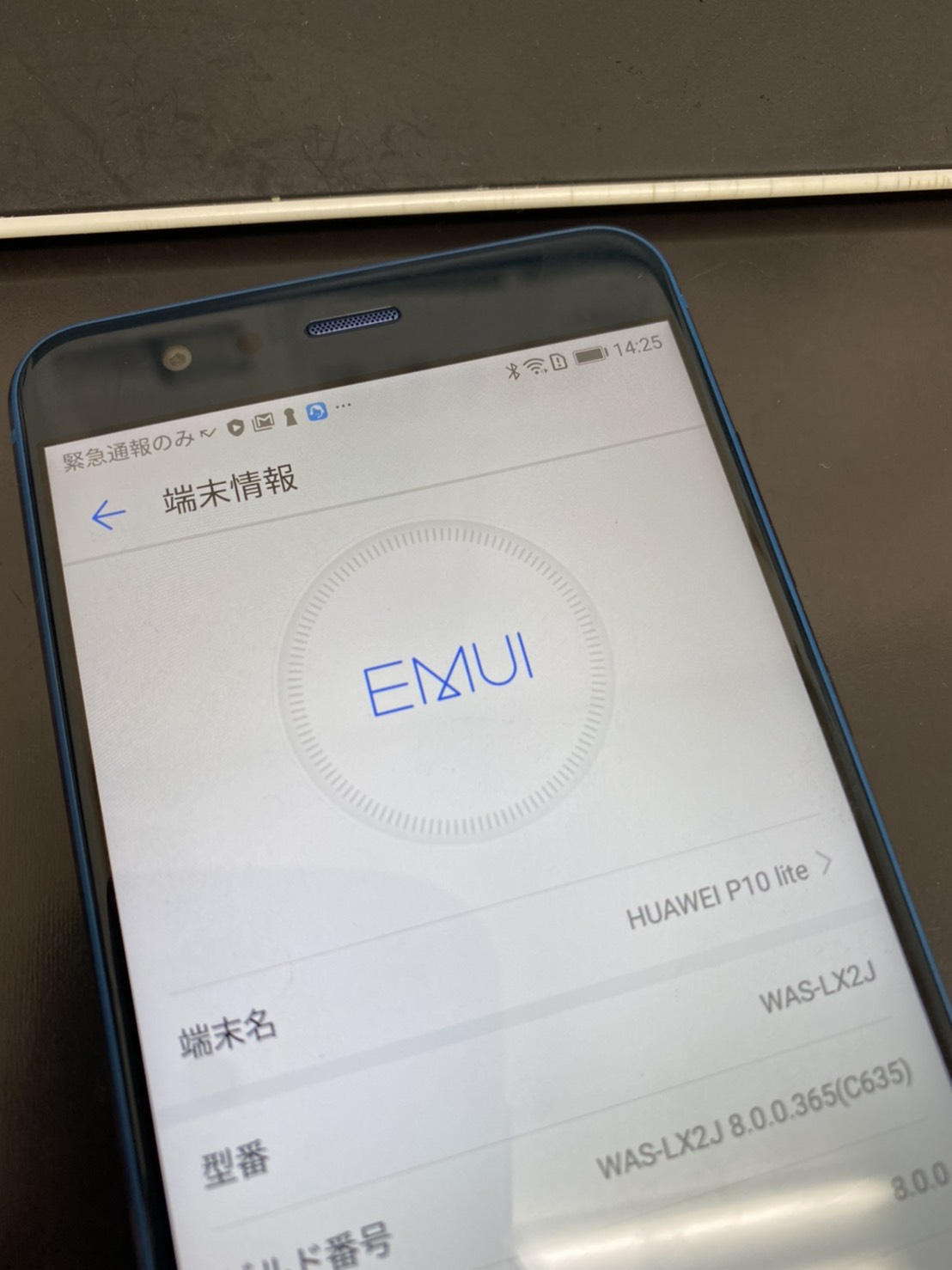
- Android: 「設定」→「端末情報」または「デバイス情報」→「モデル」「モデル番号」などを確認。
- Galaxy: 「設定」→「端末情報」からモデル名、モデル番号、IMEIなどを確認。
- Google Pixel: 「設定」→「デバイス情報」からモデルやIMEIを確認。
Androidはメーカー独自の画面構成を採用しているため、項目名が「端末情報」「デバイス情報」「電話情報」などに分かれる場合があります。見つからないときは、設定画面上部の検索欄に「モデル」「端末情報」と入力すると探しやすくなります。
ここで確認したいのは、単にスマホのメーカー名だけではなく、具体的な機種名です。たとえば「Samsung」というメーカー名だけでは、Galaxy SシリーズなのかGalaxy Aシリーズなのかまでは分かりません。機種変更や修理の際には、シリーズ名に加えてモデル番号まで確認すると、必要な情報を絞り込めます。

【iPhone】機種名とモデル番号を調べる手順
iPhoneの機種を確認する場合、Appleサポートが案内している基本手順は「設定」アプリから「一般」「情報」へ進む方法です。iOSのバージョンによって細かな表示が異なる場合がありますが、まずはこの画面を確認してください。
具体的な手順は次のとおりです。
- ホーム画面から「設定」を開く。
- 「一般」をタップする。
- 「情報」をタップする。
- 「機種名」の欄で、iPhoneの正式な機種名を確認する。
- 必要に応じて「モデル番号」の欄も確認する。
ここで注意したいのが、iPhoneの「モデル番号」には、表示を切り替えて確認する仕組みがあることです。Appleの案内によると、「モデル番号」の右側には最初に部品番号が表示され、そこをタップすると「A」で始まるモデル番号に切り替わります。
つまり、修理部品の適合確認や対応機種の照合などでモデル番号を求められた場合、最初に見えている英数字だけで判断しないことが大切です。相手が求めているのが機種名なのか、部品番号なのか、Aから始まるモデル番号なのかを確認しましょう。
また、同じiPhoneシリーズでも、画面サイズやカメラ構成、通信仕様などが異なる複数のモデルが存在します。外観が似ている機種を見分ける際は、色やカメラの形だけで判断するより、設定画面に表示される機種名とモデル番号を照合するほうが確実です。
Appleサポートの「iPhoneのモデルを識別する」では、モデル番号と各機種の対応関係も案内されています。古い端末や中古品を調べる場合にも、正式なモデル情報と照合する方法が役立ちます。
【Android】機種名・型番・メーカー名を確認する方法
Androidスマホでは、メーカーによって設定画面の名称や情報の配置が異なります。iPhoneのように全機種で共通する単一の確認経路があるわけではありませんが、「端末情報」や「デバイス情報」を探すのが基本です。
Google Pixelの場合は、「設定」から「デバイス情報」を開き、モデルやIMEIなどの項目を確認します。Googleの公式ヘルプでも、この画面から端末のモデルや識別番号を調べる方法が案内されています。
Samsung Galaxyの場合は、「設定」から「端末情報」を開きます。モデル名やモデル番号、シリアル番号、IMEIなどが表示されるため、機種の特定だけでなく、修理や問い合わせに必要な情報も確認できます。
そのほかのAndroid端末でも、基本的には次の順番で調べるとスムーズです。
- 「設定」を開く。
- 「端末情報」「デバイス情報」などの項目を探す。
- 機種名やモデル番号を確認する。
- メーカー名が分からない場合は、設定画面に表示された製品情報やロゴを確認する。
- 型番が表示されている場合は、メーカーの製品情報や取扱説明書と照合する。
メーカー名の調べ方としては、本体のロゴ、設定画面の製品情報、購入履歴を確認する方法が考えられます。ただし、ブランド名と製造元の表記が異なる製品もあるため、ロゴだけで判断しないようにしましょう。
また、設定画面に表示される「Androidバージョン」は、OSのバージョンを示す情報です。Android 15やAndroid 16などの表示があっても、それだけではスマホの機種名は分かりません。機種名とOSバージョンを区別して確認する必要があります。
メニューが見つからない場合は、設定アプリ内の検索機能を利用するのがおすすめです。機種名の確認に必要なのは、複雑な操作ではなく、端末の識別情報が表示される画面にたどり着くことです。

【機種名・型番・モデル番号・IMEI】違いを比較して整理
スマホの機種を調べていると、「機種名」「型番」「モデル番号」「シリアル番号」「IMEI」といった似た用語が出てきます。しかし、これらは同じ意味ではありません。目的に合わない番号を伝えると、修理や機種変更の手続きで確認し直すことになりかねません。
| 項目 | 意味・役割 | 主な用途 |
|---|---|---|
| 機種名 | 製品の名称。シリーズや世代などを識別するための名前 | 対応アプリの確認、取扱説明書の検索、機種変更 |
| 型番・モデル番号 | 製品の仕様やモデルの違いを識別する英数字 | 対応部品の確認、製品仕様の照合、モデルの特定 |
| 部品番号 | 販売地域や構成などを区別するために使われる製品コード | 製品構成や販売仕様の確認 |
| シリアル番号 | 端末ごとに割り当てられる個体識別番号 | 保証、修理、メーカーへの問い合わせ |
| IMEI | 携帯電話端末を識別するための番号 | 通信事業者への問い合わせ、端末の識別、紛失・盗難時の対応 |
| OSバージョン | 端末で動作しているOSのバージョン | アップデートの確認、アプリの動作条件の確認 |
特に混同しやすいのが、機種名と型番の違いです。機種名は製品を分かりやすく呼ぶための名称で、型番やモデル番号は、その製品の仕様やモデルをより細かく識別するために使われます。
また、IMEIは端末そのものを識別する番号であり、機種名とは異なります。同じ機種を使っている人が複数いても、IMEIは個々の端末を区別するために割り当てられています。デュアルSIM対応端末では、IMEIが2つ表示される場合もあります。
修理部品の購入ならモデル番号、機種変更なら機種名とストレージ容量、通信事業者への問い合わせならIMEIなど、必要な情報は目的によって異なります。番号を見つけたら、その番号が何を示すものなのかも合わせて確認してください。
【画面が操作できない】本体や購入時の箱から機種を調べる方法
画面が割れて操作できない、タッチパネルが反応しない、電源が入らないといった場合でも、機種を確認する方法は残されています。設定画面が使えないときは、外側に残っている情報や購入時の記録から調べていきましょう。
1.購入時の箱を確認する
スマホの箱に貼られた製品ラベルには、機種名、モデル番号、シリアル番号、IMEIなどが記載されている場合があります。箱を保管しているなら、側面や底面のラベルを確認してください。SamsungやGoogleの公式サポートでも、購入時の箱は端末情報を確認する方法の一つとして案内されています。
ただし、中古品や家族から譲り受けた端末では、箱と本体が一致していない可能性があります。箱の番号を確認できても、それだけで端末の特定を終わらせず、購入記録などと照合するのが安全です。
2.本体の背面やSIMトレイを確認する
一部のスマホでは、本体の背面やSIMトレイなどにモデル番号やIMEIが記載されています。ただし、機種によって表示場所は異なり、外側に番号が印字されていない端末もあります。
2026年9月18日更新のSamsung公式サポート情報では、Galaxy S26シリーズ以降の2026年発売端末について、背面に番号の印字がないためSIMトレイを確認するよう案内されています。古い端末の確認方法をそのまま新しい機種に当てはめないことが大切です。
SIMトレイを確認する場合は、取り外しが可能な機種かどうかを事前に確認してください。無理にトレイを引き抜いたり、端末を分解したりする必要はありません。
3.購入履歴や通信事業者の契約情報を調べる
オンラインショップの注文履歴、購入時の領収書、通信事業者との契約書類などにも、製品名や型番が記録されている場合があります。機種変更前の端末であれば、以前の購入メールや契約情報を探す方法も有効です。
4.メーカーのサポート機能を利用する
Google Pixelでは、Googleアカウントに関連付けられた端末情報を確認できる場合があります。Apple製品でも、購入時のパッケージやメーカーのサポートで利用する識別情報が手掛かりになります。端末が起動しない場合は、確認できる情報を整理して、メーカーや通信事業者に相談してください。
なお、IMEIを調べる方法として、電話アプリで「*#06#」を入力する手順もあります。対応する端末では識別番号が表示されますが、画面が故障して操作できない場合には使えません。また、この番号だけで機種名を直接判断できるとは限らないため、ほかの情報と組み合わせて確認しましょう。

【間違えないための注意点】機種変更・中古購入前に確認すべきこと
スマホの機種確認で起きやすい間違いは、外観が似ている端末を同じ機種だと思い込むことと、機種名だけで細かな仕様まで判断してしまうことです。
同じシリーズでも、通常モデルと上位モデル、世代違い、販売地域や通信事業者による仕様の違いなどが存在する場合があります。ケースや保護フィルムを購入するときや、修理用の部品を探すときは、機種名だけでなくモデル番号や対応仕様も確認してください。
機種変更を検討している場合は、現在の機種名に加えて、ストレージ容量、SIMの種類、利用中のOSバージョンなどを確認しておくと、データ移行や通信サービスの対応状況を調べやすくなります。OSバージョンは機種名とは別の情報なので、両方を区別して記録しましょう。
中古スマホを購入する場合は、商品説明に記載された機種名とモデル番号が一致しているかを確認することが大切です。端末の設定画面を確認できる場合は、出品情報や購入時の箱に記載された情報と照合してください。IMEIなどの個体識別番号は、必要な手続き以外で不用意に公開しないようにしましょう。
修理や保証の相談をする場合は、メーカーが指定する情報を確認してください。機種名だけで対応できる場合もありますが、修理受付ではシリアル番号やIMEIなどを求められることがあります。問い合わせ先が何を必要としているのかを先に確認すると、手続きを進めやすくなります。
また、ネット上で型番を検索する際は、検索結果のタイトルだけで判断せず、メーカーの公式製品情報やサポート資料と照合するのがおすすめです。似た型番の別モデルや、海外向けモデルの情報が表示される場合もあるためです。
2026年時点でも、確認の基本は変わりません。まず設定画面で機種名を確認し、必要に応じて型番やモデル番号を調べる。それができない場合は、箱、本体、購入記録、メーカーのサポートという順に確認範囲を広げると、無駄な作業を減らせます。
【このスマホの機種は】に関するよくある質問(FAQ)
Q1:このスマホの機種名はどこを見れば分かりますか?
A1:iPhoneは「設定」→「一般」→「情報」の「機種名」、Androidは「設定」→「端末情報」または「デバイス情報」の「モデル」などを確認してください。表示項目の名称は機種によって異なります。
Q2:機種名と型番は同じものですか?
A2:同じではありません。機種名は製品の名称、型番やモデル番号は仕様やモデルを識別するための英数字です。修理や部品購入では、機種名だけでなくモデル番号まで確認すると、対応製品を見分けやすくなります。
Q3:画面が壊れていてもスマホの機種を確認できますか?
A3:確認できる場合があります。購入時の箱、本体の背面やSIMトレイ、注文履歴、契約書類などを確認してください。メーカーによってはアカウントに関連付けられた端末情報を参照できる場合もあります。
Q4:IMEIが分かれば機種名も分かりますか?
A4:IMEIは端末を識別する番号で、機種名そのものではありません。端末の識別や通信事業者への問い合わせに使われますが、機種名を確実に特定するには、設定画面のモデル情報やメーカーの公式資料なども確認してください。
Q5:Androidの設定画面に「端末情報」がありません。どうすればよいですか?
A5:「デバイス情報」「デバイスについて」など別の名称になっている可能性があります。設定画面の検索欄で「モデル」「情報」と検索し、それでも見つからない場合はメーカーの公式サポートや取扱説明書を確認してください。
まとめ:機種名と型番を正しく確認して、次の手続きをスムーズに
このスマホの機種は何かと迷ったときは、まず設定画面から確認するのが最も手軽な方法です。iPhoneなら「一般」から「情報」へ、Androidなら「端末情報」や「デバイス情報」へ進むことで、機種名やモデル番号を調べられます。
画面が操作できない場合でも、購入時の箱、本体の印字、購入履歴、契約情報などが手掛かりになります。メーカーや機種によって番号の表示場所は異なるため、古い端末と新しい端末で同じ確認方法が使えるとは限りません。
プロの結論: 機種確認で最も大切なのは、名前だけで判断せず、必要な情報を正確に使い分けることです。日常的な確認なら機種名、修理や部品の照合ならモデル番号、端末の個体識別や通信事業者への相談ならIMEIなど、目的に合わせて情報を選びましょう。
2026年に機種変更や中古スマホの購入、修理を予定している人は、機種名とモデル番号を控えておくと、製品情報の検索や問い合わせがスムーズになります。まずは設定画面の「情報」または「端末情報」を開き、手元のスマホを正確に特定するところから始めてみてください。 (出典: この スマホ の 機種 は(Yahoo!ニュース))
毎日更新されるトレンド情報を分析・発信中。役立つ裏技やおすすめ情報を分かりやすく紹介します。
