セル結合ショートカット完全攻略|ExcelのWindows・Mac操作、解除と不具合対処を2026年版で解説
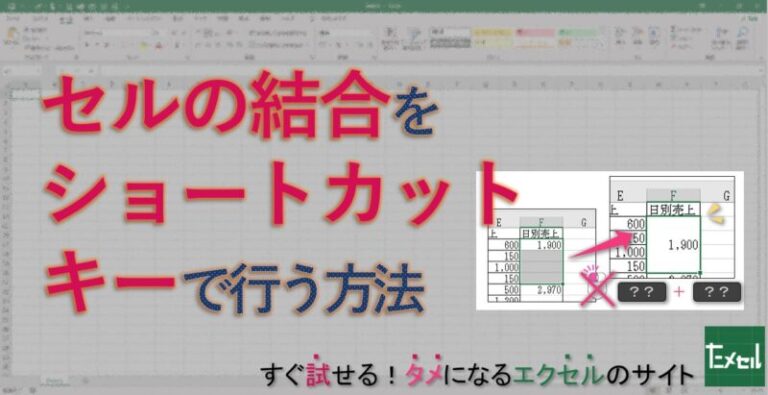
Excelで複数のセルを1つにまとめたいとき、毎回リボンから「セルを結合して中央揃え」を選んでいませんか。Windows版のExcelなら、キーボードで「Alt → H → M → C」と順番に押すだけで、選択したセルを結合し、文字を中央に配置できます。マウスを使わずに操作できるため、表の見出しや帳票を繰り返し整える作業で役立ちます。
ただし、セル結合ショートカットはWindowsとMacで操作方法が異なり、Googleスプレッドシートにも同じキー操作をそのまま使えるとは限りません。また、セル結合にはデータが失われるリスクや、並べ替え・フィルターに支障が出る問題もあります。2026年版の操作環境を踏まえ、最短のキーボード操作から解除方法、効かないときの原因、セル結合を使わない代替方法まで整理します。
📌 【この記事の重要ポイントまとめ】
- 要点1:Windows版Excelでは「Alt → H → M → C」でセル結合と中央揃えを実行できる。
- 要点2:Mac版ではリボン操作やカスタムショートカットの設定が選択肢になる。
- 要点3:結合時は原則として左上のセル以外のデータが失われるため、並べ替えや集計を行う表では「選択範囲内で中央」も検討したい。
【最短操作】Windows版Excelでセル結合ショートカットを使う方法
Windows版Excelで複数セルを結合するなら、まず覚えておきたいのが「Alt → H → M → C」です。これは4つのキーを同時に押す操作ではなく、順番に押していくリボンのアクセスキーです。
基本の操作手順
- 結合したいセル範囲を選択する。
- キーボードで「Alt」を押す。
- 続けて「H」「M」「C」を順番に押す。
- 選択した範囲が結合され、文字が中央に配置されたことを確認する。
例えば、A1からC1までの3セルを選択して実行すると、横に3列分の幅を持つセルにまとまり、入力されている文字が中央に表示されます。表題や月次レポートの見出しを整える場面で便利です。
この操作は、Excelのホームタブにある「セルを結合して中央揃え」コマンドをキーボードから呼び出すものです。Microsoft公式サポートのリボン操作の説明でも、Altキーからアクセスキーをたどってコマンドを実行する方法が案内されています。ただし、表示言語やバージョン、リボンの状態によってキー ヒントが異なる場合は、画面に表示される文字を優先してください。
セル結合の前に確認したいことは、選択範囲に複数のデータが入っていないかどうかです。Excelでは、通常、左上のセルの内容が残り、ほかのセルの内容は削除されます。数値や文字列が入ったセルをまとめる場合は、必要なデータを別の場所に退避してから操作しましょう。

【2026年版比較】Windows・Mac・Googleスプレッドシートの操作の違い
「セル結合ショートカット」と検索すると、Windows、Mac、Googleスプレッドシートの操作が混在して表示されることがあります。しかし、同じ表計算ソフトでも、標準ショートカットやリボンへのアクセス方法は同一ではありません。
| 利用環境 | セル結合の操作 | 確認しておきたい点 |
|---|---|---|
| Excel for Windows | Alt → H → M → C | セル結合と中央揃えを実行。キーは順番に押す。 |
| Excel for Mac | ホームタブの結合メニュー、または設定したカスタムショートカット | Windowsと同じキー操作を前提にせず、利用中のバージョンで確認する。 |
| Excel for the web | ホームタブの結合メニュー、またはコマンド検索 | ブラウザーや編集モードによってキーボード操作が異なる場合がある。 |
| Googleスプレッドシート | 「表示形式」→「セルを結合」から選択 | ExcelのAlt → H → M → Cをそのまま使う方法ではない。 |
Windows版Excelの「Alt → H → M → C」は、一般的なデスクトップ版で使われる操作です。一方、Microsoftが公開するExcelの標準ショートカット一覧では、Mac版についてWindows版と同じセル結合用のキー操作は案内されていません。Macではリボンやメニューから操作するか、対応するコマンドに独自のキーを割り当てる方法を検討します。
Macでセル結合のショートカットを設定する場合は、Excelの「ツール」メニューから「キーボードのユーザー設定」に相当する項目を開き、対象コマンドにキーを割り当てられるか確認します。メニュー名や利用できるコマンドはバージョンによって異なる場合があります。既存のショートカットとの競合にも注意が必要です。
Googleスプレッドシートでは、セル範囲を選択し、「表示形式」→「セルを結合」から結合方法を選択できます。Google公式のキーボードショートカット一覧には、Excelの「Alt → H → M → C」に相当するセル結合専用の標準キー操作は掲載されていません。キーボード中心で作業する場合は、Windowsでは「Alt + /」、Macでは「Option + /」でツール検索を開き、結合コマンドを探す方法もあります。
なお、2026年時点でも、すべてのExcel環境で完全に共通するセル結合ショートカットがあるわけではありません。Excelのデスクトップ版かWeb版か、WindowsかMacかを先に確認することが、操作を間違えない近道です。
【リボン操作も解説】セル結合の種類と使い分け
キーボード操作を覚えても、結合の種類を間違えると期待した表示にならないことがあります。Excelのホームタブにある「セルを結合して中央揃え」のメニューには、目的の異なる複数のコマンドがあります。
リボンから操作する手順
- 結合したいセル範囲をドラッグなどで選択する。
- 「ホーム」タブを開く。
- 「配置」グループにある「セルを結合して中央揃え」の横の矢印をクリックする。
- 「セルを結合して中央揃え」「横方向に結合」「セルの結合」など、目的に合う項目を選ぶ。
主なコマンドの違いは次のとおりです。
- セルを結合して中央揃え:選択範囲を結合し、文字を中央に配置する。
- セルの結合:選択範囲を結合するが、中央揃えは自動適用しない。
- 横方向に結合:選択範囲を行ごとに横方向へ結合する。
- セル結合の解除:結合済みのセルを元の複数セルに戻す。
例えば、A1からC3までの範囲を選択して「セルを結合」を実行すると、範囲全体が1つのセルになります。一方、「横方向に結合」では、A1:C1、A2:C2、A3:C3というように、各行がそれぞれ独立して結合されます。見出しを作るのか、複数行の帳票を整えるのかによって使い分けましょう。
ショートカットで操作したい場合は、Windows版で次のキー操作も覚えておくと便利です。
- 「Alt → H → M → C」:セル結合と中央揃え
- 「Alt → H → M → M」:セルの結合
- 「Alt → H → M → A」:横方向に結合
- 「Alt → H → M → U」:セル結合の解除
これらはリボンのアクセスキーを順番にたどる操作です。Excelのバージョンや表示環境によってキー ヒントが異なる場合は、Altキーを押したときに表示される案内を確認してください。
【解除も簡単】セル結合を元に戻すショートカットと注意点
セル結合は、解除することもできます。結合した直後に間違いに気づいた場合は、Windowsなら「Ctrl + Z」、Macなら「Command + Z」で操作を取り消すのが簡単です。
すでに別の操作を行っている場合は、結合済みのセルを選択し、ホームタブの「セルを結合して中央揃え」メニューから「セル結合の解除」を選びます。Windows版で対応するアクセスキーが利用できる環境なら、「Alt → H → M → U」でも解除できます。
注意したいのは、結合の解除とデータの復元は別の処理だという点です。セルを結合した際に削除された元のデータが、解除するだけで元どおりになるわけではありません。解除後は、結合セルの内容が通常、左端のセルに配置され、ほかのセルは空白になります。
例えば、A1に「商品」、B1に「価格」、C1に「在庫」と入力されている状態で3セルを結合すると、通常はA1の「商品」だけが残り、B1とC1の内容は削除されます。その後に結合を解除しても、「価格」と「在庫」が自動的に戻ることはありません。
すでに結合してしまい、必要なデータが消えた場合は、まず「Ctrl + Z」または「Command + Z」で操作を取り消せるか確認します。取り消せない場合は、保存前のファイル、バックアップ、クラウド上のバージョン履歴などから復旧できないか調べてください。
なお、セル結合はセルの見た目と構造を変更する機能であり、複数セルの値を連結する機能ではありません。複数の文字列を1つのセルにまとめたい場合は、文字列連結関数などを利用する必要があります。
【効かない・できない原因】Excelのセル結合トラブル対処法
セル結合ショートカットが効かない場合、キーの押し方だけが原因とは限りません。Excelの選択状態やシートの構造、キーボード環境などを順番に確認すると、原因を絞り込みやすくなります。
原因1:キーを同時に押している
「Alt → H → M → C」は、4つのキーを同時に押すショートカットではありません。Altキーを押してリボンのキー ヒントを表示し、その後にH、M、Cを順番に押します。反応しない場合は、Altキーを押した際に表示される文字を見ながら操作してください。
原因2:セルを編集中になっている
セル内に文字を入力している途中や、数式バーを編集中の状態では、リボンのコマンドが使えないことがあります。Enterキーで入力を確定するか、Escキーで編集を終了し、セル範囲を選び直してから実行しましょう。
原因3:Excelのテーブル内を選択している
Excelのテーブルとして書式設定された範囲では、セル結合のコマンドが無効になる場合があります。フィルターの矢印や行ごとの帯状の色が付いている表は、テーブルになっていないか確認してください。結合が必要なら、テーブルの構造を維持する必要があるか検討したうえで、通常のセル範囲に戻すことを検討します。
原因4:選択範囲やシートの状態に問題がある
結合したいセルが連続した長方形の範囲になっているか、ワークシートが保護されていないかを確認します。複数の離れたセルを選択していたり、シートの保護によって編集が制限されていたりすると、想定どおりに操作できないことがあります。
原因5:Macのキー設定やブラウザーと競合している
Macでは、macOSやほかのアプリケーションが同じキー操作を使用している可能性があります。カスタムショートカットを設定している場合は、割り当てたキーと対象コマンドを確認してください。Excel for the webではブラウザー側のショートカットと競合することもあるため、必要に応じてリボンから直接操作します。
原因6:すでに結合されているセルを選択している
結合済みのセルに対して同じコマンドを実行すると、結合状態が変わったり、意図しない結果になったりすることがあります。まず対象セルの状態を確認し、解除したいのか、別の範囲を結合したいのかを整理しましょう。
Microsoft公式サポートでも、セル結合のコマンドが無効になる代表的なケースとして、セルの編集中であることや、対象範囲がExcelのテーブルに含まれていることが挙げられています。また、結合セルがある列は並べ替えに支障をきたす場合があるため、見た目だけでなく表の構造も確認することが大切です。

【プロの結論】セル結合の代替方法は「選択範囲内で中央」が有力
セル結合は見出しやタイトルを整えるのに便利ですが、データを並べ替えたり、フィルターを使ったりする一覧表では扱いにくいことがあります。実務では、結合そのものを減らすことも、効率化の選択肢です。
そこで検討したいのが、Excelの「選択範囲内で中央」です。これは複数のセルを実際に結合するのではなく、選択範囲の幅を使って文字を中央に配置する書式設定です。値は元のセルに保持され、ほかのセルは独立したままです。
「選択範囲内で中央」を設定する手順
- 中央に表示したい文字を、選択範囲の左端のセルに入力する。
- 表示したい範囲を選択する。
- セルの書式設定を開く。Windowsでは「Ctrl + 1」が利用できる。
- 「配置」タブを開く。
- 横位置の一覧から「選択範囲内で中央」を選択し、確定する。
この方法では、セルを結合しないため、通常の結合セルが原因となる並べ替えの問題を避けやすくなります。ただし、表示はセルの内容や隣接セルの状態に左右されるため、意図した見た目になっているか確認してください。
どの方法を選ぶべきかは、表の用途によって異なります。
- 帳票のタイトルや印刷用の見出し:セル結合と中央揃えが向いている。
- 商品一覧、顧客リスト、売上データ:セル結合を避け、独立したセル構造を維持するのが無難。
- 複数列にまたがる見出しの表示:「選択範囲内で中央」を検討する。
- 複数セルの文字や数値を1つにまとめたい:結合ではなく、文字列連結や数式を使う。
また、Excelのショートカットをもっと効率化したい場合は、よく使うコマンドをクイックアクセスツールバーに登録する方法もあります。毎日同じ書式を設定する人にとっては、独自のキー割り当てやリボンのカスタマイズより、登録したボタンを使うほうが管理しやすい場合もあります。
セル結合を使うかどうかは、作業時間だけで決めるべきではありません。入力、集計、検索、並べ替え、印刷まで含めて、後工程で困らない構造を選ぶことが、結果として最も効率的な使い方につながります。
【セル結合ショートカット】に関するよくある質問(FAQ)
Q1:Excelでセル結合する最短のショートカットは何ですか?
A1:Windows版Excelでは「Alt → H → M → C」が一般的です。セル範囲を選択し、キーを順番に押すと、セル結合と中央揃えを実行できます。キーを同時に押す操作ではありません。
Q2:Mac版ExcelでもAlt → H → M → Cは使えますか?
A2:Windows版と同じ操作がすべてのMac環境で使えるとは限りません。Macではホームタブの結合メニューを利用するか、Excelのキーボードカスタマイズ機能で独自のショートカットを設定できるか確認してください。
Q3:セル結合を解除するショートカットはありますか?
A3:Windows版Excelでは「Alt → H → M → U」が利用できる環境があります。結合直後であれば「Ctrl + Z」で取り消す方法もあります。Macでは「Command + Z」で直前の操作を取り消せます。
Q4:セル結合のショートカットが効かないのはなぜですか?
A4:キーを同時に押している、セルを編集中、対象範囲がExcelのテーブル内にある、シートが保護されている、キー割り当てが競合しているなどの原因が考えられます。まず編集を終了し、通常のセル範囲を選択して、リボンから実行できるか試してください。
Q5:Googleスプレッドシートにも同じセル結合ショートカットがありますか?
A5:Excelの「Alt → H → M → C」をそのまま使う操作ではありません。基本的には「表示形式」→「セルを結合」から選択します。キーボード中心で操作したい場合は、ツール検索を利用する方法もあります。
Q6:セルを結合すると入力済みのデータはどうなりますか?
A6:通常は左上のセルの内容が残り、ほかのセルの内容は削除されます。結合を解除しても、削除されたデータが自動的に復元されるわけではありません。操作前に必要なデータを別の場所に保存してください。
Q7:セル結合と「選択範囲内で中央」は何が違いますか?
A7:セル結合は複数セルを1つのセルにまとめますが、「選択範囲内で中央」はセルを独立させたまま文字を中央に表示します。並べ替えやフィルターを使う一覧表では、セル結合を避ける代替方法として後者が有力です。
まとめ:セル結合ショートカットを使い分けて作業効率を高める
2026年版のExcelでセル結合を効率化するなら、まずWindows版の「Alt → H → M → C」を覚え、セル結合と中央揃えを素早く実行できるようにしておくと便利です。解除には「Alt → H → M → U」が利用できる環境もあり、直前の操作であれば「Ctrl + Z」も役立ちます。
Macではリボン操作やカスタムショートカット、Googleスプレッドシートでは「表示形式」メニューなど、利用環境に合った方法を選ぶ必要があります。ショートカットが効かない場合は、キーの順序だけでなく、セルの編集状態、テーブル形式、シート保護、キー設定も確認しましょう。
そして、実務で特に意識したいのは、セル結合を多用しすぎないことです。見出しや帳票のレイアウトには便利な機能ですが、データ一覧や集計表では、結合しないほうが管理しやすいケースもあります。「セル結合」と「選択範囲内で中央」を用途に応じて使い分けることが、入力ミスを防ぎ、Excel作業全体を効率化するポイントです。 (出典: セル 結合 ショートカット(Yahoo!ニュース))
毎日更新されるトレンド情報を分析・発信中。役立つ裏技やおすすめ情報を分かりやすく紹介します。
