Excelで0を表示しない方法を徹底解説!シート全体・特定セル・数式別の最短設定
Excelで計算結果の「0」が大量に表示され、表が見づらいと感じたことはありませんか。売上管理表や在庫一覧、予算実績表などでは、ゼロ値を非表示にするだけで、必要な数字を見つけやすくなります。ただし、設定方法によっては、シート全体のゼロを隠す場合と、特定のセルだけを隠す場合、数式の結果が0のときだけ空白にする場合で、適した操作が異なります。
Microsoft Supportの公式解説では、Excelのオプション設定、ユーザー定義の表示形式、IF関数、条件付き書式などを使った方法が案内されています。2026年現在も、目的に合わせてこれらを使い分けることが、計算結果を変えずに見やすい表を作るポイントです。
📌 【この記事の重要ポイントまとめ】
- 要点1:シート全体の0を非表示にするなら、Windows版は「ファイル」→「オプション」→「詳細設定」から設定する。
- 要点2:特定のセルだけなら、ユーザー定義の表示形式「0;-0;;@」を使うのが手軽。
- 要点3:数式の結果が0の場合だけ空白にしたいならIF関数が便利。ただし、表示形式による非表示と違い、数式の戻り値そのものが変わる。
【最短回答】Excelで0を表示しない方法は目的別に選ぶ
Excelでゼロ値を非表示にする方法は複数あります。最初に、どの範囲の0を消したいのか、計算結果そのものを変更したいのかを整理すると、最短の設定を選べます。
- ワークシート全体の0を非表示:Excelのオプション設定
- 特定のセルや列だけの0を非表示:セルの書式設定からユーザー定義の表示形式を適用
- 数式の結果が0の場合に空白を表示:IF関数
- 特定の条件に該当する0だけ見えなくする:条件付き書式
- ゼロ値を非表示にした後、再び表示する:表示形式を「標準」または「全般」に戻すか、元の設定を有効にする
特におすすめなのは、計算結果を維持したまま見た目だけを変えたい場合はユーザー定義の表示形式、数式の結果を空文字列にしたい場合はIF関数という使い分けです。どちらもセルを空白のように見せられますが、内部で保持される値は異なります。
【Excel for Windows】シート全体の0を非表示にする方法
ワークシート内のゼロ値をまとめて消したい場合は、Excelのオプション設定を変更する方法が便利です。セルごとに書式を設定する必要がなく、表全体の見た目を一括で整えられます。
設定手順
- Excelで対象のブックを開きます。
- 画面左上の「ファイル」をクリックし、「オプション」を選択します。
- 「詳細設定」を開きます。
- 「次のシートで作業するときの表示設定」までスクロールします。
- 対象となるワークシートを選択します。
- 「ゼロ値のセルにゼロを表示する」のチェックを外します。
- 「OK」をクリックします。
これで、対象のワークシートにある数値の0がセル上で表示されなくなります。数式の結果が0になったセルも、同じように空白に見えます。
注意したいのは、ブック内のすべてのシートに自動適用される設定ではないことです。公式の設定項目には対象のワークシートを選択する欄があるため、複数のシートでゼロ値を非表示にしたい場合は、それぞれのシートの設定を確認してください。
Excel for Macで0を非表示にするには
Mac版では、Windows版とはメニューの構成が異なります。Microsoft Supportの「ゼロ値を表示する、または非表示にする」では、Mac版について次の手順が案内されています。
- Excelのメニューから「設定」または「環境設定」を開きます。
- 「表示」に関する設定を開きます。
- 「ゼロ値」に関するチェック項目を探します。
- ゼロ値の表示をオフにします。
Excelのバージョンによって設定画面の名称や配置が異なる場合があります。項目が見つからないときは、使用しているExcelのバージョンに対応したMicrosoft Supportの案内を確認すると確実です。
なお、この方法はセルの数値そのものを削除する操作ではありません。集計や計算に使用する値は保持されるため、表示だけを簡潔にしたい場合に適しています。
【特定のセルだけ】ユーザー定義の表示形式で0を非表示にする
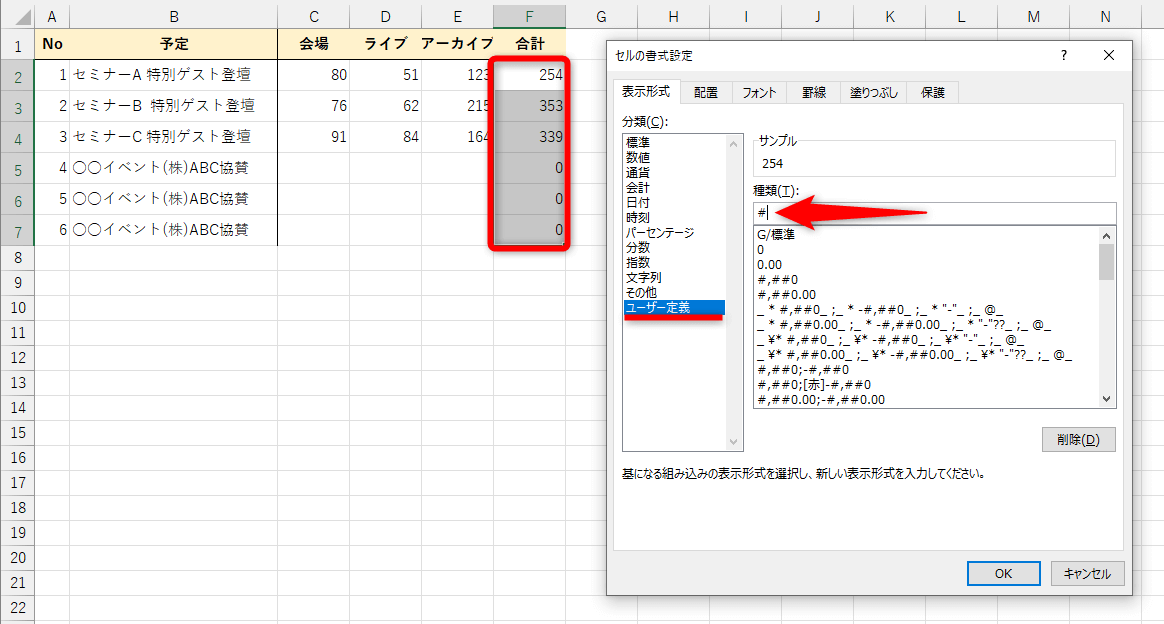
シート全体ではなく、合計欄や特定の列だけゼロ値を隠したい場合は、セルの書式設定を使う方法がおすすめです。元の数値や数式を変更せずに、0だけを表示しないようにできます。
設定手順
- 0を非表示にしたいセル、列、またはセル範囲を選択します。
- Windows版では「Ctrl+1」を押して「セルの書式設定」を開きます。
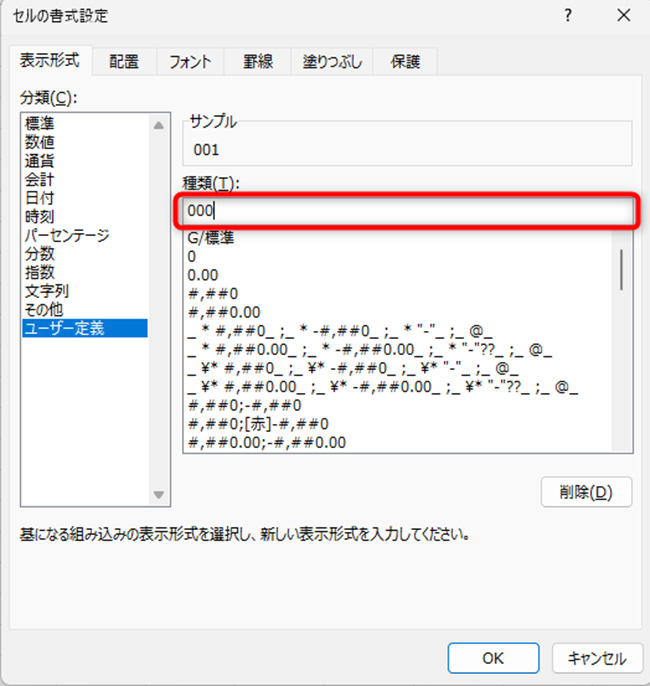
- 「表示形式」または「数値」タブから「ユーザー定義」を選択します。
- 「種類」欄に「0;-0;;@」と入力します。
- 「OK」をクリックします。
この設定では、正の数と負の数は通常どおり表示し、ゼロ値だけを非表示にできます。文字列についても、4番目の書式指定「@」によって通常の表示を維持する構成です。
Microsoft Supportのユーザー定義の表示形式に関する説明によると、数値の表示形式はセミコロンで区切られた最大4つの区分で構成されます。順番は「正の数;負の数;ゼロ;文字列」です。
「0;-0;;@」では3番目のゼロ用の区分を空欄にしているため、数値が0のときに表示する文字がなくなります。これが、計算結果を変えずに0を非表示にできる仕組みです。
0を非表示にする表示形式の比較
| 表示形式・方法 | 表示結果 | 適した用途 |
|---|---|---|
| 0;-0;;@ | ゼロ値だけ非表示 | 特定のセルや列で0を隠したい場合 |
| ;;; | セル内の数値や文字列などを非表示 | セルの値全体を画面上で隠したい場合 |
| 「ゼロ値のセルにゼロを表示する」をオフ | 対象シートのゼロ値を非表示 | シート全体をすっきり見せたい場合 |
| =IF(A1=0,"",A1) | A1が0なら空文字列を返す | 数式で表示内容を制御したい場合 |
| 条件付き書式で文字色を背景色と同じにする | 条件に合うセルの値を見えにくくする | 条件に応じた見た目の変更が必要な場合 |
なお、「;;;」はゼロ値だけでなく、対象セルの値全体を表示しなくする形式です。0以外の数字や文字列も隠れてしまうため、ゼロだけを非表示にしたいときには「0;-0;;@」を選びましょう。
Mac版でも、セルを選択して「セル」または「表示形式」の設定画面からユーザー定義の書式を適用できます。メニュー名はバージョンによって異なりますが、基本となる考え方は同じです。
【数式の結果が0】ExcelのIF関数で空白にする方法
数式で計算した結果が0になったときだけ、空白にしたい場合はIF関数を使います。例えば、売上と支出の差額が0なら何も表示せず、それ以外なら計算結果を表示する、といった処理が可能です。
セルA1とB1の差額を表示する場合、次の数式を使用します。
=IF(A1-B1=0,"",A1-B1)
この数式は、A1からB1を引いた結果が0なら「""」で指定した空文字列を返し、0以外なら計算結果を返します。
- A1が100、B1が100の場合:空白に見える
- A1が100、B1が70の場合:30と表示される
- A1が50、B1が80の場合:-30と表示される
すでに別のセルで計算結果が求められているなら、例えばA2の結果を表示する数式は「=IF(A2=0,"",A2)」とできます。ただし、A2が自分自身を参照する数式にならないように注意してください。
IF関数と表示形式は何が違う?
ユーザー定義の表示形式は、セルの値を保持したまま表示だけを変えます。一方、IF関数は条件に応じて、数値ではなく空文字列を返す場合があります。
そのため、後続の計算で数値としての0を必要とするセルには、まず表示形式による非表示を検討してください。IF関数で空文字列を返す方法は、帳票の見た目を整えたい場合や、数式の出力を空欄として扱いたい場合に適しています。
また、空文字列を返すセルは、何も入力されていない本当の空白セルとは同じではありません。別の数式で空白かどうかを判定するときや、集計・グラフで扱うときは、違いを理解しておく必要があります。
ゼロ値をダッシュ「-」で表示したい場合は、次のように指定できます。
=IF(A1-B1=0,"-",A1-B1)
数値の0を完全に見せないのではなく、未実績や該当なしを示す記号を置きたい場合に便利です。ただし、ダッシュが「実績ゼロ」を意味するのか「データが存在しない」を意味するのか、表の利用者が判断できるように運用ルールを統一しましょう。
【条件付き書式】特定の条件に合う0だけを非表示にする
特定のセルに対して、条件に合致するゼロ値だけを見えなくしたい場合は、条件付き書式を使う方法もあります。例えば、決められた範囲内で0のフォント色を白に設定すれば、白い背景では数字が見えにくくなります。
基本的な設定手順
- 対象となるセル範囲を選択します。
- 「ホーム」タブから「条件付き書式」を開きます。
- 「セルの強調表示ルール」から「指定の値に等しい」を選択します。
- 値に「0」を入力します。
- 「ユーザー設定の書式」を開き、フォントの色を背景と同じ色に設定します。
- 設定を確定します。
この方法は、条件付き書式によって見た目を変更するものです。数値そのものを消すわけではありません。
ただし、条件付き書式で文字色を白にする方法には注意点があります。背景色を変更したり、印刷設定を変えたりすると、数字が再び見える可能性があります。白い文字は画面上のコントラストも低く、アクセシビリティの観点からも万能な方法ではありません。
単純に0だけを非表示にしたいなら、ユーザー定義の表示形式のほうが管理しやすいケースが多いでしょう。条件付き書式は、ほかの条件と組み合わせて見た目を切り替えたい場合に選ぶと効果的です。
【0を非表示にする際の注意点】計算結果と見た目を混同しない
Excelで0を表示しない設定を使うとき、最も注意したいのは、セルが空白に見えても実際には0が残っている場合があることです。
ユーザー定義の表示形式で非表示にしたゼロ値は、セルを選択すると数式バーで確認できます。画面上で見えないことと、データそのものが削除されたことは別です。
注意点1:集計や数式の結果は変わらない
表示形式によって隠した0は、通常どおり計算に使われます。例えば、売上の差額が0であっても、その数値は合計や平均などの計算対象になり得ます。見た目が空白だからといって、計算から除外されたと判断しないようにしましょう。
注意点2:0と空白は意味が違う
「0」は数値がゼロであることを示します。一方、空白は未入力や該当なしなど、別の意味を持つ場合があります。業務用の一覧表では、0を非表示にした結果、実績がゼロなのか、まだデータが入力されていないのかが分かりにくくなることがあります。
例えば、在庫数が0の商品と、在庫数をまだ登録していない商品は、管理上の意味が異なります。必要に応じて「-」や「未入力」などの表記を使い、利用者が誤解しない設計にすることが大切です。
注意点3:印刷や共有の前に確認する
Microsoft Supportの公式説明では、ユーザー定義の表示形式で非表示にした値は、数式バーでは確認できますが、印刷時には表示されないと案内されています。帳票を印刷する場合は、必要な数値が消えていないかを事前に確認しましょう。
また、ブックを別の担当者に渡す場合も、ゼロ値を非表示にしている理由を共有しておくと安心です。受け取った人が空白を未入力と判断してしまうと、データの読み違いにつながる可能性があります。
注意点4:非表示の設定を元に戻す方法も知っておく
ユーザー定義の表示形式で隠した0を再表示するには、対象セルを選択し、「セルの書式設定」から表示形式を「標準」または「全般」に戻します。シート全体の設定を変更した場合は、ゼロ値の表示を有効にします。
なお、「;;;」でセルの値全体を隠した場合も、表示形式を変更すれば再表示できます。値を削除したわけではないため、元の数値が残っているかを確認してから操作してください。
【プロの結論】目的に合う設定を選ぶことが失敗しないコツ
Excelで0を表示しない方法に、すべての状況で最適な正解があるわけではありません。大切なのは、見た目を整えることが目的なのか、数式の結果を空欄として返すことが目的なのかを明確にすることです。
- シート全体の見た目をすっきりさせたい人:Excelのオプション設定を使う。
- 特定の列やセルだけを対象にしたい人:ユーザー定義の表示形式「0;-0;;@」を使う。
- 数式の結果が0のときだけ空欄にしたい人:IF関数で空文字列を返す。
- 複数の条件に応じて表示を変えたい人:条件付き書式を検討する。
一方、ゼロ値そのものが重要な意味を持つ管理表や、後続の数式で空白と数値を区別する必要がある表では、安易な非表示設定はおすすめできません。ゼロを見せないことで読みやすくなる反面、実績がない状態や入力漏れとの区別が難しくなるからです。
見やすさとデータの正確さを両立させるには、まず表示形式による非表示を試し、必要に応じてIF関数や条件付き書式へ切り替えるのが合理的です。
【Excelで0を表示しない】に関するよくある質問(FAQ)
Q1:Excelで0を表示しないようにする一番簡単な方法は?
A1:特定のセルだけなら、「セルの書式設定」から「ユーザー定義」を選び、「0;-0;;@」を指定する方法が手軽です。ワークシート全体の0を非表示にしたい場合は、Excelのオプション設定を使います。
Q2:数式の結果が0の場合だけ非表示にできますか?
A2:できます。例えば「=IF(A1-B1=0,"",A1-B1)」とすれば、A1とB1の差が0のときは空文字列を返し、それ以外では計算結果を表示します。数値の0を保持したい場合は、ユーザー定義の表示形式を使う方法もあります。
Q3:0を非表示にすると、合計や計算結果も変わりますか?
A3:表示形式やシートのオプションで非表示にしただけなら、数値は保持されるため、通常は計算結果に影響しません。ただし、IF関数で空文字列を返す場合は数式の戻り値が変わるため、後続の計算や空白判定への影響を確認してください。
Q4:Excel for Macでも0を非表示にできますか?
A4:できます。シート全体ならExcelの設定画面にある表示関連の項目からゼロ値をオフにし、特定のセルだけならセルの書式設定でユーザー定義の表示形式を指定します。画面の名称や配置はバージョンによって異なる場合があります。
Q5:0を非表示にしたのに、数式バーには表示されるのはなぜですか?
A5:ユーザー定義の表示形式は、セルの値を削除するのではなく、画面上での表示だけを変更するためです。数式バーで0が確認できるのは正常な動作です。
まとめ:Excelの0を非表示にするなら、見た目と計算を分けて考える
Excelでゼロ値を非表示にするには、シート全体ならオプション設定、特定のセルならユーザー定義の表示形式、数式の結果が0の場合だけ空欄にするならIF関数を使うのが基本です。条件に応じて見た目を変更したい場合は、条件付き書式も選択肢になります。
特に覚えておきたいのは、表示形式で0を隠しても、数値そのものは消えないという点です。計算結果を維持したいのか、数式の戻り値を空文字列にしたいのかを判断すれば、目的に合う設定を選びやすくなります。
まずは対象となるセルやワークシートを確認し、必要な範囲だけに設定を適用してみてください。表の見やすさを改善しながら、計算の正確さとデータの意味を保つことが、Excelを使いこなすうえでの基本です。 (出典: excel 0 を 表示 しない(Yahoo!ニュース))
情報を整理して届けることが得意なWebディレクター。ユーザー視点に立った記事作成を目指しています。
