インスタの容量を減らす方法2026年版!iPhone・Android別の手順と下書き消失の注意点を徹底解説
Instagramを使っているうちに、アプリの容量が数GBに膨らみ、写真や動画を保存できなくなった経験はありませんか。インスタの容量が増える主な理由は、アプリ本体だけでなく、写真・動画・リール・ストーリーズなどを閲覧する過程で蓄積されるキャッシュや、端末内に保存されたデータにあります。
インスタの容量を減らす方法は、iPhoneとAndroidで異なります。iPhoneではアプリを削除して再インストールする方法、Androidでは設定画面からキャッシュを削除する方法が基本です。ただし、操作を間違えると、投稿前の下書きや端末内のデータを失うおそれがあります。2026年版の対処法として、ストレージの確認方法から削除前の注意点、容量が再び増える理由まで、実践的な手順を整理します。
📌 【この記事の重要ポイントまとめ】
- 要点1:iPhoneは「設定」から容量を確認し、必要に応じてInstagramを削除・再インストールするのが基本。
- 要点2:Androidは「設定」→「アプリ」→「Instagram」→「ストレージ」からキャッシュを削除できる。
- 要点3:アプリの再インストールやストレージ消去では、端末に保存された投稿・リールの下書きが失われる可能性がある。
【最初に確認】インスタの容量を使っている場所を見分ける
インスタの容量を効率よく減らすには、最初にInstagramアプリがどれだけストレージを使用しているか確認する必要があります。スマートフォン全体の空き容量が少ない場合でも、原因が必ずしもInstagramにあるとは限りません。
iPhoneでInstagramのストレージ使用量を確認する方法
iPhoneでは、iOSの設定画面からアプリごとの使用容量を確認できます。
- iPhoneの「設定」を開く。
- 「一般」をタップする。
- 「iPhoneストレージ」を選択する。
- アプリ一覧から「Instagram」を探してタップする。
- アプリ本体と書類・データなどの使用状況を確認する。
ここで確認したいのは、Instagramアプリそのものの容量と、アプリ内に蓄積されたデータの両方です。アプリ本体が占める容量が大きい場合と、書類・データが膨らんでいる場合では、適した対処法が異なります。
なお、Appleサポートによると、キャッシュや一時データはストレージの使用量に算入されない場合があります。画面に表示された数値だけでは、キャッシュの正確な容量を把握できないこともあります。
AndroidでInstagramの容量を確認する方法
Androidでは、設定アプリからInstagramのストレージ使用量を確認します。機種やOSのバージョンによってメニュー名が異なる場合がありますが、基本的な流れは共通しています。
- スマートフォンの「設定」を開く。
- 「アプリ」または「アプリ管理」をタップする。
- アプリ一覧から「Instagram」を選択する。
- 「ストレージ」「ストレージとキャッシュ」などの項目を開く。
- アプリ本体、ユーザーデータ、キャッシュなどの使用量を確認する。
Androidではキャッシュの容量が個別に表示される機種もあり、何を削除すれば空き容量を増やせるのか判断しやすいのが特徴です。
最初に使用量を確認しておけば、削除後にどれほど容量が変化したかも比較できます。操作前の数値を覚えておくか、メモしておくとよいでしょう。

【iPhone・Android別】インスタの容量を減らす具体的な手順
Instagramの容量削減で重要なのは、アプリ本体を削除する操作と、一時データだけを消す操作を区別することです。AppleのiPhoneではAndroidのように、Instagramのキャッシュだけを直接削除する標準機能が一般的には用意されていません。
iPhone:Instagramを削除して再インストールする
iPhoneでInstagramのキャッシュを整理したい場合、アプリを削除して再インストールする方法が代表的です。アプリ本体と関連データを端末から削除し、改めてインストールすることで、蓄積されたデータを整理できます。
具体的な手順は次のとおりです。
- Instagramの投稿・リールの下書きを確認する。
- ログインに必要なユーザーネーム、パスワード、二段階認証の利用手段を確認する。
- ホーム画面でInstagramのアイコンを長押しする。
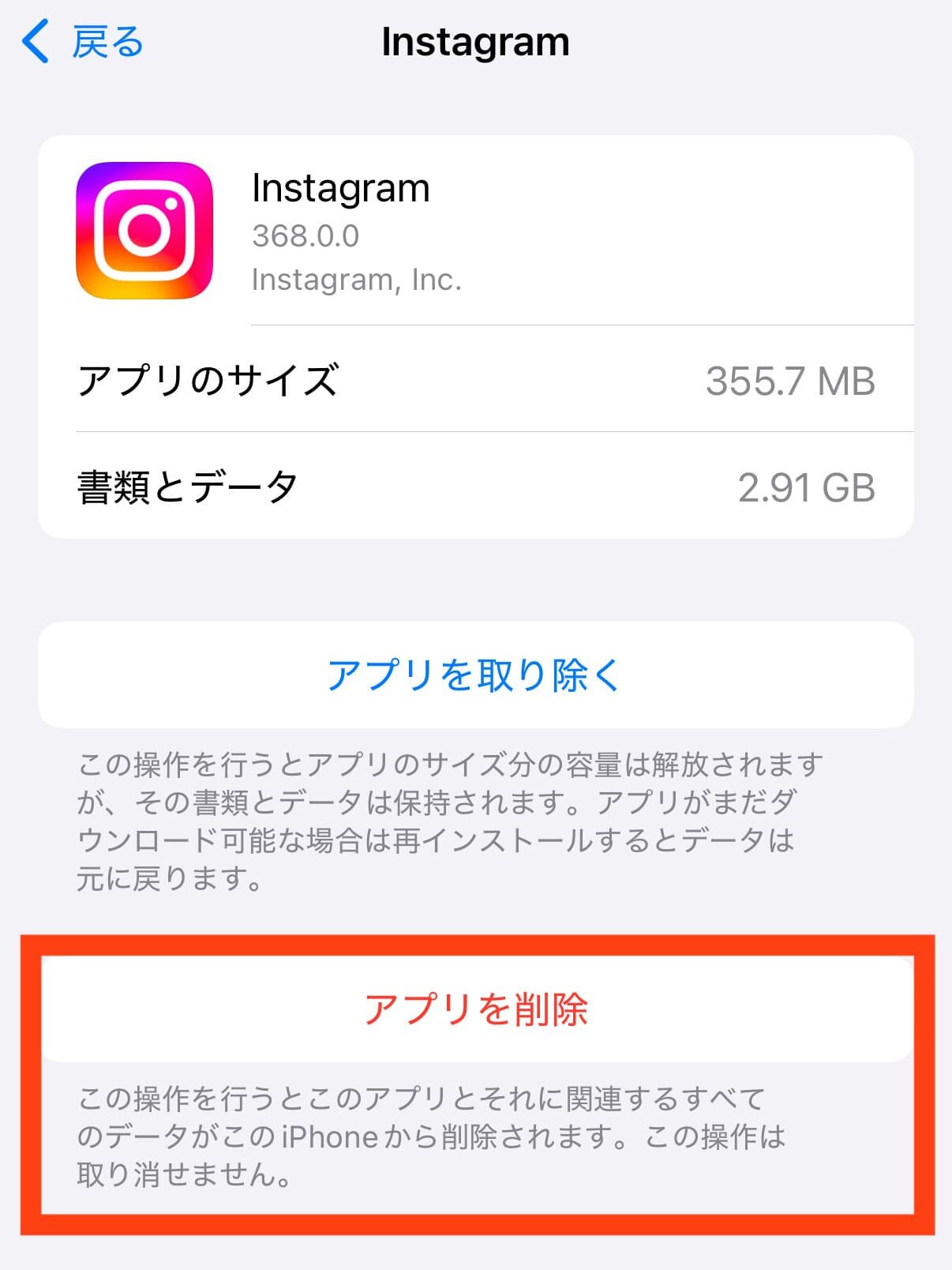
- 「アプリを削除」を選び、さらに「アプリを削除」を選択する。
- App StoreからInstagramを再インストールする。
- アプリを開き、アカウントにログインする。
- 再度「iPhoneストレージ」を開き、容量の変化を確認する。
ここで注意したいのが、「アプリを取り除く」と「アプリを削除」の違いです。Appleの説明では、アプリを取り除く操作はアプリ本体を削除する一方、書類やデータを保持します。そのため、キャッシュなどの関連データまで整理したい場合は、目的に応じて操作を選ぶ必要があります。
再インストール後も、Instagramのアカウントそのものが削除されるわけではありません。ただし、端末内に保存されていた下書きなどは失われる可能性があるため、重要な編集データがある場合は先に保存しておきましょう。
Android:設定からInstagramのキャッシュを削除する
Androidであれば、アプリをアンインストールしなくても、設定からキャッシュを削除できます。まずはこの方法を試すのがおすすめです。
具体的な手順は次のとおりです。
- 「設定」を開く。
- 「アプリ」から「Instagram」を選択する。
- 「ストレージ」または「ストレージとキャッシュ」を開く。
- 「キャッシュを削除」をタップする。
- 再びストレージ画面を開き、使用量の変化を確認する。
「キャッシュを削除」と「ストレージを消去」「データを削除」は別の操作です。GoogleのAndroidヘルプでも、キャッシュの削除は一時データを対象とする一方、ストレージの消去はアプリのデータ全体を削除すると説明されています。
容量を減らしたいだけなら、最初に試すべきなのは「キャッシュを削除」です。「ストレージを消去」を選ぶと、ログイン状態やアプリ内の保存データなどにも影響する可能性があるため、目的を確認せずに実行しないでください。
iPhoneとAndroidの対処法を比較
| 比較項目 | iPhone | Android |
|---|---|---|
| 容量の確認 | 設定→一般→iPhoneストレージ | 設定→アプリ→Instagram→ストレージ |
| キャッシュの整理 | アプリの削除・再インストールが代表的な方法 | 設定からキャッシュを直接削除できる |
| アプリを取り除く操作 | 書類・データが保持されるため、キャッシュ整理とは異なる | 機種によって表示や機能が異なる |
| ストレージ消去 | アプリ削除で関連データも削除される場合がある | アプリデータ全体が削除される |
| 下書きへの注意 | 再インストール前に保存・公開などの対応が必要 | キャッシュ削除とデータ消去を区別し、重要な下書きを保護する |
| おすすめの進め方 | 下書き確認→アプリ削除→再インストール→容量確認 | キャッシュ削除→容量確認→必要に応じて追加対応 |
両者の違いは、キャッシュを削除するために必要な操作です。Androidは一時データを直接整理しやすい一方、iPhoneではアプリの削除がより強い対処法になります。どちらの場合も、いきなりすべてのデータを消すのではなく、必要なデータを保護してから作業することが大切です。
【削除前に必読】インスタのキャッシュ削除で何が消える?
容量削減のために操作する際、最も気になるのが「何が消えて、何が残るのか」という点です。Instagramには、アカウントに保存される情報と、端末内に保存される情報があります。この違いを理解しておくと、誤操作によるデータ消失を防ぎやすくなります。
通常、アプリを削除してもアカウントに残るもの
Instagramのサーバー側に保存されている情報は、アプリをアンインストールしただけでは通常削除されません。
- すでに公開した写真や動画、リール
- プロフィール情報やフォロー関係
- アカウントに保存されているDMの会話履歴
- アカウントに紐づく保存済み投稿やコレクション
これらは基本的にInstagramのアカウントに紐づくデータです。アプリを削除することと、Instagramのアカウント自体を削除することは別の操作です。
ただし、アカウント側の設定やコンテンツの状態によって利用できる情報は異なります。再インストール後に以前と同じアカウントでログインすることが重要です。
消える可能性があるもの:投稿・リールの下書き
特に注意したいのが、まだ公開していない投稿やリールの下書きです。Instagramヘルプセンターでは、下書きは端末に保存され、アプリをアンインストールすると失われることがあると案内しています。
下書きには、編集途中の動画、テキストの配置、フィルター、キャプションなど、完成までに時間をかけた情報が含まれることがあります。元の動画がスマートフォンの写真アプリに残っていても、Instagram内で行った編集内容まで復元できるとは限りません。
再インストールする前には、次の対応を済ませておきましょう。
- 重要な投稿やリールは、必要に応じて公開する。
- 公開できない場合は、元の写真・動画やキャプションを別の場所に保存する。
- 編集内容を再現するために必要な情報をメモしておく。
- 二段階認証を利用している場合は、認証アプリや登録済みの電話番号などにアクセスできることを確認する。
キャッシュ削除とデータ削除は別物
「インスタのキャッシュ削除」と「アプリのデータ削除」を同じ意味で使ってしまうと、必要以上にデータを消してしまう可能性があります。
キャッシュは、画像や動画などを再表示しやすくするために一時的に保存されるデータです。一方、アプリデータの消去は、キャッシュ以外の設定や保存情報にも影響します。Androidで操作するときは、ボタンの名称をよく確認してください。
また、InstagramのDMを削除しても、相手側の会話履歴まで自動的に削除されるわけではありません。DMの会話削除をストレージ対策の中心にするよりも、まずはキャッシュを整理し、端末の使用容量を確認する方が効率的です。
【容量が減らない原因】インスタが再び重くなる理由と対処法
キャッシュを削除したのにInstagramの容量が減らない、あるいは数日後にまた増えている。このような現象は、必ずしも削除に失敗したことを意味しません。Instagramの利用方法や、端末のストレージ表示の仕組みが関係しています。
原因1:写真や動画のキャッシュが再び蓄積される
Instagramでフィード、ストーリーズ、リールなどを閲覧すると、画像や動画をスムーズに表示するための一時データが利用されます。そのため、キャッシュを削除しても、アプリを使い続ければ再びデータが蓄積されます。
特に動画を頻繁に視聴する人や、長時間Instagramを利用する人は、短い期間でも使用容量が増える可能性があります。キャッシュ削除は一度実行すれば永久に容量が増えなくなる方法ではありません。
原因2:削除したのがアプリ本体だけだった
iPhoneで「アプリを取り除く」を選んだ場合、アプリ本体は削除されても書類・データは保持されます。Instagramのキャッシュを整理するつもりでこの操作を行うと、期待したほど容量が減らないことがあります。
容量を確認したうえで、アプリ本体と関連データのどちらが大きいのかを判断しましょう。必要なデータを保護できている場合に限り、アプリの削除と再インストールを検討してください。
原因3:確認している容量や端末が違う
スマートフォン全体のストレージと、Instagramアプリ単体の使用量は別の数値です。Instagramを削除しても、写真アプリに保存した動画や、ほかのアプリのキャッシュが残っていれば、端末全体の空き容量はあまり増えないことがあります。
また、iPhoneではキャッシュや一時データが使用量に算入されない場合があり、表示値が操作の効果を正確に反映しないこともあります。削除後は設定画面を再度開き、Instagramの容量と端末全体の空き容量をそれぞれ確認してください。
容量が再び増えたときの対処法
Instagramの容量が増えた場合は、毎回アプリを削除するのではなく、次の順番で対処するのが合理的です。
- 端末の設定でInstagramの使用容量を確認する。
- Androidなら、まずキャッシュのみを削除する。
- iPhoneなら、不要なデータや下書きの有無を確認し、必要に応じて再インストールする。
- アプリを再起動し、再度ストレージの数値を確認する。
- 改善しない場合は、Instagramの更新や端末の再起動を試す。
Appleサポートも、アプリが正常に動作しない場合の対処として、アプリの終了、端末の再起動、アップデート、必要に応じた再ダウンロードを案内しています。容量問題と動作不良が同時に起きている場合は、容量削減だけでなく、アプリの状態も確認しましょう。
【DM・ブラウザ版も活用】インスタの容量を増やさない使い方
Instagramの容量を減らした後も、使い方を少し変えることで、不要なデータの蓄積を抑えやすくなります。ここでは、DM、ブラウザ版、端末内のデータ管理という3つの観点から対策を紹介します。
DMの容量を減らすなら、まずキャッシュを整理する
DMでは写真や動画などのメディアを送受信できますが、会話そのものを削除することが、必ずしも大幅な容量削減につながるわけではありません。会話履歴はアカウントに紐づく情報であり、端末内の一時データとは性質が異なるためです。
DMをよく利用する人は、まずアプリのキャッシュを整理し、写真や動画を端末に保存している場合は、写真アプリ側の使用容量も確認しましょう。Instagramから保存したメディアが端末内に残っていると、アプリ側のキャッシュを削除しても、そのファイルの容量は減りません。
不要な会話を整理したい場合は、プライバシーや記録の管理という目的で行い、ストレージ削減とは分けて考えるのがおすすめです。
Safari・ChromeでInstagramのブラウザ版を利用する
Instagramアプリの使用頻度を減らしたい場合は、iPhoneのSafariやAndroidのChromeからブラウザ版Instagramを利用する方法もあります。ブラウザ版を使えば、Instagramアプリを開く機会を減らせるため、アプリ側のキャッシュが増えるペースを抑える一助になります。
ただし、ブラウザ版を利用するだけで、すでにInstagramアプリに保存されているデータが削除されるわけではありません。SafariやChromeにも独自のキャッシュやサイトデータが保存されるため、ブラウザ版へ切り替えるだけで端末の使用容量が必ず減るとは限りません。
また、アプリ版とブラウザ版では、利用できる機能や操作性が異なる場合があります。投稿やリールの編集などを頻繁に行う人はアプリ版を、閲覧や簡単な確認を中心に使う人はブラウザ版を選ぶなど、用途に応じて使い分けるとよいでしょう。
写真・動画や不要なアプリも確認する
Instagramの容量を減らしても、スマートフォン全体の空き容量が足りない場合は、端末に保存された写真や動画、ダウンロード済みファイル、使っていないアプリも確認してください。
Appleサポートでは、iPhoneのストレージ画面からアプリごとの使用量を確認し、不要なアプリやファイルを整理する方法を案内しています。Androidでも、設定画面からアプリのキャッシュやデータを管理できます。
一方、正体が分からないクリーナーアプリを導入し、Instagramのデータを一括削除する方法はおすすめできません。必要なデータまで消してしまう可能性があるため、まずはiOSやAndroidに標準搭載された管理機能を使いましょう。

【プロの結論】失敗しないインスタ容量削減は「確認→整理→再確認」
インスタの容量を減らすうえで大切なのは、最も強い削除方法を選ぶことではなく、必要なデータを残しながら、目的に合った操作を選ぶことです。
iPhoneとAndroidではキャッシュの扱いが異なります。Androidならキャッシュ削除から始められますが、iPhoneではアプリの削除・再インストールが代表的な方法です。どちらも、操作前にストレージ使用量を確認し、重要な下書きやログイン情報を保護しておく必要があります。
具体的な判断基準は次のとおりです。
- Androidでキャッシュが大きい人:まず設定画面からキャッシュだけを削除する。
- iPhoneでInstagramの関連データが大きい人:下書きやログイン情報を確認してから、必要に応じてアプリを削除・再インストールする。
- 容量が減らない人:アプリ本体、書類・データ、端末内の写真・動画を分けて確認する。
- 容量がすぐ増える人:キャッシュの再蓄積を前提に、定期的に使用量を確認する。
- 下書きを多く保存している人:再インストールやストレージ消去を急がず、編集途中のデータを先に保護する。
容量を減らすことだけを優先して、投稿前のリールや編集データを失ってしまっては本末転倒です。削除するデータの種類を理解し、必要なときに必要な範囲だけを整理することが、Instagramを長く快適に使うための基本になります。
【インスタ容量減らし方】に関するよくある質問(FAQ)
Q1:iPhoneでInstagramのキャッシュだけを削除できますか?
A1:iPhoneでは、AndroidのようにInstagramのキャッシュだけを直接削除する標準的な設定は一般的に用意されていません。必要に応じてアプリを削除して再インストールする方法が代表的ですが、端末内の下書きが失われる可能性があるため、先に必要なデータを保存してください。
Q2:インスタのキャッシュを削除すると、投稿やDM、下書きは消えますか?
A2:通常のキャッシュ削除は一時データを対象とする操作です。公開済みの投稿やアカウントに保存されたDMは、キャッシュ削除だけで通常消えるものではありません。ただし、アプリの削除やストレージの消去では、端末に保存された下書きなどが失われる可能性があります。削除操作の種類を確認してください。
Q3:インスタの容量が減らない、またはすぐ増えるのはなぜですか?
A3:アプリ本体や書類・データが残っている、キャッシュが再び蓄積されている、端末全体の容量とアプリ単体の容量を混同している、といった原因が考えられます。まず設定画面で使用量を確認し、Androidではキャッシュ削除、iPhoneでは必要に応じた再インストールを検討しましょう。再び容量が増えること自体は、写真や動画を閲覧する仕組み上、必ずしも異常ではありません。
まとめ:インスタの容量を安全に減らすための判断基準
インスタの容量の減らし方は、iPhoneとAndroidで異なります。iPhoneはアプリの削除・再インストール、Androidは設定からのキャッシュ削除が基本です。ただし、どちらの方法も操作の種類によって影響が異なるため、事前の確認が欠かせません。
容量が減らない場合は、アプリ本体と関連データの違い、キャッシュの再蓄積、端末に保存された写真や動画を確認しましょう。DMの会話削除やブラウザ版への切り替えだけで、すべての容量問題が解決するわけではありません。
最初に使用量を確認し、必要なデータを保護したうえで整理し、最後にもう一度容量を確認する。この手順を守れば、下書きの消失などのリスクを抑えながら、Instagramをより快適に利用できます。 (出典: インスタ 容量 減らし 方(Yahoo!ニュース))
毎日更新されるトレンド情報を分析・発信中。役立つ裏技やおすすめ情報を分かりやすく紹介します。
