インスタアカウントの消し方2026年版!iPhone・Android・PCの削除手順を徹底解説
Instagram(インスタグラム)を使わなくなった、SNSから距離を置きたい、過去の投稿や個人情報を整理したい。そんなときに知っておきたいのが、インスタアカウントの正しい消し方です。2026年現在、アカウントの削除や一時停止、個人情報のダウンロードは、Metaの「アカウントセンター」を中心に管理されています。
ただし、アプリをスマートフォンからアンインストールしただけでは、アカウントは削除されません。また、完全削除を申請すると、写真・動画・フォロワーなどを元に戻せなくなる可能性があります。この記事では、iPhone・Android・PC別の削除手順から、申請後30日間の取り消し、DMの扱い、ログインできない場合の対処法まで、後悔しないために必要な情報を整理します。
📌 【この記事の重要ポイントまとめ】
- 削除方法:アカウントセンターから「アカウントの所有権とコントロール」→「利用解除または削除」へ進むのが基本です。
- 30日間の猶予:削除申請後は取り消せる期間が設けられていますが、適用される期間は地域などによって異なる場合があります。
- 削除前の準備:写真・動画・DMなど、必要な情報をダウンロードし、連携サービスやログイン方法も確認しておきましょう。
【2026年最新】インスタアカウントの消し方をiPhone・Android・PC別に解説
インスタアカウントの完全削除は、iPhone・AndroidのアプリやPCのブラウザから手続きできます。基本となるのは、Metaが提供する「アカウントセンター」です。
2023年10月17日、Meta公式ニュースルームは、InstagramやFacebookなどの情報管理機能をアカウントセンターに集約する取り組みを説明しました。現在も削除やデータのダウンロードを探す際は、この管理画面を起点にするとスムーズです。
iPhoneでInstagramアカウントを削除する方法
iPhoneでは、Instagramアプリから次の手順で進めます。アプリのバージョンやアカウントの表示設定によって、メニュー名が多少異なる場合があります。
- Instagramアプリを開き、削除したいアカウントにログインする。
- 画面右下のプロフィール画像をタップする。
- 右上の三本線メニューを開く。
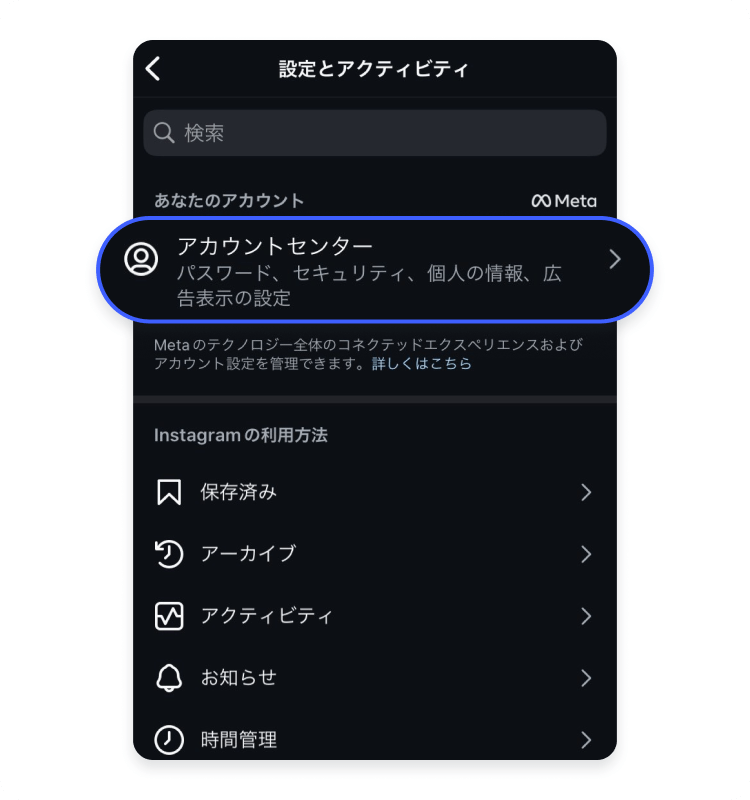
- 「アカウントセンター」を選択する。
- 「個人の詳細」または「プロフィールと個人の詳細」などの項目を開く。
- 「アカウントの所有権とコントロール」または「アカウントの管理」に進む。
- 「利用解除または削除」を選ぶ。
- 削除したいInstagramアカウントを選択し、「アカウントを削除」を指定する。
- 「次へ」をタップし、画面に表示される理由の選択や本人確認などを済ませて申請を確定する。
最も注意したいのは、「アカウントを削除」と「アカウントを利用解除」の選び間違いです。前者は完全削除を申請する操作、後者はアカウントを一時的に非表示にする操作です。画面に表示された選択肢を確認してから確定してください。
AndroidでInstagramアカウントを削除する方法
Androidでも、基本的な操作はiPhoneと共通です。
- Instagramアプリを開いてプロフィール画面に移動する。
- 右上の三本線メニューをタップする。
- 「アカウントセンター」を開く。
- 「個人の詳細」から「アカウントの所有権とコントロール」に進む。
- 「利用解除または削除」をタップする。
- 対象のInstagramアカウントを選び、「アカウントを削除」を指定する。
- 画面の案内に従って本人確認と最終確認を済ませる。
Androidでは、アプリの表示や提供状況によって削除メニューが見つからないことがあります。その場合は、ChromeなどのブラウザからInstagramにログインし、設定内のアカウントセンターを開いて同じ項目を探してください。
なお、複数のInstagramアカウントを使っている場合は、削除対象を必ず確認しましょう。アカウントセンターに複数のプロフィールが表示されていても、すべてを一括削除する必要はありません。
PCでInstagramアカウントを削除する方法
PCでは、ブラウザ版Instagramから手続きを進められます。スマートフォンの小さな画面でメニューを探しにくい場合や、削除前にデータを整理したい場合に便利です。
- PCのブラウザでInstagramにログインする。
- 画面左下などに表示されるメニューから「設定」を開く。
- 「アカウントセンター」を選択する。
- 「個人の詳細」を開く。
- 「アカウントの所有権とコントロール」を選択する。
- 「利用解除または削除」をクリックする。
- 削除したいInstagramアカウントを選択する。
- 「アカウントを削除」を選び、画面の案内に従って確定する。
アカウントセンターの表示が新しい仕様に切り替わっている場合は、「アカウントの管理」など、名称の異なるメニューが表示されることもあります。共通して探すべき項目は「利用解除または削除」です。
どの端末でも、最後の確認画面で一時停止ではなく削除を選んでいるか、対象のユーザー名が正しいかを確認してから申請しましょう。

【どっちを選ぶ?】Instagramアカウントの完全削除と一時停止の違い
Instagramをやめたいと思っても、必ずしも完全削除が最善とは限りません。しばらく利用しないだけなら一時停止、写真やフォロワーを含めてアカウントを手放したいなら完全削除が選択肢になります。
両者は同じアカウントセンター内に並んでいるため、操作を急ぐと間違えやすい部分です。実行前に違いを確認してください。
| 比較項目 | 完全削除 | 一時停止(利用解除) |
|---|---|---|
| プロフィールの表示 | 削除処理中は他の利用者から見えなくなり、最終的に削除される | 一時的に非表示になる |
| 写真・動画・投稿 | 最終的に削除され、原則として復元できない | アカウントを再開すると再び利用できる |
| 再開できるか | 所定の取り消し期間を過ぎると復元できない | 再ログインなど所定の手順で再開できる |
| 向いている人 | Instagramを今後使う予定がなく、アカウントを手放したい人 | 休止したい人、後から再開する可能性がある人 |
| 主な注意点 | 投稿やフォロワーなどを失うため、事前のデータ保存が必要 | 利用を再開するまでプロフィールなどが非表示になる |
一時停止がおすすめのケース
仕事や勉強に集中したい、SNSを見る時間を減らしたい、特定の人との交流から距離を置きたいといった場合は、一時停止を先に検討するとよいでしょう。
一時停止中は、プロフィールや投稿などが一時的に非表示になります。完全削除と違ってアカウントを残せるため、過去の写真やフォロワーとのつながりを維持したい人に向いています。
ただし、一時停止にも利用条件や回数制限が設けられる場合があります。再開方法や次に利用解除できる時期は、操作画面に表示される案内を確認してください。
完全削除を選んでもよいケース
今後Instagramを利用する予定がなく、過去の投稿やフォロワーとのつながりも必要ない場合は、完全削除が選択肢になります。
一方、仕事用アカウントや店舗の公式アカウントでは、削除によって問い合わせ窓口や集客経路を失う可能性があります。プロフィールに記載した連絡先、広告運用、外部サービスとの連携などを確認してから判断することが大切です。
【削除前に必須】写真・動画・DMを保存する方法と確認事項
Instagramアカウントを削除すると、投稿した写真や動画、コメント、いいね、フォロワーなどを失う可能性があります。必要な情報がある場合は、削除を申請する前に保存しておきましょう。
Meta公式ニュースルームが2023年10月に案内したとおり、Instagramの情報ダウンロード機能はアカウントセンターに集約されています。投稿を一つずつ端末に保存するだけでなく、アカウント情報をまとめて書き出す方法も利用できます。
Instagramのデータをダウンロードする手順
- Instagramアプリでプロフィール画面を開く。
- 右上の三本線メニューから「アカウントセンター」に進む。
- 「あなたの情報とアクセス許可」または類似の名称の項目を開く。
- 「あなたの情報をエクスポート」などのダウンロード項目を選択する。
- 「エクスポートを作成」などの操作から対象のInstagramプロフィールを選ぶ。
- 保存先を端末に指定し、必要な情報の種類、期間、ファイル形式、メディアの画質などを設定する。
- 書き出しをリクエストし、準備完了の通知が届いたらファイルをダウンロードする。
設定画面の名称は変更される場合がありますが、「アカウントセンター」と「あなたの情報とアクセス許可」を目印に探すと見つけやすくなります。
データの準備には時間がかかることがあります。Metaの案内を紹介したAP通信やTechCrunchの解説では、情報の書き出しに最大30日程度かかる場合や、準備完了後にダウンロードできる期間が限られることが説明されています。削除を決めているなら、申請直前ではなく余裕を持って保存を始めてください。
削除前に保存しておきたい情報
- 写真・動画:投稿やリールなど、思い出として残しておきたいコンテンツ。
- ストーリーズ:アーカイブに保存されているものや、必要な記録。
- DM:後から確認したい会話や、連絡先などの重要な情報。
- プロフィール情報:自己紹介文、ユーザーネーム、外部リンクなど。
- フォロワーや仕事関係の連絡先:今後も連絡を取りたい相手の情報。
- 連携サービス:Instagramログインを使っている外部アプリやサービス。
データのエクスポートには、他人が投稿した写真や、他人が共有した情報など、すべてのコンテンツが含まれるとは限りません。また、DMの保存データが、相手側の受信箱にある会話を消したり、すべてのやり取りを完全に再現したりするわけではありません。
インスタアカウント削除後の写真とDMはどうなる?
自分のアカウントを完全削除すると、自分のプロフィールや投稿などは削除処理の対象になります。しかし、相手が受信したDMまで自動的に相手の画面から消えるとは限りません。相手側に会話の記録が残る可能性があるため、削除をプライベートなやり取りの完全消去と混同しないようにしましょう。
また、他の人が自分をタグ付けした投稿や、第三者が保存した画像、スクリーンショットなども、アカウントを削除しただけですべて消えるわけではありません。必要に応じて、投稿者への相談や別途の削除依頼を検討してください。

【削除申請後30日】取り消し方法とアカウントが消えるまでの流れ
Instagramの完全削除は、ボタンを押した瞬間にすべての情報が消える仕組みではありません。削除申請後には取り消し可能な期間が設けられており、その後に削除処理が進みます。
Instagramヘルプセンターの案内では、削除申請後30日が経過するとアカウントと情報が恒久的に削除されると説明されています。ただし、削除を取り消せる期間は地域によって異なる場合があるため、申請時に表示される日付や案内を確認することが重要です。
削除申請から完全削除までの流れ
- 削除を申請する:アカウントセンターで対象アカウントを選び、完全削除を確定する。
- 取り消し可能期間:申請後、所定の期間内であれば削除を取り消せる場合がある。Instagramの案内では30日が目安となる。
- 取り消し期間が終了する:期限を過ぎると、アカウントの復元は原則としてできなくなる。
- 削除処理が進む:システム上の削除が完了するまで、追加の時間が必要になる場合がある。
Instagramの案内では、削除処理の完了まで最大90日程度かかる場合もあります。この期間は、申請後にアカウントを取り消せる期間とは別のものです。また、バックアップや法的義務などに関連する情報が、すべて同じタイミングで消去されるとは限りません。
インスタアカウント削除の取り消し方法
削除を申請したものの、やはりアカウントを残したくなった場合は、取り消し可能期間内にInstagramへログインし、削除のキャンセルに関する案内に従ってください。
- Instagramアプリまたはブラウザから対象アカウントにログインする。
- 削除申請中であることを示す画面や案内が表示された場合は、削除をキャンセルする選択肢を確認する。
- 画面の指示に従い、削除の取り消しを確定する。
ログインしただけで必ず取り消しが完了したと判断せず、キャンセルが受け付けられたことを確認しましょう。アカウントが通常どおり表示されない場合は、画面の案内を確認してください。
取り消し可能期間を過ぎて完全削除されたアカウントは、原則として復元できません。以前のユーザーネームで新規登録できる場合はありますが、元の投稿、フォロワー、DMなどを元どおりに戻せるという意味ではありません。
【削除できない・ログインできない】原因別の対処法
Instagramのアカウント削除が進まない場合は、削除メニューが見つからないのか、ログインできないのか、本人確認で止まるのかを切り分けることが大切です。原因によって必要な対処が異なります。
原因1:アカウントセンターに削除メニューがない
アプリのバージョンや画面構成によって、設定項目の名称や位置が変わることがあります。次の順に確認してみてください。
- Instagramアプリを最新の状態に更新する。
- プロフィール画面の三本線メニューからアカウントセンターを開き直す。
- 「個人の詳細」「アカウントの所有権とコントロール」「利用解除または削除」の順に探す。
- アプリで見つからない場合は、PCまたはスマートフォンのブラウザ版Instagramから操作する。
削除メニューが見当たらないからといって、アカウント自体が削除できなくなったとは限りません。古い解説記事に記載されたメニュー名と、現在の画面が一致しないケースもあります。
原因2:パスワードを忘れてログインできない
Instagramのアカウント削除には、通常、対象アカウントにログインできることが必要です。Instagramヘルプセンターも、セキュリティ上の理由から、本人に代わってアカウントを削除することはできず、利用者自身がログインして申請する必要があると案内しています。
パスワードを忘れた場合は、ログイン画面からパスワードのリセットを試してください。登録したメールアドレスや電話番号を利用できる場合は、本人確認を経てアカウントへのアクセスを回復できる可能性があります。
Facebookとの連携や保存済みのログイン情報を利用している場合は、利用できるログイン手段も確認しましょう。ただし、Facebookとの連携があることだけで、削除対象のInstagramアカウントに確実にログインできるとは限りません。
原因3:登録メールアドレスや電話番号を使えない
登録時のメールアドレスを解約した、電話番号を変更したなどの理由で認証コードを受け取れない場合は、まず利用可能なログイン手段を確認します。アカウント復旧の画面に表示される本人確認やサポートの案内に従ってください。
古いアカウントであっても、ユーザーネームを知っているだけで自由に削除できるわけではありません。本人確認を回避するサービスや、第三者にパスワードを渡す方法は利用しないでください。
原因4:アカウントを乗っ取られた可能性がある
パスワードが突然変更された、登録メールアドレスを変更された、身に覚えのない投稿があるといった場合は、単なるログイン不具合ではなく、乗っ取りの可能性も考えられます。
この場合は、Instagramの公式アカウント復旧手順を使ってアクセスを取り戻すことを優先しましょう。ログインを回復できたら、パスワードの変更、登録メールアドレスや電話番号の確認、二段階認証の設定を行い、そのうえで削除するかどうかを判断してください。
原因5:削除したつもりなのにアカウントが残っている
Instagramアプリを削除しただけ、ログアウトしただけ、プロフィールを非公開にしただけでは、アカウントそのものは完全削除されません。また、一時停止を選択した場合も、アカウントは削除されずに残ります。
アカウントセンターで削除申請が完了しているかを確認し、申請後の取り消し可能期間や処理状況について画面の案内を確認しましょう。削除処理中は、申請直後にすべての情報が消えたように見えない場合もあります。
【プロの結論】後悔しないインスタアカウント削除の判断基準
インスタアカウントの削除で大切なのは、単に操作を完了させることではなく、何を残し、何を手放すかを決めておくことです。特に、個人利用と仕事利用では、削除による影響が異なります。
削除前に確認したい5つのチェックポイント
- 写真・動画を保存したか:思い出や仕事の記録を、削除後も必要とするか確認する。
- DMや連絡先を確認したか:今後も連絡したい相手の情報を保存する。
- 外部サービスとの連携を見直したか:Instagramログインを利用するアプリやサービスがないか調べる。
- 一時停止で目的を達成できないか:単にSNSから距離を置きたいだけなら、完全削除を急がない。
- 削除対象のアカウントは正しいか:複数アカウントを利用している場合は、ユーザーネームを確認する。
仕事用アカウントや店舗の公式アカウントを削除する場合は、プロフィールのリンクを掲載しているWebサイト、広告、取引先への案内なども見直す必要があります。運用を引き継ぐ人がいる場合は、削除する前に必要な情報を共有しておきましょう。
また、Instagramを削除したからといって、インターネット上にある自分に関する情報がすべて消えるわけではありません。第三者が保存した写真、相手のDM画面に残る会話、外部サイトに掲載された情報などは別に扱う必要があります。アカウント削除の効果と限界を理解しておくことが、プライバシーを守るうえでも重要です。
迷っている場合は、まずデータを保存し、一時停止で生活や仕事への影響を確かめてから完全削除を判断する方法もあります。一方、今後利用する予定がなく、必要な情報の保存も済んでいるなら、アカウントセンターから削除を申請するのが基本の手順です。
【インスタアカウント消し方】に関するよくある質問(FAQ)
Q1:インスタアカウントを削除すると、すぐに完全に消えますか?
A1:削除申請後、すぐにすべての情報が完全消去されるわけではありません。Instagramの案内では、通常は申請後30日が経過すると恒久的な削除に進み、処理完了まで最大90日程度かかる場合もあります。取り消し可能期間は地域などによって異なる場合があるため、申請画面の案内を確認してください。
Q2:インスタアカウントを削除すると、フォロワーやDMも消えますか?
A2:自分のプロフィール、投稿、フォロワーなどは削除処理の対象になります。ただし、相手側のDM履歴や、第三者が保存した写真・スクリーンショットまで自動的に消えるとは限りません。必要な情報は削除前に保存しておきましょう。
Q3:Instagramアプリをアンインストールすればアカウントも削除されますか?
A3:いいえ。アプリをアンインストールしても、Instagramアカウント自体は残ります。完全削除するには、アカウントセンターから「利用解除または削除」を開き、対象アカウントの削除を申請する必要があります。
Q4:削除申請後30日以内なら、アカウントを元に戻せますか?
A4:取り消し可能期間内であれば、対象アカウントにログインし、画面の案内に従って削除をキャンセルできる場合があります。ログインしただけで完了と判断せず、取り消しが受け付けられたことを確認してください。地域などによって期間が異なる場合もあります。
Q5:パスワードを忘れてログインできない場合、アカウントを削除できますか?
A5:通常は、先にアカウントへのアクセスを回復する必要があります。パスワードのリセットや本人確認など、Instagram公式の復旧手順を試してください。セキュリティ上の理由から、ログインできないアカウントを本人に代わって削除することはできないとInstagramは案内しています。
Q6:Instagramの一時停止と完全削除は、後から変更できますか?
A6:一時停止中のアカウントは、再開して利用できる状態に戻せます。その後に完全削除を申請することも可能です。ただし、完全削除を申請した後に取り消せるかどうかは、所定の期間内かどうかによります。完全削除が完了すると、元のアカウントは原則として復元できません。
まとめ:インスタアカウントを安全に削除するために
2026年現在、インスタアカウントの消し方は、アカウントセンターから「利用解除または削除」を選び、対象アカウントの完全削除を申請する方法が基本です。iPhone・Android・PCのいずれでも手続きできますが、画面の名称や配置は変更される場合があります。
削除前には、写真や動画、DMなどの必要な情報を保存し、連携サービスや連絡先も確認してください。申請後には取り消し可能な期間がありますが、完全削除が完了すると、投稿やフォロワーなどを元に戻すことは原則としてできません。
一時的にSNSを休みたいなら一時停止、今後使う予定がなくアカウントを手放したいなら完全削除というように、目的に応じて選ぶことが大切です。手続きを急ぐよりも、保存すべき情報と削除後の影響を整理してから実行することが、後悔を防ぐ最も確実な方法です。 (出典: インスタ アカウント 消し方(Yahoo!ニュース))
Webメディアの編集およびコンテンツ作成に従事。正確で質の高い情報発信を心掛けています。
