履歴書PDFの作り方を2026年版で解説!無料テンプレート・変換・スマホ保存・送付マナーまで徹底攻略
履歴書をPDFで提出するときに迷いやすいのが、無料テンプレートの選び方、WordやExcelからの変換方法、スマホで作成した書類の保存先、そしてメール添付のマナーです。ファイルをPDFに変換できても、写真がずれたり、日本語が文字化けしたり、印刷時にレイアウトが崩れたりすれば、応募書類としての完成度に影響します。
2026年10月現在、履歴書PDFを用意するなら、厚生労働省の履歴書様式例を出発点にし、応募先の指定に合わせて編集・保存する方法が実用的です。この記事では、無料の様式を選ぶ基準から、Word・Excel・スマホでのPDF作成、文字化け対策、ファイルサイズの調整、メール送付、コンビニ印刷まで、提出前に確認したいポイントをまとめます。
📌 【この記事の重要ポイントまとめ】
- 要点1:無料テンプレートは、厚生労働省の履歴書様式例を含め、応募先の指定・編集のしやすさ・用紙サイズで選ぶ。
- 要点2:Word・Excelの原稿は、PDFに変換したあとで写真、改ページ、文字化け、印刷プレビューを確認する。
- 要点3:提出時は、氏名が分かるファイル名、簡潔なメール本文、添付漏れの確認を徹底する。
【無料テンプレートの選び方】履歴書PDFは厚生労働省の様式例から検討する
履歴書PDFを作る最初のステップは、テンプレート選びです。検索すると、転職向け、新卒向け、パート・アルバイト向け、職歴を詳しく書けるタイプなど、多数の様式が見つかります。デザインの好みだけで決めるのではなく、応募先の指定と、自分の経歴を適切に伝えられるかを基準に選びましょう。
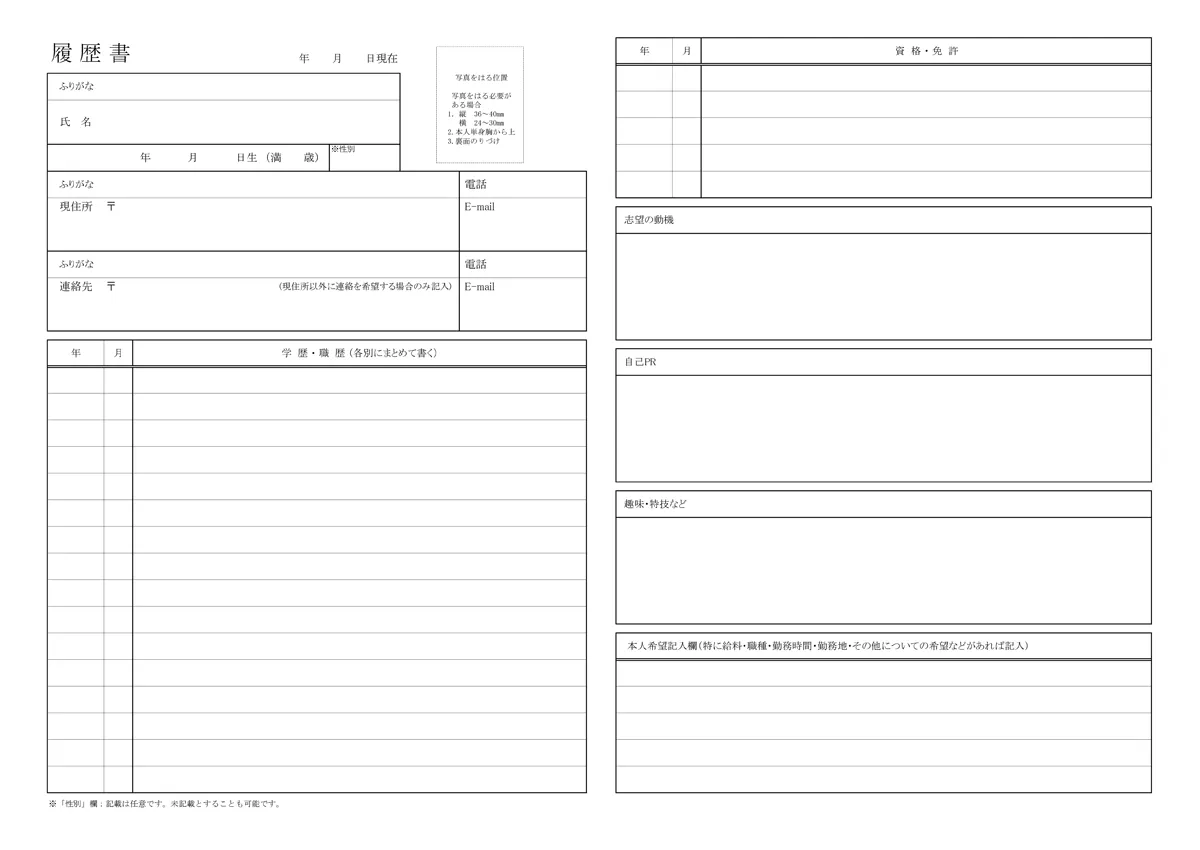
無料で使える公的な選択肢として確認したいのが、厚生労働省の履歴書様式例です。ハローワークインターネットサービスでは、PDF版とExcel版のほか、A4版・A3版の様式が案内されています。厚生労働省の様式例は、一般の求職者が履歴書を提出する際の参考として作成されたもので、応募書類の基本形を検討するうえで役立ちます。
テンプレート選びで知っておきたいのは、現在の厚生労働省様式例が、かつてのJIS規格の履歴書様式例と同じ位置づけではないことです。熊本労働局の案内によると、JIS規格の解説に掲載されていた履歴書様式例は2020年7月に削除され、その後、厚生労働省が新たな様式例を作成しました。2021年4月に作成されたこの様式例では、性別欄は任意記載となり、未記載でも差し支えない扱いです。
つまり、「履歴書は必ず旧JIS様式でなければならない」と考える必要はありません。企業が独自の指定フォーマットを用意している場合は、その指定を優先します。指定がない場合は、厚生労働省の様式例など、項目が整理された一般的なフォーマットから選ぶとよいでしょう。
履歴書PDFをダウンロードするときは、次の違いも押さえておくと迷いません。
- PDF版:完成済みの書式を確認したい場合や、印刷して手書きする場合に向いています。入力できるかどうかはファイルの仕様によります。
- Excel版:パソコンで氏名、学歴、職歴、志望動機などを入力して仕上げたい場合に向いています。
- Word版:文章の編集に慣れていて、志望動機や自己PRの推敲をしながら整えたい人に適しています。
- スマホ対応の作成サービス:パソコンを使わずに入力したい場合の候補です。ただし、個人情報の取り扱い、PDF出力の可否、無料で使える範囲を事前に確認しましょう。
無料テンプレートという表示だけで判断するのも避けたいところです。ダウンロードは無料でも、一部機能が有料だったり、会員登録が必要だったりするサービスがあります。応募先の指定、編集のしやすさ、出力後のレイアウト、個人情報の扱いを確認してから使うのが堅実です。
【Word・Excelから変換】履歴書PDFの作成方法と失敗しない手順
すでにWordやExcelで履歴書を作っているなら、内容を一から書き直す必要はありません。編集用の原稿を完成させ、PDF形式で保存すれば、提出時に書式が変わりにくいファイルを用意できます。Microsoftの公式サポートでも、WordやExcelの文書をPDFとして保存・エクスポートする方法が案内されています。
ただし、PDFに変換しただけで完成と考えるのは禁物です。WordとExcelでは、レイアウトが崩れる原因が異なります。特にExcelは、画面上で整っていても、印刷範囲やページ設定によってPDFのページ数や文字の大きさが変わることがあります。
主な作成ルートと確認点を比較すると、次のとおりです。
| 作成方法 | 基本的な手順 | 重点的に確認する点 |
|---|---|---|
| WordからPDFへ変換 | 原稿を完成させ、ファイルメニューからPDF形式でエクスポートまたは保存する | 改ページ、写真の位置、文字の重なり、余白 |
| ExcelからPDFへ変換 | 印刷範囲とページ設定を調整し、PDF形式で保存する | 用紙サイズ、ページ数、文字の縮小、欄外へのはみ出し |
| スマホでPDFを作成 | 対応アプリや作成サービスで入力し、PDFとして書き出す | 入力漏れ、写真のトリミング、保存先、出力後の表示 |
| 手書きした履歴書をPDF化 | スキャン機能などで読み取り、PDFとして保存する | 文字の鮮明さ、傾き、影、ページの欠落 |
Wordで履歴書PDFを作る手順
- 履歴書の原稿を開き、氏名、連絡先、学歴・職歴、資格、志望動機などを確認します。
- 写真や文字の配置、改ページ、余白を整えます。
- ファイルメニューから「エクスポート」または「名前を付けて保存」などを選び、PDF形式を指定します。画面やバージョンによってメニュー名は異なります。
- 保存したPDFを開き、全ページを確認します。
- 提出用のファイル名に変更し、指定の保存先に保管します。
Microsoft WordのWeb版では、ファイルからエクスポートを選び、PDF形式でダウンロードする手順が公式に案内されています。PDF化するときは、コメントや変更履歴を含める設定になっていないかにも注意してください。応募先に見せる必要のない校閲情報が出力されると、意図しない情報まで共有することになります。
Excelで履歴書PDFを作る手順
- 履歴書のシートを開き、必要な項目がすべて入力されているか確認します。
- 「ページレイアウト」などから用紙サイズ、向き、余白、印刷範囲を設定します。
- 印刷プレビューで、履歴書が意図したページ数に収まっているかを確認します。
- PDF形式で保存またはエクスポートします。
- 出力されたPDFを開き、文字が小さすぎないか、欄が欠けていないかを確認します。
MicrosoftのExcel公式サポートでは、印刷範囲を設定した場合、その範囲が印刷対象になることや、ページ設定で拡大・縮小を調整できることが説明されています。履歴書の一部だけがPDFになったり、余分な空白ページが出たりした場合は、内容を修正する前に印刷範囲と改ページ設定を見直しましょう。
ここで押さえておきたいのが、PDFは編集のための原稿というより、完成した書類を共有するための形式だという点です。修正が必要になったときに備えて、WordやExcelの元ファイルも保存しておき、提出用のPDFとは分けて管理することをおすすめします。
【スマホでも作れる】履歴書PDFの保存方法と写真の貼り方
パソコンがなくても、スマホ対応の文書アプリや履歴書作成サービスを使えば、履歴書の入力からPDF保存まで進められます。ただし、スマホでは入力欄が小さく、誤字や日付の間違いを見落としやすいため、入力作業と最終確認を分けることが大切です。
スマホで履歴書PDFを作成する基本の流れ
- 履歴書を編集できるアプリ、またはPDF出力に対応した作成サービスを用意します。
- 応募先の指定に合ったテンプレートを選び、必要事項を入力します。
- 写真を配置し、縦横比やトリミングを調整します。
- 共有メニューやエクスポート機能からPDFを出力します。
- ファイルアプリや端末のダウンロード先など、後から見つけられる場所に保存します。
- 保存したPDFを開き、文字、写真、ページ数、ファイル名を確認します。
iPhoneでは、PDFを「ファイル」などの保存先で管理できるほか、対応するアプリからPDFを開いたり、共有したり、印刷したりできます。Appleのサポートでは、「ブック」アプリでPDFを開いて保存・共有する手順も案内されています。実際のメニューは、使用するアプリやOSのバージョンによって異なります。
Androidでも、利用するアプリの共有機能やエクスポート機能からPDFを保存できます。保存後は、ファイル管理アプリなどで実際の保存場所を確認してください。作成画面に表示されているだけでは、提出用のPDFが端末に保存されているとは限りません。
履歴書PDFの写真は、画像を貼るだけで終わりではない
履歴書に写真欄がある場合は、応募先が求める写真の条件を優先し、顔の大きさ、上下左右の余白、縦横比を確認します。写真の周囲が不自然に切れていたり、顔が極端に小さくなっていたりすると、完成度が下がって見えるおそれがあります。
- テンプレートの写真欄に合わせて画像を配置する。
- 顔や頭部が不自然に切れていないかを確認する。
- 写真がぼやけたり、過度に拡大されて粗くなったりしていないか確認する。
- 写真の上に文字や枠線が重なっていないか確認する。
- PDF化したあとも、写真が正しい位置に表示されているか確認する。
スマホで履歴書を作る際に見落としやすいのは、写真の選択と配置を終えたあと、PDF出力によって画像の位置やサイズが変わっていないかという点です。編集画面の見た目だけで判断せず、提出用ファイルを開いて確認しましょう。
また、履歴書には住所、電話番号、学歴、職歴などの個人情報が含まれます。作成サービスを選ぶ際は、利用規約やプライバシーポリシーを確認し、不要なサービスへのアップロードを避けることも大切です。共有リンクを発行する場合は、公開範囲やアクセス権限にも注意してください。

【文字化け・レイアウト崩れ対策】履歴書PDFの品質を確認するチェックリスト
履歴書PDFで起こりやすいトラブルは、大きく分けて「文字が正しく表示されない」「レイアウトが変わる」「ファイルを開けない・送れない」の3種類です。PDFに変換した時点で完成と判断せず、提出先で読める状態になっているかを確認する必要があります。
1.文字化けを防ぐにはフォントと出力方法を確認する
日本語の文字が別の記号に置き換わったり、文字が欠けたりする場合は、フォントの埋め込みが関係していることがあります。Adobeの公式サポートは、PDFにフォントが埋め込まれていない場合、受け取り側の環境に同じフォントがないと、表示や印刷で文字化けが起きる可能性を説明しています。
対策としては、次の順番で確認すると効率的です。
- 特殊なフォントを多用せず、一般的な日本語フォントを使用する。
- 作成アプリのPDF出力機能を使い、正規の手順で保存する。
- PDFを閉じてから開き直し、日本語が正しく表示されるか確認する。
- 可能であれば、別の端末や異なるPDF閲覧環境でも表示を確認する。
- 印刷する場合は、印刷プレビューでも文字が欠けていないか確認する。
なお、フォントの埋め込みは、使用するフォントのライセンスや出力ソフトの仕様に左右されます。フォントを埋め込めば、あらゆる表示・印刷トラブルが必ず解消するわけではありません。原稿から再出力できる場合は、フォントや出力設定を見直してPDFを作り直す方法が基本です。
2.レイアウト崩れはPDF化した後にチェックする
レイアウト崩れは、元の文書では問題がなくても、PDFへの変換時や別の環境での表示・印刷時に発生することがあります。特にExcelでは、印刷範囲や縮尺の設定によって文字が小さくなったり、意図しないページに分割されたりすることがあります。Microsoftも、Excelの印刷範囲やページ設定を調整する方法を案内しています。
次の項目をチェックしておきましょう。
- 氏名、住所、電話番号、メールアドレスに誤りがない。
- 学歴・職歴の年月や資格名が正しく表示されている。
- 写真が正しい位置にあり、文字や枠と重なっていない。
- 文字が枠からはみ出していない。
- ページの途中で項目が不自然に分断されていない。
- 不要な空白ページや、履歴書と関係のないシートが含まれていない。
- 用紙サイズが応募先の指定と一致している。
画面表示だけで判断しにくい場合は、印刷プレビューも確認してください。提出先が紙での確認を想定している場合には、実際に印刷してみると、画面では気づかなかった文字の小ささや余白の問題を発見できます。
3.履歴書PDFのファイルサイズは、画質と扱いやすさのバランスで決める
PDFの容量が大きくなる主な要因の一つが、写真などの画像です。履歴書は写真以外が主に文字情報で構成されるため、画像を必要以上に高解像度にしたり、ページ全体を大きな画像として保存したりすると、ファイルサイズが増えることがあります。
ファイルサイズに関する一律の正解はありません。応募先が容量の上限を指定している場合は、その条件を優先します。指定がない場合も、画像の鮮明さを保ちながら、メールで扱いやすい容量に抑えるとよいでしょう。
圧縮が必要な場合は、まず写真のサイズや出力品質を見直します。圧縮後は、文字が読めるか、写真が粗くなっていないかを必ず再確認してください。容量を小さくするために履歴書全体を低画質の画像に変換する方法は、文字の検索・選択ができなくなったり、印刷品質が低下したりするため、通常の提出用ファイルでは慎重に扱うべきです。
提出前の最終確認では、PDFを開く、全ページを見る、ファイル名を確認する、必要に応じて印刷プレビューを見る、という順番で点検すると、見落としを減らせます。
【メール添付のマナー】履歴書PDFのファイル名・送付文・容量を確認
履歴書PDFをメールで提出するときは、書類の内容だけでなく、採用担当者がファイルを識別しやすいか、メール本文だけで用件が伝わるかも重要です。添付ファイルが正しくても、ファイル名が曖昧だったり、本文が空欄だったりすると、受け取る側が確認しにくくなります。
履歴書PDFのファイル名は「誰の何の書類か」が分かる形にする
ファイル名は、応募先から指定がある場合はその形式に合わせます。指定がない場合は、次のようなシンプルな名前が実用的です。
- 履歴書_氏名.pdf
- 履歴書_氏名_20261027.pdf
- 応募書類_氏名.pdf
日付を付けると、複数回の応募や差し替えがあった場合に区別しやすくなります。一方、「履歴書最新版.pdf」「最終版2.pdf」「新しい履歴書.pdf」などは、誰の書類か分からず、管理上も混乱しやすいため避けるのが無難です。
また、ファイル名に氏名を入れる場合は、提出先が指定する表記に合わせましょう。企業側が応募番号や独自の命名ルールを指定している場合は、一般的な例よりもその指示が優先です。
メールの件名と本文は、用件がすぐ伝わる内容にする
ハローワークの「応募書類の作り方」では、履歴書や職務経歴書をメールで送付する場合、メール本文が送付状の役割を果たすと説明されています。紙で郵送するときの送付状を別ファイルにする必要があるかどうかは、応募先の指定を確認しましょう。
件名は、採用担当者が応募内容を判別しやすい表現にします。例えば、「応募書類送付の件(氏名)」や「〇〇職応募書類の送付(氏名)」などです。
本文は、次のような構成にすると簡潔にまとまります。
- 宛先・採用担当者名
- 応募する職種と氏名
- 履歴書を添付したこと
- 確認をお願いする一文
- 氏名と連絡先
送付文の例は次のとおりです。
件名:応募書類送付の件(氏名)
株式会社〇〇
採用ご担当者様
お世話になっております。〇〇職に応募いたしました、氏名と申します。
応募書類として、履歴書をPDF形式で添付いたしました。お忙しいところ恐れ入りますが、ご確認のほどよろしくお願いいたします。
氏名
電話番号
メールアドレス
これは基本形です。応募先から指定された宛名、応募職種、提出方法がある場合は、それに合わせて修正してください。履歴書と職務経歴書の両方が必要なら、必要な書類がすべて添付されているかを確認します。
メール添付の容量制限にも注意する
Gmailの公式ヘルプによると、個人用Gmailアカウントの添付ファイルには、合計25MBの上限があります。上限を超える場合、添付ファイルがGoogleドライブのリンクに置き換わる仕組みです。ただし、これはGmail側の条件であり、応募先のメール環境にも同じ上限が適用されるとは限りません。
採用担当者から通常の添付ファイルで送るよう指示されている場合は、共有リンクに自動的に切り替わっていないかを確認しましょう。リンク共有を使う場合も、応募先が認めている方法か、閲覧権限が適切かを確認する必要があります。
送信直前には、次の項目をチェックしてください。
- 宛先のメールアドレスに間違いがない。
- 件名に応募書類の送付であることが分かる表現がある。
- 本文に氏名と応募内容が記載されている。
- 添付ファイルが正しいPDFで、元のWordやExcelファイルを誤って送っていない。
- 差し替え前の古い履歴書や、不要な個人情報が含まれていない。
- 送信後に、必要に応じて送信済みメールから添付ファイルを開けるか確認する。
特に注意したいのが、PDFに変換したあとに内容を修正し、修正前のファイルを添付してしまうミスです。提出用フォルダーに最新のPDFを一つ用意し、送信直前にそのファイルを開いて確認すると、取り違えを防ぎやすくなります。
【紙で提出するなら】履歴書PDFのコンビニ印刷と用紙サイズの確認
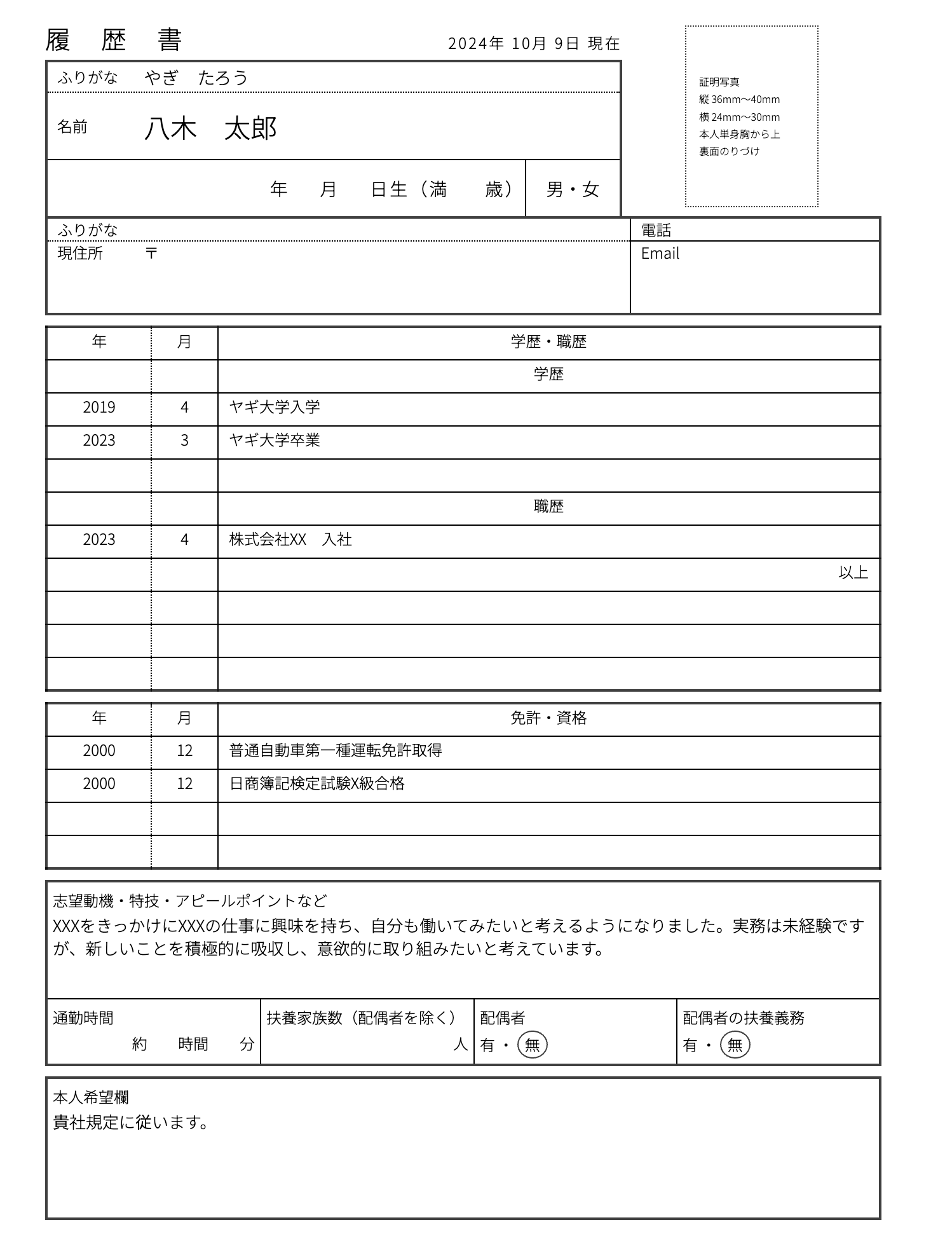
企業から紙の履歴書を求められた場合や、面接当日に持参したい場合は、PDFをコンビニのマルチコピー機などで印刷する方法もあります。印刷の可否や利用できるファイル形式、持ち込み方法、料金は、店舗や印刷サービスによって異なります。
コンビニ印刷で大切なのは、PDFを用意することだけではなく、実際に出力したときに履歴書として読みやすいかを確認することです。印刷する前に、次の点をチェックしましょう。
- 用紙サイズ:応募先の指定に合わせ、A4やA3などを選ぶ。
- ページ数:必要なページがすべて印刷される設定になっているか確認する。
- 拡大・縮小:文字が極端に小さくなったり、欄が切れたりしていないか確認する。
- カラー設定:写真や色付きの要素がある場合は、指定や仕上がりに合わせて選ぶ。
- 仕上がり:印刷後に文字のかすれ、写真の粗さ、欠け、汚れがないか確認する。
厚生労働省の履歴書様式例にはA4版とA3版があり、選ぶ様式によって出力時の用紙設定も変わります。A3の書類をA4で印刷するなど、元のサイズと異なる設定にすると、縮小されたり、見た目が変わったりする可能性があります。用紙サイズは、元のPDFと印刷設定の両方を確認してください。
また、コンビニで印刷するためにPDFをオンラインサービスへアップロードする場合は、個人情報の取り扱いにも気を配りましょう。利用するサービスの保存期間や削除方法を確認し、共有端末やアプリに履歴書のデータを残さないように管理することが大切です。
紙での提出が必要な場合は、応募先が求めるサイズ・枚数・写真の扱いを優先します。PDFを印刷したからといって、すべての企業がそのまま受け付けるとは限りません。持参・郵送・メールのどの方法が指定されているかを、募集要項で確認してから準備しましょう。
【PDF履歴書】に関するよくある質問(FAQ)
Q1:履歴書PDFを無料でダウンロードするなら、どこを選べばよいですか?
A1:まずは厚生労働省の履歴書様式例や、ハローワークインターネットサービスで案内されているPDF版・Excel版を確認しましょう。応募先に指定の様式がある場合は、そちらを優先してください。
Q2:WordやExcelで作った履歴書は、PDFに変換して提出してもよいですか?
A2:応募先がPDFでの提出を認めている場合は、WordやExcelからPDFに変換して提出できます。変換後は、文字化け、写真の位置、改ページ、用紙サイズ、ファイル名を確認してください。応募先が指定するファイル形式がある場合は、その指示に従います。
Q3:スマホで作った履歴書PDFは、そのままメールに添付しても大丈夫ですか?
A3:PDFが端末に正しく保存され、必要な情報がすべて表示されていれば、応募先の指定に応じて添付できます。送信前にPDFを開き直し、写真、文字、ページ数、ファイル名を確認しましょう。宛先、件名、本文、添付ファイルもあわせて点検してください。
まとめ:【プロの結論】履歴書PDFは「作成後の確認」で完成度が決まる
履歴書PDFを用意する際は、無料テンプレートを選ぶ段階から、提出先の指定、編集方法、最終的な出力形式まで一貫して考えることが大切です。公的な様式例を使う場合も、応募先の独自フォーマットがあるなら、その指定を優先しましょう。
Wordで作成する場合は書式や改ページ、Excelで作成する場合は印刷範囲や縮尺、スマホで作成する場合は保存先や写真の配置を重点的に確認します。PDFへの変換は書類の完成を意味するものではなく、受け取り側が同じ内容を正しく閲覧できる状態に整える工程です。
提出前に特に確認したいのは、次の5項目です。
- 応募先が指定する様式・ファイル形式・提出方法に合っている。
- 氏名、連絡先、学歴、職歴、資格などに誤りがない。
- 写真、文字、改ページ、余白が正しく表示されている。
- ファイル名が分かりやすく、容量が送付条件に収まっている。
- メールの宛先・件名・本文・添付ファイルが正しい。
履歴書PDFで優先すべきなのは、装飾の多さや見栄えの華やかさではありません。採用担当者が必要な情報を読み取りやすく、指定された方法で問題なく受け取れることです。作成したPDFを最後に開き直し、必要に応じて印刷プレビューまで確認する。そのひと手間が、文字化けやレイアウト崩れ、添付ミスを防ぎ、安心して応募書類を提出するための基本になります。 (出典: pdf 履歴 書(Yahoo!ニュース))
最新のトレンドや話題のニュースをわかりやすく解説するWebライターです。読者の皆様に役立つ情報を日々お届けしています。
