Spotifyで歌詞が出ない原因は?2026年最新の直し方をiPhone・Android・PC別に徹底解説
Spotifyで音楽を再生しているのに歌詞が表示されない、昨日まで見られた歌詞が突然消えた、サビの一部しか表示されない――。こうした症状が起きると、アプリの不具合や有料プランへの変更が必要なのかと気になる人も多いはずです。
2026年10月27日時点で、Spotifyの公式ヘルプは、歌詞機能の提供状況が楽曲・端末・地域や権利者との契約によって異なると案内しています。つまり、歌詞が出ないからといって、必ずしもスマートフォンやアプリが故障しているわけではありません。まずは曲ごとの対応状況、表示設定、通信環境、アプリの更新状態を順番に確認することが解決への近道です。
📌 【この記事の重要ポイントまとめ】
- 原因の切り分け:特定の曲だけ表示されない場合と、すべての曲で表示されない場合では、確認すべきポイントが異なる。
- スマホ・PC別の対処法:歌詞表示の設定確認、アプリの再起動、最新版への更新、キャッシュ削除を順番に試す。
- 2026年最新の状況:Spotifyの公式ステータスページで全体的な障害情報を確認し、個別の不具合とサービス全体の問題を区別する。
【最初に確認】Spotifyで歌詞が出ない原因は?よくある5つのパターン
Spotifyで歌詞が表示されないときは、いきなりアプリを削除するのではなく、症状から原因を絞り込むのが効率的です。代表的な原因は、歌詞の未対応、表示設定、通信エラー、アプリの一時的な不具合、サービス側の問題の5つです。
1. 再生している曲に歌詞が用意されていない
Spotifyでは、すべての楽曲で歌詞が表示されるわけではありません。公式ヘルプによると、歌詞の提供状況は楽曲や端末によって異なり、権利者との契約などにも左右されます。
そのため、同じアーティストの曲でも、Aの曲には歌詞があるのにBの曲には表示されない、といった違いが起こり得ます。配信されたばかりの新曲や、特定のバージョン、ライブ音源などでは、歌詞データの提供状況が異なる可能性もあります。
特定の曲だけ歌詞が出ない場合は、まず別の曲を再生してください。ほかの曲では問題なく表示されるなら、アプリ全体の故障を疑う前に、対象曲の歌詞対応状況を確認しましょう。
2. 歌詞のプレビューがオフになっている
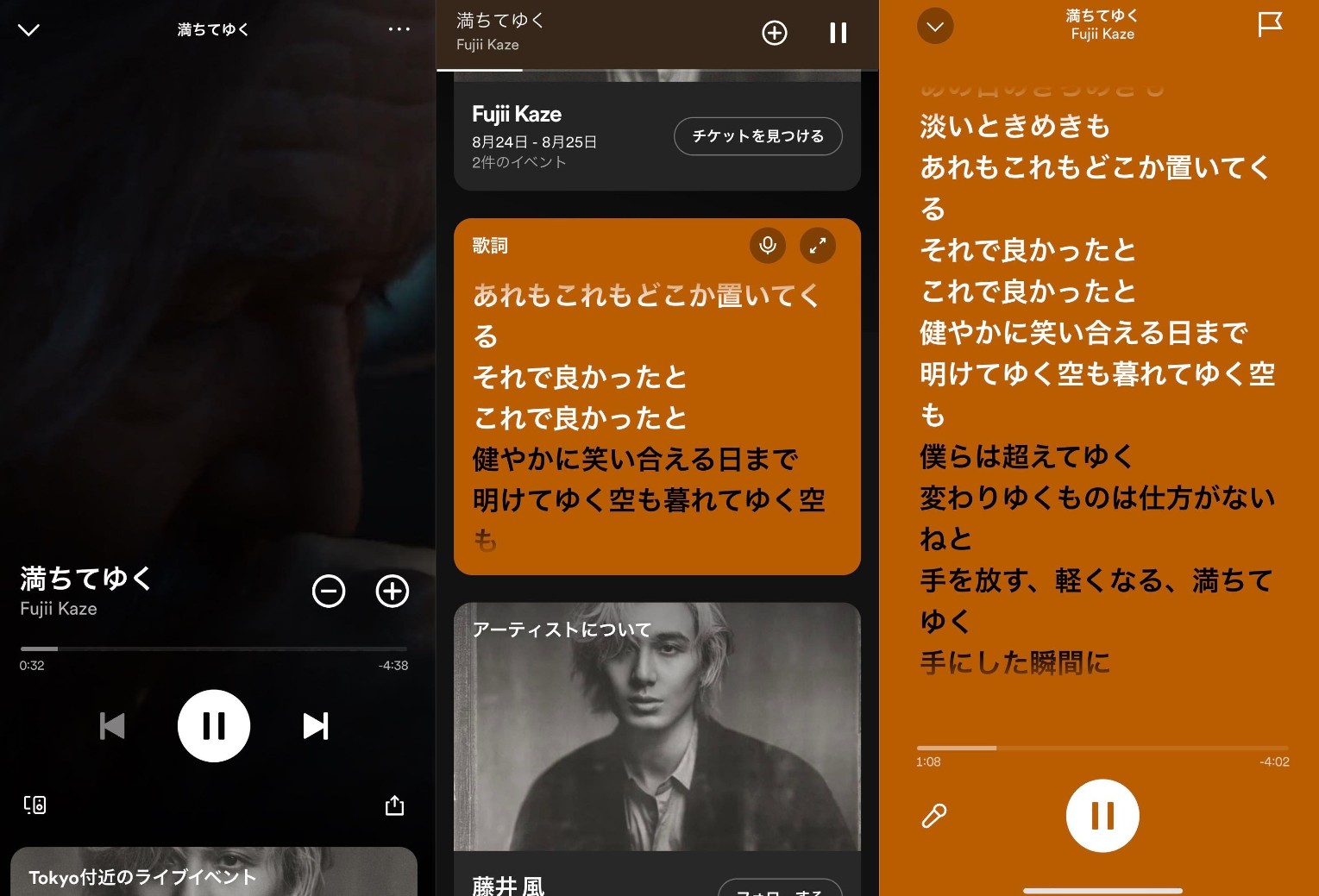
スマートフォン版Spotifyには、再生画面で歌詞をプレビュー表示する機能があります。この表示をオフにすると、対応曲であってもジャケット画像の下などに歌詞が出なくなることがあります。
公式ヘルプでは、再生画面のメニューから「歌詞(Lyrics)」を選び、プレビューの表示・非表示を切り替える手順が案内されています。以前は歌詞が見えていたのに急に表示されなくなった場合は、最初に確認したい項目です。
3. 通信環境やオフラインモードに問題がある
歌詞の読み込みには、アプリとサービス間の通信が関係します。Wi-Fiが不安定な場合や、モバイルデータ通信が制限されている場合、歌詞の取得に失敗することがあります。
また、オフラインモードが有効になっている場合も確認が必要です。ダウンロード済みの音楽を再生できていても、歌詞などのオンライン機能が正常に動作しない可能性があります。
4. アプリのバージョンやキャッシュに問題がある
古いアプリのバージョンや、一時保存されたデータの不整合によって、歌詞が正常に読み込まれない場合があります。アプリを長期間終了せずに使っている場合も、再起動によって改善することがあります。
この場合は、Spotifyアプリを完全に終了して起動し直し、最新版への更新とキャッシュ削除を試すのが基本です。
5. Spotify側で一時的な不具合が発生している
個人の端末に問題がなくても、Spotify側の障害や機能ごとの不具合によって歌詞が表示されなくなる可能性があります。
Spotifyの公式ステータスページでは、2026年10月27日時点で「All Systems Operational(すべてのシステムが稼働中)」と表示され、同日の障害報告は掲載されていません。ただし、これはサービス全体の稼働状況を示すもので、歌詞機能だけに発生する不具合がすべて否定されるわけではありません。
自分の端末だけで起きているのか、ほかの利用者にも共通する問題なのかを見極めることが大切です。
【症状別に比較】原因を見極めるチェック表と歌詞の対応状況を確認する方法
Spotifyの歌詞トラブルを早く解決するには、症状と原因の組み合わせを確認するのが効果的です。次の表を使って、自分に当てはまるケースを探してください。
| 症状 | 考えられる原因 | 最初に試す対処法 |
|---|---|---|
| 特定の曲だけ歌詞が出ない | 歌詞データが未提供、楽曲ごとの対応状況 | 別の曲を再生して比較する |
| すべての曲で歌詞が出ない | 表示設定、通信、アプリの不具合 | 歌詞プレビューと通信環境を確認する |
| 昨日まで見えていた歌詞が消えた | 一時的な不具合、提供状況の変化 | アプリを再起動し、別の端末でも確認する |
| 歌詞の一部しか表示されない | 歌詞データの収録範囲、同期や読み込みの問題 | 全文表示を試し、別の曲でも比較する |
| 歌詞の読み込みエラーが出る | 通信障害、キャッシュ、サービス側の不具合 | 回線を切り替え、キャッシュを削除する |
| スマホでは出るがPCでは出ない | PCアプリやブラウザー固有の問題 | Web Playerとデスクトップアプリを比較する |
Spotifyの歌詞対応曲を確認する手順
Spotifyには、歌詞が表示されるかどうかを全曲について一覧で確認できる、利用者向けの完全な対応曲リストが公開されているわけではありません。実際の確認では、次の手順が役立ちます。
- 手順1:歌詞が表示されない曲を再生し、再生画面を開く。
- 手順2:画面を下にスクロールし、「歌詞」または「Lyrics」の表示を探す。
- 手順3:同じアーティストの別の曲や、歌詞が表示されることを確認済みの曲を再生する。
- 手順4:別の曲でも表示されない場合は、アプリの設定や通信環境を調べる。
Spotifyの公式コミュニティが公開する歌詞トラブルのFAQでも、歌詞が表示されることを確認できる曲を使い、対象曲固有の問題なのか、アカウントや端末全体の問題なのかを切り分ける方法が案内されています。
なお、歌詞の表示があることと、全文が掲載されていることは別です。曲の途中までしか表示されない場合も、すぐにアプリの故障と決めつけないようにしましょう。
【iPhone・Android別】Spotifyの歌詞表示設定と直し方
スマートフォンでSpotifyの歌詞が出ない場合は、まず再生画面の表示設定を確認し、その後に通信、アプリ更新、キャッシュ削除へと進むのがおすすめです。iPhoneとAndroidでは設定画面の細部が異なりますが、基本的な考え方は共通しています。
iPhoneで歌詞が表示されない場合
1. 歌詞プレビューの設定を確認する
- Spotifyで音楽を再生する。
- 画面下部の再生中バーをタップする。
- 再生画面のメニューから「歌詞」を探す。
- 歌詞プレビューがオフになっていれば、オンに切り替える。
メニューの位置や表示名は、アプリのバージョンによって異なる場合があります。歌詞プレビューの設定は、歌詞が用意されている曲に対する表示を切り替える機能です。歌詞自体が提供されていない曲に、歌詞を追加する設定ではありません。
2. Spotifyアプリを最新版に更新する
App Storeを開き、Spotifyのアプリページで更新が利用できるか確認します。更新が表示されていれば、インストールしてからアプリを再起動してください。
アプリが古いままだと、既知の不具合が修正されていない可能性があります。iOS自体のアップデートが長期間保留になっている場合は、端末の対応状況を確認したうえでOS更新も検討しましょう。
3. キャッシュを削除する
Spotifyの公式ヘルプで案内されている基本的な手順は次のとおりです。
- Spotifyのプロフィール画像をタップする。
- 「設定とプライバシー」を開く。
- 「データ節約とオフライン」などの項目を開く。
- ストレージ欄にある「キャッシュを削除」をタップする。
設定項目の名称は、アプリのバージョンや表示言語によって異なる場合があります。キャッシュ削除は一時保存データを消去する操作であり、通常、プレイリストやお気に入りの楽曲そのものを削除する操作ではありません。
改善しない場合は、アプリを完全に終了して起動し直し、必要に応じて再ログインを試してください。
Androidで歌詞が表示されない場合
1. 歌詞プレビューとオフラインモードを確認する
iPhoneと同様に、再生画面のメニューから歌詞の表示設定を確認します。あわせて、プロフィール画像から設定画面を開き、オフラインモードが有効になっていないか調べましょう。
2. Google PlayでSpotifyを更新する
Google PlayストアでSpotifyを検索し、更新が表示されていれば最新版にします。更新後はアプリを完全に終了し、もう一度起動して歌詞を確認してください。
3. Androidの設定からキャッシュを削除する
- 端末の「設定」を開く。
- 「アプリ」からSpotifyを選ぶ。
- 「ストレージ」または「ストレージとキャッシュ」を開く。
- 「キャッシュを削除」をタップする。
Androidでは、端末やOSによって設定項目の名称や配置が異なります。「ストレージを消去」「データを削除」といった操作は、ログイン情報やアプリ内の保存データに影響する可能性があるため、まずは「キャッシュを削除」だけを試してください。
iPhone・Android共通の通信エラー対処法
歌詞の読み込みが終わらない場合は、Wi-Fiとモバイルデータ通信を切り替えてみましょう。Wi-Fiで表示されないのにモバイル通信では表示されるなら、Wi-Fiルーターやネットワーク側に原因がある可能性があります。
また、Spotifyの設定でオフラインモードを解除し、ほかのアプリやWebページが正常に読み込めるかも確認します。公共施設や職場のネットワークでは、一部のサービスへの接続が制限されていることもあります。
通信を切り替えても改善しない場合は、端末を再起動し、Spotifyアプリを最新版にしたうえで再確認してください。
【PC・Web Player】Spotifyの歌詞が出ないときの表示方法と対処法
PC版Spotifyで歌詞が表示されない場合は、デスクトップアプリ固有の問題なのか、ブラウザーや通信環境の問題なのかを切り分けます。スマートフォンで歌詞が見える場合でも、PC側の設定やアプリの状態によって表示できないことがあります。
Windows・Macのデスクトップアプリで歌詞を表示する
Spotifyの公式ヘルプでは、デスクトップアプリで曲を再生し、画面下部にある「歌詞(Lyrics)」を選択する手順が案内されています。
- Spotifyアプリで対象の曲を再生する。
- 画面下部の再生コントロール付近にある「歌詞」アイコンを探す。
- アイコンをクリックして歌詞を表示する。
- 表示されない場合は、アプリを再起動し、更新の有無を確認する。
ウィンドウの幅や画面レイアウトによって、ボタンの位置が分かりにくくなることがあります。まずは再生中の画面を開き、歌詞表示のボタンが隠れていないか確認しましょう。
Spotify Web Playerで歌詞を表示する
ブラウザーで利用するSpotify Web Playerでも、曲を再生して画面下部の「歌詞」ボタンを選択することで、対応曲の歌詞を表示できます。
デスクトップアプリで歌詞が出ないときは、Web Playerでも同じ曲を再生して比較してみてください。ブラウザーでは表示されるのにアプリでは表示されない場合、アプリ側の不具合やキャッシュの影響を疑う手掛かりになります。
Web Playerでも表示されない場合は、次の手順を試してください。
- ブラウザーを更新する:Chrome、Firefox、Edge、Safariなど、利用しているブラウザーを最新版にする。
- シークレットウィンドウで試す:拡張機能や保存されたサイトデータの影響を切り分ける。
- 別のブラウザーで試す:特定のブラウザーだけで起きる問題か確認する。
- ネットワークを切り替える:別のWi-Fiやモバイル回線などで表示が変わるか調べる。
Spotifyの公式Web Playerヘルプでも、ブラウザーの更新やプライベートウィンドウでの確認が案内されています。なお、歌詞機能はすべての楽曲・端末で利用できるわけではないため、ブラウザーで表示されないことだけを理由に、アカウントの異常と判断するのは早計です。
PCアプリのキャッシュ削除と再インストール
PCでのみ歌詞が出ない場合は、アプリを終了して起動し直し、更新を確認してからキャッシュ削除を検討します。改善しない場合は、Spotify公式ヘルプの手順に沿って再インストールする方法もあります。
ただし、再インストールすると、ダウンロード済みの音楽やポッドキャストは再ダウンロードが必要になります。保存済みコンテンツをオフラインで利用している場合は、再インストールを最後の手段として考えるとよいでしょう。
【2026年最新】Spotifyの歌詞表示不具合は現在発生している?
2026年10月27日時点で、Spotifyの公式ステータスページには、全体のシステムが稼働中である旨が表示されています。同日の障害情報も掲載されていません。
ただし、ステータスページの表示だけでは、歌詞の読み込みや一部の端末に限定された不具合まで完全に把握できるわけではありません。全体的な障害情報が見当たらなくても、自分の環境で歌詞が表示されない問題が発生している可能性はあります。
不具合情報を確認する3つの方法
1. Spotify公式ステータスページを確認する
サービス全体に影響する障害が発生していないかを調べます。音楽の再生やログインなど、ほかの機能にも同時に問題が起きている場合は、個人の端末だけでなくサービス側の状況も確認してください。
2. Spotify Communityの「Ongoing Issues」を確認する
Spotify公式コミュニティには、継続中の不具合に関する情報を集める「Ongoing Issues」の掲示板があります。Spotifyは、報告された問題の調査状況を案内する場として運用しています。歌詞に関する報告が見つかった場合は、症状や対象端末が自分のケースと一致するかを確認しましょう。
3. Spotifyの歌詞トラブルFAQを確認する
Spotify Communityの「Troubleshooting Lyrics」では、歌詞の内容に関する問題、以前は表示されていた歌詞が見られなくなったケース、アカウントで歌詞が表示されたことがないケースなどを分けて説明しています。同FAQは2026年9月29日更新の情報として確認できます。
歌詞の内容が間違っている、表示と音声がずれているといった問題では、歌詞の提供元への報告が案内されています。表示の問題と、歌詞データ自体の問題は、対処先が異なる場合があります。
歌詞が突然消えた場合に知っておきたいこと
昨日まで歌詞が表示されていた曲で、急に歌詞が見えなくなることもあります。Spotifyの公式ヘルプは、歌詞の提供状況が楽曲や端末、地域、権利者との契約などによって変わり得ると説明しています。
そのため、歌詞が消えたからといって、アカウント停止や有料プランの終了が原因だと決めつける必要はありません。まずは同じ曲を別の端末で再生し、別の曲でも歌詞が出ないかを調べてください。
また、Spotifyの公式ヘルプでは、歌詞機能はFreeとPremiumの両方で利用できると案内されています。歌詞が出ないという理由だけで、Premiumへの加入が解決策になるとは限りません。

【プロの結論】直らないときは「曲・端末・アカウント」の順に切り分ける
Spotifyの歌詞トラブルで重要なのは、原因を一つに決めつけず、影響範囲を段階的に狭めることです。アプリの再インストールを最初に行うよりも、簡単な確認から順番に進めたほうが、余計な手間を減らせます。
最短で解決するためのチェックリスト
- □ 別の曲では歌詞が表示されるか。
- □ 再生画面の「歌詞」表示やプレビュー設定に問題はないか。
- □ オフラインモードが有効になっていないか。
- □ Wi-Fiとモバイルデータ通信を切り替えても同じ症状が出るか。
- □ Spotifyアプリが最新版になっているか。
- □ キャッシュを削除し、アプリを再起動しても改善しないか。
- □ PC版とWeb Player、または別の端末でも同じ症状が出るか。
- □ Spotify公式ステータスページやコミュニティに関連情報があるか。
確認結果から次の行動を決める
特定の曲だけ表示されない場合:対象曲の歌詞が未提供である可能性を考え、別の曲との違いを確認します。アプリを何度も削除するより、曲ごとの対応状況を調べるほうが合理的です。
スマートフォンのすべての曲で表示されない場合:歌詞プレビューの設定、オフラインモード、通信環境、アプリの更新状態を優先して確認します。その後、キャッシュ削除や再ログインを試してください。
PCだけで表示されない場合:デスクトップアプリとWeb Playerを比較します。片方で表示されるなら、もう片方のアプリやブラウザーに原因がある可能性を絞り込めます。
複数の端末で同じ症状が続く場合:アカウントや歌詞の提供状況、サービス側の不具合を確認します。公式コミュニティに同じ症状が報告されていないか調べ、必要に応じてSpotifyのサポートへ問い合わせましょう。
問い合わせる際は、利用端末とOS、Spotifyのアプリバージョン、問題が発生する曲、発生した時期、すでに試した対処法を整理しておくと、状況を伝えやすくなります。
なお、再インストールは有効なトラブルシューティング手段の一つですが、ダウンロード済みの音楽やポッドキャストを再取得する必要があります。キャッシュ削除や再起動で直る可能性があるうちは、負担の少ない方法から試すのが適切です。
【Spotifyで歌詞が出ない】に関するよくある質問(FAQ)
Q1:Spotifyの歌詞機能はPremium会員でないと使えませんか?
A1:いいえ。Spotifyの公式ヘルプでは、歌詞機能はFreeとPremiumの両方で利用できると案内されています。ただし、すべての曲や端末で歌詞が提供されるわけではありません。歌詞が表示されない場合は、プランの変更よりも先に、対象曲と表示設定を確認してください。
Q2:Spotifyで歌詞が一部しか表示されないのはなぜですか?
A2:歌詞データの収録範囲や読み込みの問題など、複数の可能性があります。歌詞表示を開き直し、別の曲でも同じ現象が起きるか確認してください。特定の曲だけで発生する場合は、その曲の歌詞データに関係する問題も考えられます。
Q3:Spotifyの歌詞が突然消えたら、アプリを再インストールすべきですか?
A3:最初から再インストールする必要はありません。まずアプリを再起動し、歌詞プレビューの設定、通信環境、アプリの更新状態を確認しましょう。その後、キャッシュ削除や再ログインを試し、それでも直らない場合に再インストールを検討してください。再インストール後は、ダウンロード済みの音楽やポッドキャストを再ダウンロードする必要があります。
まとめ:Spotifyで歌詞が出ないときは原因を切り分けて解決しよう
Spotifyで歌詞が出ない原因は、曲ごとの歌詞対応状況、歌詞プレビューの設定、通信エラー、アプリの不具合、サービス側の問題などさまざまです。2026年10月27日時点では、公式ステータスページにサービス全体の障害情報は掲載されていませんが、個別の歌詞表示トラブルまで否定されるわけではありません。
まずは別の曲を再生し、歌詞が表示されるか確認してください。次に、スマートフォンなら歌詞プレビューの設定とキャッシュ削除、PCならデスクトップアプリとWeb Playerの比較を行います。通信環境とアプリの更新状態も忘れずに確認しましょう。
それでも解決しない場合は、Spotify公式コミュニティの不具合情報を調べ、症状が続くときはサポートへの問い合わせを検討してください。曲・端末・アカウントのどこに問題があるのかを順番に絞り込むことが、無駄な再インストールや設定変更を避け、早く歌詞表示を復旧させるためのポイントです。 (出典: spotify 歌詞 が 出 ない(Yahoo!ニュース))
最新のトレンドや話題のニュースをわかりやすく解説するWebライターです。読者の皆様に役立つ情報を日々お届けしています。
