通知バッジとは?数字の意味、iPhone・Androidの設定と消えない原因を2026年版で徹底解説
スマートフォンのホーム画面で、LINEやメールなどのアプリアイコンに赤い丸や数字が表示されていませんか。この表示は「通知バッジ」と呼ばれ、未読メッセージや確認が必要な情報などを知らせる役割を持っています。便利な一方で、「通知を読んだのに数字が消えない」「通知をオフにしたのに赤い印が残る」「以前は表示されていたのに突然消えた」と戸惑う人も少なくありません。
通知バッジの意味や表示される仕組みは、iPhoneとAndroid、さらにLINEなどのアプリによって異なります。2026年9月3日更新のLINEみんなの使い方ガイドでも、アプリ内の設定と端末側の設定を組み合わせて管理する方法が案内されています。この記事では、通知バッジとプッシュ通知の違い、数字の読み方、端末別の設定手順、消えない・表示されない場合の対処法まで、実際の設定に役立つ形で解説します。
📌 【この記事の重要ポイントまとめ】
- 基本:通知バッジは、アプリアイコンに数字や点を表示して、確認が必要な情報を知らせる機能です。
- 設定:iPhoneではアプリごとの「バッジ」、Androidでは「アプリアイコン上の通知ドット」などを確認します。
- トラブル対策:バッジが消えない・表示されないときは、未読状態、アプリと端末の通知設定、Androidのホームアプリなどを順番に確認します。
【基本を解説】通知バッジとは?プッシュ通知との違いや数字の意味
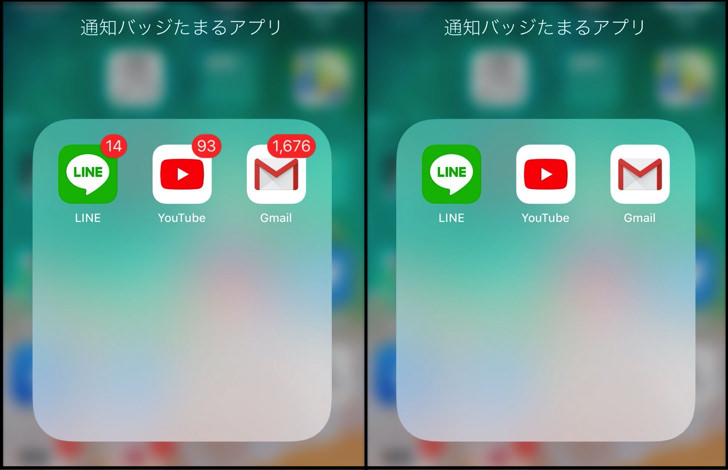
通知バッジとは、スマートフォンのホーム画面にあるアプリアイコンの隅に表示される数字や小さな印のことです。英語では「notification badge」と呼ばれます。LINEの赤い数字、メールアプリの未読件数を示す表示、Androidのアプリアイコンに付く小さな点などが代表例です。
通知バッジの主な目的は、アプリを開いていなくても、確認すべき情報があることをひと目で伝えることです。メッセージの受信、未読メール、アプリ内のお知らせなどを把握しやすくなります。ただし、どの情報をバッジに反映するかはアプリの仕様によって異なります。
通知バッジの数字は、必ずしも新しく届いた通知の件数と一致するわけではありません。アプリによっては未読メッセージの数を示し、別のアプリでは未処理の項目などを反映します。数字が何を数えているかは、そのアプリの設計を確認する必要があります。
通知バッジとプッシュ通知は何が違う?
通知バッジとプッシュ通知は、関連する機能ですが、役割が異なります。プッシュ通知は、アプリから届く情報をロック画面や通知センター、画面上部のバナー、通知音などで知らせる仕組みです。一方、通知バッジは、アプリアイコンに情報があることを示す表示です。
たとえば、LINEの通知を受け取る設定にしていれば、メッセージの通知が画面に表示される場合があります。同時に、ホーム画面のLINEアイコンに赤い数字が付くこともあります。ただし、両者の表示は別々に管理できるため、通知バナーを表示しながらバッジだけをオフにする、といった使い方も可能です。
AppleサポートのiPhone向け通知ガイドでも、アプリごとに通知の表示方法やサウンド、アイコンのバッジをカスタマイズできると案内されています。つまり、通知を受け取ることと、ホーム画面に数字を表示することは、同じ設定ではありません。
通知バッジの数字や赤い点が示す意味
通知バッジの表示形式には、数字を表示するタイプと、数字を伴わない点を表示するタイプがあります。数字が付いていれば未読件数などを確認できる場合がありますが、点だけの表示では、通常、それ以上の詳細は分かりません。
Androidの標準的な通知ドットは、アプリアイコンに小さな点を付けて通知の存在を知らせるものです。数字を表示するかどうかは、端末メーカーやホームアプリ、アプリ側の仕様などによって異なります。
また、赤色はよく使われるデザインですが、通知バッジの色や形だけで緊急性を判断することはできません。赤い数字が表示されていても、必ずしも重要な連絡や緊急の通知を意味するわけではありません。
【仕組みと比較】通知バッジはなぜ表示される?数字が消える条件も解説
通知バッジが表示される背景には、アプリが管理する情報と、スマートフォンのOSやホーム画面が表示を制御する仕組みがあります。アプリが未読情報などを管理し、対応する通知情報を端末側に反映させることで、アイコン上の数字や点が表示されます。
ただし、すべてのアプリが同じ条件でバッジを表示するわけではありません。アプリ内の未読件数を独自に管理するものもあれば、OSの通知状態と連動するものもあります。そのため、通知センターの通知を消しただけでは、アプリ内の未読数が残ることがあります。
| 比較項目 | 通知バッジ | プッシュ通知 |
|---|---|---|
| 主な役割 | アイコン上で確認が必要な情報を知らせる | 新着情報などを画面や音で知らせる |
| 主な表示場所 | ホーム画面のアプリアイコン | ロック画面、通知センター、バナーなど |
| 表示形式 | 数字、点など | 通知カード、テキスト、音、振動など |
| 数字の意味 | 未読件数など。アプリの仕様によって異なる | 通常、通知そのものの内容を表示する |
| 個別設定 | 対応アプリではバッジだけをオフにできる | 通知の許可、表示場所、音などを設定できる |
| 表示されない主な理由 | バッジ設定、未読状態、OSやホームアプリの仕様など | 通知許可、アプリ内設定、通知の配信状況など |
通知バッジが表示される主な理由
通知バッジが表示される理由として、まず考えられるのは未読メッセージや未読メールが残っていることです。アプリを開いても、すべての会話やメールを確認していなければ、数字が残る場合があります。
次に、アプリ内のお知らせや未処理の項目がバッジの対象になっている可能性があります。メールアプリなら未読メール、メッセージアプリなら未読メッセージというように、何をカウントするかはアプリごとに異なります。
さらに、通知の配信タイミングやアプリと端末の同期状態によって、表示の更新が遅れることもあります。表示された数字だけで新着情報の数を断定せず、必要に応じてアプリを開いて内容を確認することが大切です。
【iPhone】通知バッジの設定方法とオフにする手順
iPhoneでは、アプリごとに通知バッジの表示を切り替えられます。メッセージやメールの通知は受け取りたいものの、ホーム画面に赤い数字を表示したくない場合は、バッジだけをオフにする方法が便利です。
アプリごとに通知バッジをオフにする
基本的な手順は次のとおりです。iOSのバージョンによって設定画面の構成や項目名が異なる場合があります。
- iPhoneの「設定」を開きます。
- 「アプリ」から対象のアプリを選択します。旧バージョンでは「通知」からアプリを選択する場合があります。
- 「通知」をタップします。
- 「バッジ」のスイッチをオフにします。
これで、対象アプリのアイコンに付くバッジを非表示にできます。通知そのものを引き続き受け取りたい場合は、「通知を許可」までオフにしないよう注意してください。
通知バッジを再び表示する方法
非表示にしたバッジを戻す場合は、同じ設定画面を開き、「バッジ」をオンにします。バッジを有効にしても、アプリ側に表示対象となる情報がなければ、数字がすぐに表示されるとは限りません。
Appleサポートの案内では、通知を表示する場所や音などもアプリごとに調整できます。バッジだけでなく通知全体を見直したい場合は、ロック画面や通知センター、バナーの設定も確認しましょう。
iPhoneで通知バッジが表示されない場合
設定を確認してもバッジが出ない場合は、対象アプリの「バッジ」がオンになっているか、アプリ内に未読情報があるかを確認します。アプリの仕様上、バッジを表示しない場合や、表示する情報が限定されている場合もあります。
設定変更が反映されない場合は、アプリを通常の方法で開き直し、必要に応じて端末を再起動します。アプリやiOSの更新が保留されていないかも確認してください。通知の許可をすべてオフにする前に、バッジだけの設定を見直すのがポイントです。
【Android】通知ドットの設定方法とアプリアイコンの表示変更
Androidでは、アプリアイコンに小さな点を付ける機能を「通知ドット」などと呼びます。iPhoneのように数字で未読件数を示すかどうかは、端末やホームアプリによって異なります。
GoogleのAndroidヘルプでは、通知設定から「アプリアイコン上の通知ドット」をオン・オフにできると説明されています。ただし、メーカーやOSのバージョンによって設定項目や画面の構成は異なります。
Androidで通知ドットをオフにする手順
- 端末の「設定」を開きます。
- 「通知」をタップします。
- 「アプリアイコン上の通知ドット」などの項目を探します。
- スイッチをオフにします。
この設定を変更すると、対応するアプリのアイコンに付く通知ドットをまとめて非表示にできます。項目が見つからない場合は、設定画面の検索機能で「通知ドット」や「アイコン」を検索すると探しやすくなります。
特定のアプリだけ通知ドットを消す方法
全アプリの通知ドットを消すのではなく、LINEなど一部のアプリだけを対象にしたい場合は、アプリごとの通知設定を確認します。
- 「設定」から「通知」を開きます。
- 「アプリの通知」などの項目を選びます。
- 対象のアプリを選択します。
- 「通知ドットの許可」などの項目があれば、オン・オフを切り替えます。
端末によっては、アプリの通知カテゴリごとに設定できる場合もあります。通知ドットの項目が見当たらない場合は、端末メーカーの取扱説明書や公式サポートの案内を確認してください。
なお、Androidではホームアプリやランチャーによって、通知ドットの表示方法が変わることがあります。Googleの標準機能で通知ドットが有効になっていても、使用中のホームアプリがその表示に対応していなければ、アイコン上に表示されない場合があります。
【LINE・アプリ別】通知バッジの消し方と表示設定
LINEの通知バッジを管理するときは、LINEアプリ内の通知設定と、iPhoneやAndroid本体の通知設定を分けて確認することが大切です。LINEみんなの使い方ガイドでも、アプリ内の設定に加え、端末自体の設定を変更する方法が案内されています。
iPhoneでLINEの通知バッジを消す方法
- iPhoneの「設定」を開きます。
- 「アプリ」から「LINE」を選択します。旧バージョンでは「設定」内の「通知」からLINEを選択します。
- 「通知」をタップします。
- 「バッジ」をオフにします。
この操作は、LINEのアイコンに表示されるバッジを非表示にするためのものです。メッセージ通知や通知音も止めたい場合は、「通知を許可」やLINEアプリ内の通知設定を別途確認してください。
AndroidでLINEの通知ドットを消す方法
- 端末の「設定」を開き、「通知」を選択します。
- 「アプリの通知」などからLINEを選びます。
- 「通知ドットの許可」などの項目を確認します。
- 表示したくない場合は、該当する設定をオフにします。
Androidでは、LINEの通知を許可する設定と、アイコンに通知ドットを表示する設定が分かれている場合があります。また、ホームアプリによっては通知バッジ自体に対応していないこともあります。
LINEヘルプセンターも、バッジが表示されない場合の確認項目として、端末側のバッジ設定やランチャーの状態を案内しています。ホーム画面をカスタマイズするアプリを使用している場合は、端末購入時の標準ランチャーに戻して表示を確認する方法もあります。
LINEの数字が消えない場合に確認したいこと
LINEのアイコンに数字が残っているときは、まずアプリを開き、未読のトークが残っていないか確認します。トーク一覧だけでなく、未読表示のある会話がないかを見直してください。
次に、アプリ内の表示が更新されているかを確認します。通信状態が不安定な場合は、接続を回復させてから再度確認しましょう。設定の変更後も数字が残る場合は、LINEやOSの更新状況、端末の再起動などを試します。
通知バッジを消すことと、未読メッセージを既読にすることは別の操作です。数字を非表示にしただけでは、トークが既読になるわけではありません。反対に、トークを確認しても、アプリや端末の状態によって表示の更新に時間がかかる場合があります。
【原因別に解決】通知バッジが消えない・表示されないときの対処法
通知バッジのトラブルは、単純な設定ミスだけでなく、アプリ内の未読状態、OSとの連携、ホームアプリの仕様など、複数の要因で発生します。症状を切り分けながら、次の順番で確認すると効率的です。
通知バッジが消えない原因と対処法
原因1:アプリ内に未読情報が残っている。メッセージやメールを確認したつもりでも、別の会話や未読項目が残っていれば、バッジの数字が消えないことがあります。アプリ内の未読表示を確認してください。
原因2:アプリの表示更新が遅れている。通信状態や同期のタイミングによって、アプリ内の状態とホーム画面の表示が一致しない場合があります。通信環境を確認し、アプリを開き直してから表示が更新されるかを確認します。
原因3:アプリやOSの一時的な不具合。設定が正しくても表示が変わらない場合は、アプリを更新し、端末を再起動してみましょう。改善しなければ、アプリの公式サポートが案内する手順を確認します。
原因4:通知と未読数の管理方法が異なる。通知センターの通知を消しても、アプリ内に未読情報が残っていればバッジが消えない場合があります。通知を削除する操作と、アプリ内の情報を確認する操作を区別しましょう。
通知バッジが表示されない原因と対処法
原因1:バッジや通知ドットがオフになっている。iPhoneでは対象アプリの「バッジ」、Androidでは「アプリアイコン上の通知ドット」などの設定を確認します。アプリ単位と端末全体の設定が別になっている場合もあります。
原因2:通知自体が許可されていない。通知を許可する設定がオフになっていると、通知ドットなどの表示にも影響する場合があります。アプリ側と端末側の両方を確認してください。
原因3:表示対象となる未読情報がない。バッジは、アプリの仕様に従って情報を表示する機能です。未読項目がなければ、設定をオンにしていても数字や点が表示されないことがあります。
原因4:ホームアプリがバッジ表示に対応していない。Androidでランチャーを変更している場合は、標準のホームアプリに戻して表示を確認します。LINEヘルプセンターでも、ランチャーによっては通知バッジが表示されない場合があると説明されています。
原因5:アプリやOSの更新、同期に問題がある。設定が正常であれば、アプリとOSのアップデート、通信状態、端末の再起動を確認します。改善しない場合は、対象アプリの公式サポートに記載されたトラブルシューティングを試してください。
対処するときに避けたい操作
通知バッジが消えないからといって、すぐにアプリのデータを消去したり、アプリを削除したりするのは避けましょう。アプリによっては、ログイン情報や端末内のデータ、未同期の情報に影響する可能性があります。
特にLINEについては、LINEヘルプセンターが、アプリを強制終了すると通知が遅れたり届かなくなったりする場合があると案内しています。通知トラブルを解消したい場合は、まず通常の方法でアプリを開き直し、設定や通信状態を確認することをおすすめします。
キャッシュの削除などを行う場合も、対象アプリの公式案内を確認してから実施してください。「キャッシュを削除」と「アプリのデータを消去」は異なる操作です。ログインやデータの復元が必要になる可能性を考え、安易にデータ消去を選ばないことが大切です。
【プロの結論】通知バッジは必要な情報だけを残す設定が最適
通知バッジは、アプリを開かなくても確認すべき情報の存在を把握できる便利な機能です。一方、仕事用のチャット、メール、SNSなど複数のアプリで数字が増え続けると、ホーム画面が未処理の通知で埋まってしまうこともあります。
設定の判断基準は、単純に「すべてオン」か「すべてオフ」かではありません。アプリの重要度と、バッジが自分の行動に役立っているかを基準に、表示するアプリを選ぶことがポイントです。
通知バッジをオンにしておきたい人
仕事のメールや重要な連絡を見落としたくない人、未読件数をホーム画面で把握したい人には、必要なアプリのバッジをオンにしておく方法が向いています。ただし、バッジの数字が未読件数を正確に示すかどうかはアプリによって異なるため、重要な連絡はアプリ内でも確認しましょう。
通知バッジをオフにしたほうがよい人
未読の数字が気になって何度もスマートフォンを確認してしまう人や、SNSなどの通知を必要なときだけ見たい人は、バッジだけをオフにする方法が適しています。通知音やロック画面の通知は残しつつ、ホーム画面の数字による視覚的な刺激を減らすことも可能です。
反対に、バッジをすべてオフにすると、アプリを開くまで未読情報に気づきにくくなることがあります。業務連絡や予約確認など、見逃すと困る情報を扱うアプリについては、通知方法を含めて慎重に設定しましょう。
2026年の設定を見直す際も、OSのバージョンだけでなく、端末メーカー、ホームアプリ、アプリ自体の仕様を確認することが大切です。設定画面の名称が違っていても、「通知」「バッジ」「通知ドット」「アプリアイコン」といった項目を手掛かりにすれば、目的の設定を探しやすくなります。
【通知バッジとは】に関するよくある質問(FAQ)
Q1:通知バッジの数字は何を意味していますか?
A1:未読メッセージや未読メールなど、アプリが表示対象としている情報の数を示す場合があります。ただし、数字が新着通知の総数と一致するとは限りません。正確な意味はアプリの仕様によって異なります。
Q2:通知をオフにすると通知バッジも消えますか?
A2:必ずしも消えるとは限りません。通知そのものの許可と、バッジの表示設定が分かれている場合があるためです。iPhoneでは対象アプリの「バッジ」、Androidでは「通知ドット」などの項目を個別に確認してください。
Q3:LINEの通知バッジが消えないときはどうすればよいですか?
A3:まずLINEを開いて未読のトークが残っていないか確認します。そのうえで通信状態、アプリと端末の通知設定、アプリやOSの更新状況を見直してください。Androidでランチャーを変更している場合は、標準のホームアプリで表示されるかも確認しましょう。
まとめ:通知バッジの仕組みを理解して自分に合った設定を選ぼう
通知バッジとは、アプリアイコンに数字や点を表示し、確認すべき情報があることを知らせる機能です。プッシュ通知とは役割が異なり、バッジだけを表示・非表示にできる場合があります。また、数字が示す内容はアプリごとに異なるため、表示だけで通知の件数や重要度を決めつけないことが大切です。
iPhoneではアプリごとの「バッジ」、Androidでは「アプリアイコン上の通知ドット」などを確認し、LINEについてはアプリ内と端末側の設定を見直しましょう。バッジが消えない場合は未読情報や同期状態、表示されない場合は設定やホームアプリの対応状況を順番に確認するのが基本です。
通知バッジをすべて表示する必要も、すべて消す必要もありません。見逃したくない連絡にはバッジを活用し、気が散るアプリでは表示を控えるなど、用途に合わせて調整することが、スマートフォンを快適に使うための現実的な方法です。 (出典: 通知 バッジ と は(Yahoo!ニュース))
最新のトレンドや話題のニュースをわかりやすく解説するWebライターです。読者の皆様に役立つ情報を日々お届けしています。
